Excel单元格基本操作

 时间:2026-02-15 12:56:18

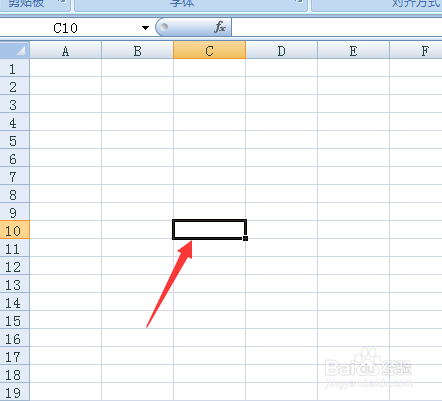
1、选择单个单元格                                                                                            1.利用鼠标:将鼠标指针移至要选择的单元格上方后点击,选中的单元格以黑色边框显示,此时行号上的数字和列标上的字母将突出显示。                            2.利用“名称框”:在工作表上左上角的名称框中输入单元格地址,按下【Enter】键,即可选中与地址相对应的单元格,如图所示。

Excel单元格基本操作

Excel单元格基本操作

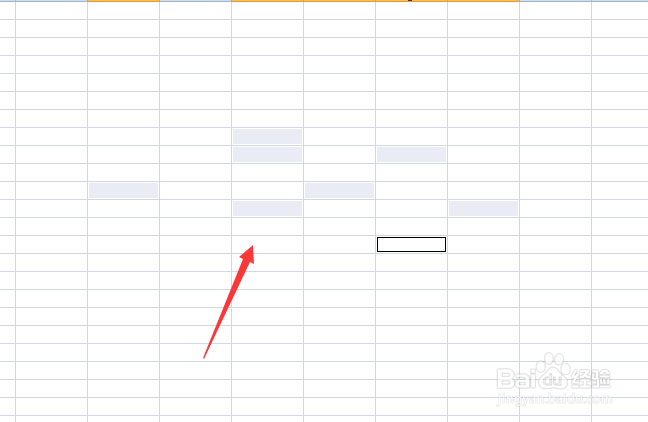
2、选择不相邻单元格                                                                                           首先单击要选择的任意一个单元格,然后按住【Ctry】键的同时单机其他要选择的单元格,如图所示。
Excel单元格基本操作

3、选择相邻单元格区域

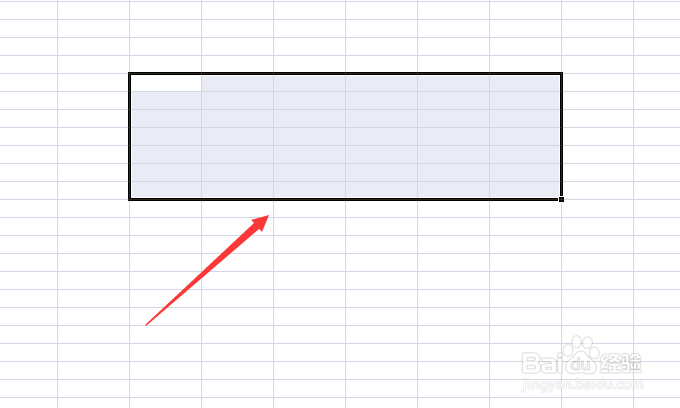
1.按下鼠标左键拖过想要选择的单元格,然后释放鼠标即可,如图 1 2 所示。

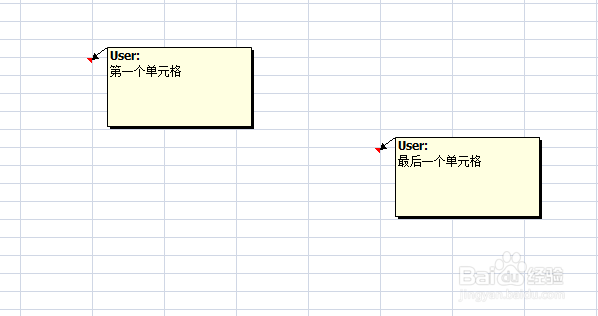
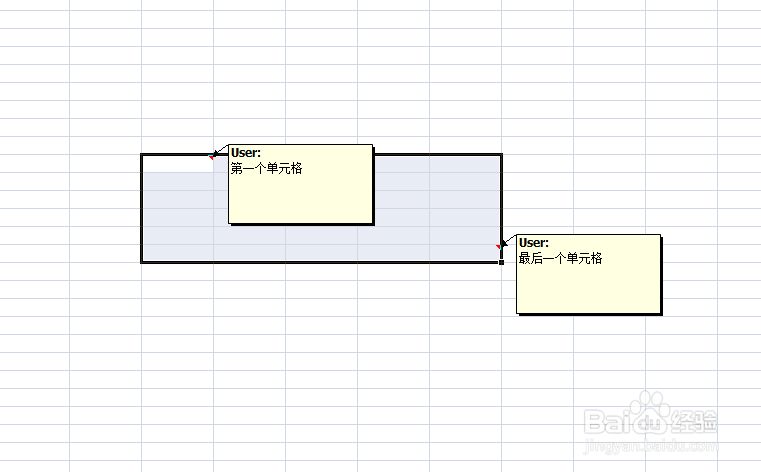
2.单击要选择区域的第一个单元格,然后按住【Shift】键单击最后一个单元格,此时即可选择它们之间的多个单元格,如图 3 4 所示。

Excel单元格基本操作

Excel单元格基本操作

Excel单元格基本操作

Excel单元格基本操作

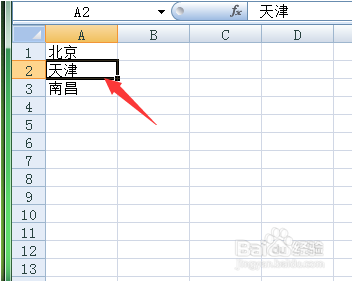
1、单击要插入单元格的位置A2,如图所示。

Excel单元格基本操作

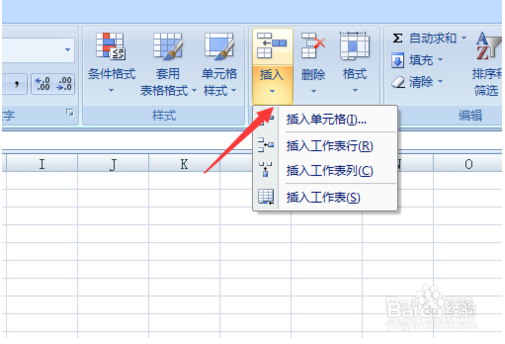
2、单击“开始”选项卡“单元格”组中的“插入”按钮右侧的三角按钮,再展开的菜单中选择“插入单元格”命令,如图所示。
Excel单元格基本操作

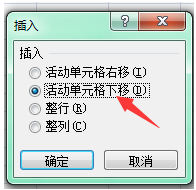
3、再“插入”对话框选择一种插入方式,如“活动单元格下移”,如图所示。

Excel单元格基本操作

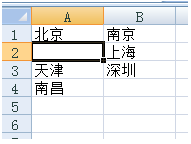
4、单击“确定”按钮,在指定位置插入一个单元格,原单元格下移,如图所示。

Excel单元格基本操作

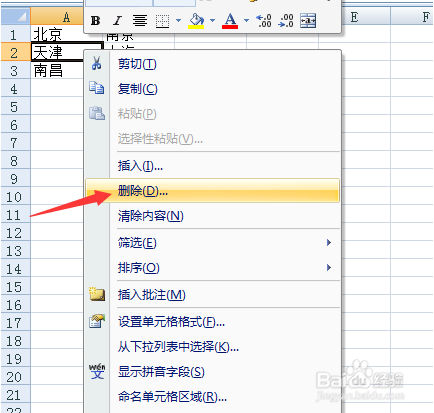
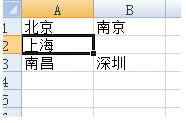
1、右击要删除的单元格A2,在弹出的菜单中选择“删除”项,如图所示。

Excel单元格基本操作

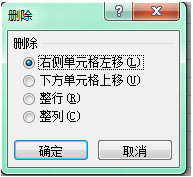
2、在“删除”对话框选择一种删除方式,如“右侧单元格左移”,如图所示。

Excel单元格基本操作

3、单击“确定”按钮,选中单元格被删除,右侧单元格左移,如图所示。

Excel单元格基本操作

  • Excel如何利用公式向导替换指定内容第N个的操作
  • 怎样用Excel自动获取双色球网站数据并自动更新
  • 怎样设置输入多少数字就自动给多少个单元格填色
  • Excel中如何对工作表的2个以上区域的对比查看
  • Excel中如何限制一列输入不重复的数据?
  • 热门搜索
    限制的近义词 百分点怎么算 研究的近义词 创举的近义词是什么 怎么在图片上写文字 势不可挡的近义词 行间距怎么调 眉飞色舞的近义词 云南民族博物馆 股票佣金怎么算