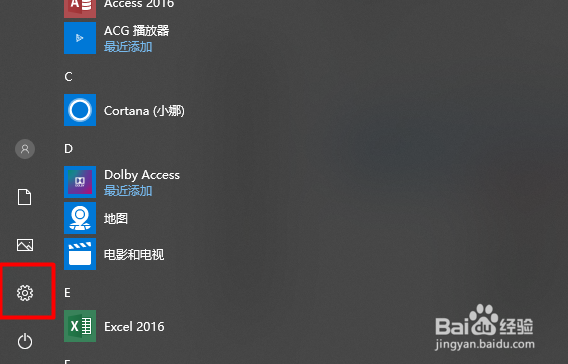
1、首先打开菜单栏中的【设置】
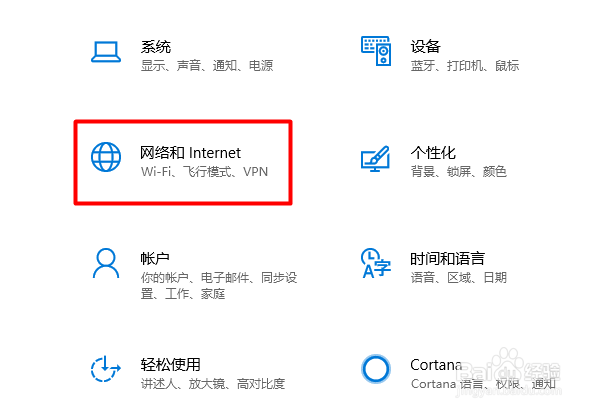
2、接着找到【网络和Internet】功能选项
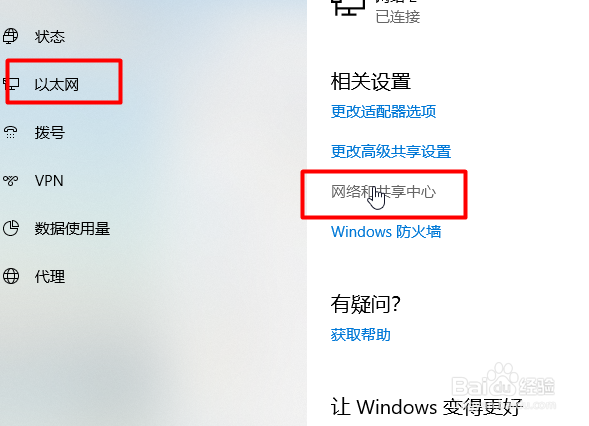
3、然后点击【以太网-网络和共享中心】
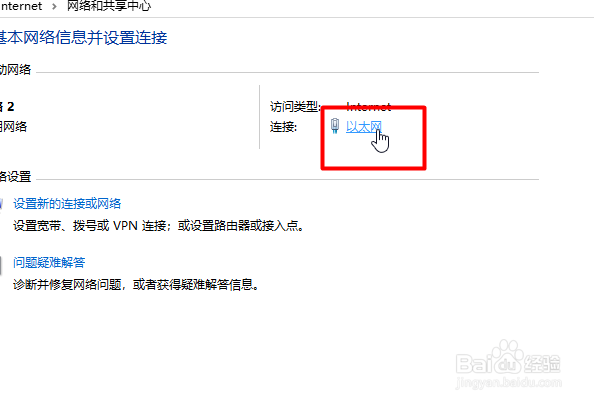
4、接着双击【以太网】
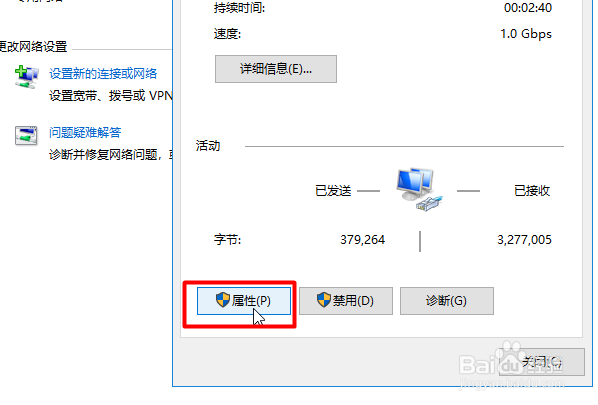
5、然后点击下方的【属性】设置
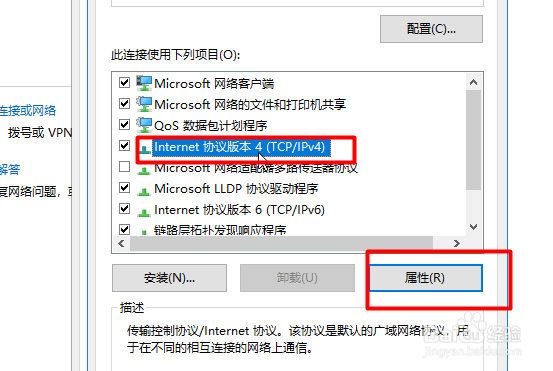
6、在属性界面中点击【Internet 协议版本4】,然后点击右下角的【属性】
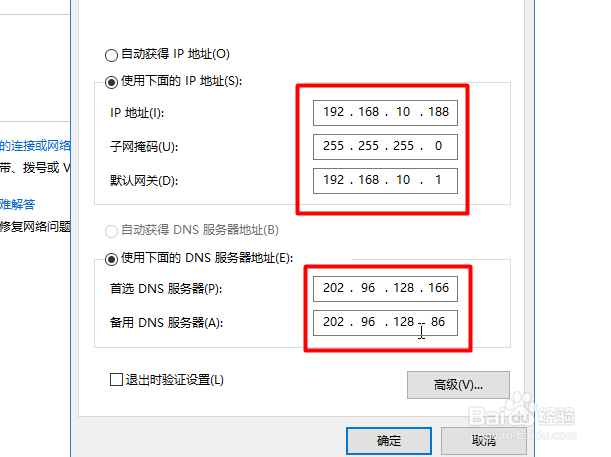
7、最后再输入或者更改IP地址和DNS服务器即可完成
1、首先打开设置-网络和 Internet-以太网-网络共享中心
2、其次双击打开以太网的属性界面
3、最后点击Internet 协议版本4,选择属性,更改IP地址和DNS服务器即可

时间:2026-04-26 04:43:47
1、首先打开菜单栏中的【设置】
2、接着找到【网络和Internet】功能选项
3、然后点击【以太网-网络和共享中心】
4、接着双击【以太网】
5、然后点击下方的【属性】设置
6、在属性界面中点击【Internet 协议版本4】,然后点击右下角的【属性】
7、最后再输入或者更改IP地址和DNS服务器即可完成
1、首先打开设置-网络和 Internet-以太网-网络共享中心
2、其次双击打开以太网的属性界面
3、最后点击Internet 协议版本4,选择属性,更改IP地址和DNS服务器即可
