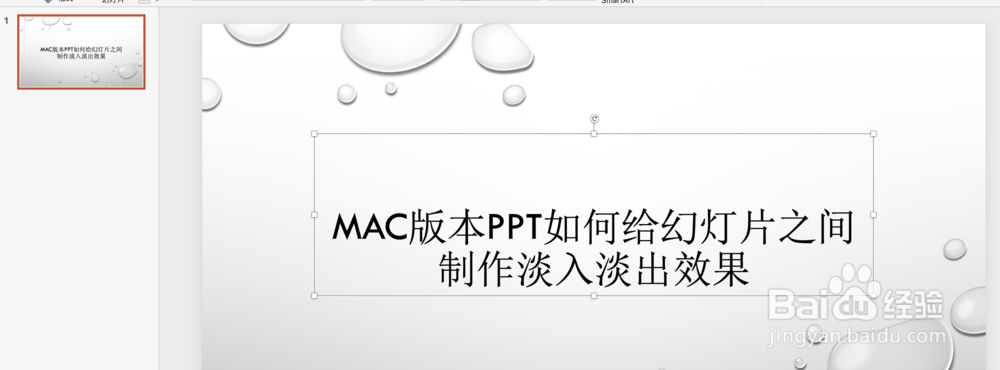
1、首先我们打开制作好的PPT内容,如下图所示。
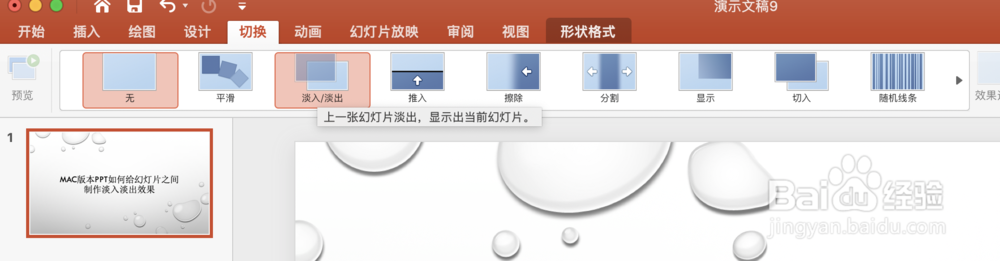
2、选中要制作切换效果的幻灯片,然后点击切换菜单下的淡入淡出效果,如下图所示。
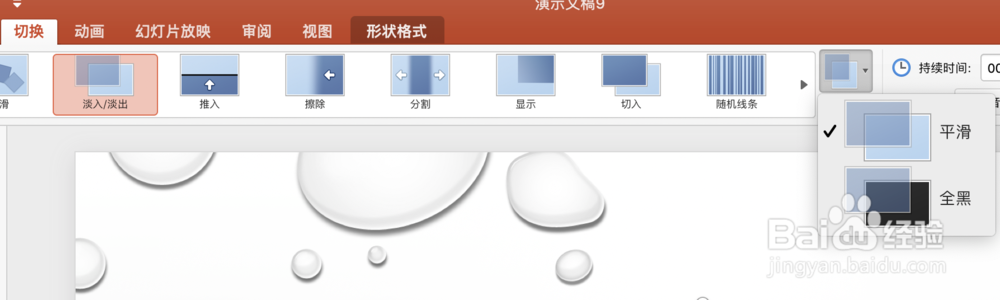
3、点击淡入淡出效果后,我们可以设置淡入淡出的效果,这里包括平滑和全黑两种效果,选择其一个,看看哪一个更多适合,如下图所示。
4、效果设置完成后,我们可以设置其他内容,比如持续时间、单击鼠标时、自动切片间隔等,如下图所示。

5、同时,为了增加效果,我们还可以给切换时加入声音效果,点击声音下拉菜单,可以看到很多的声音,可以听一下哪一个适合,如下图所示。

6、所有内容都设置完成后,我们可以点击左上角的预览按钮,看一下我们设置好的动画效果,如下图所示。

1、1.打开PPT,选中要制作动画效果的幻灯片。
2.点击切换菜单下的淡入淡出效果。
3.设置更多的效果。
4.预览一下效果
