Word中如何为文档所有页面设置彩色双线边框样式

 时间:2024-10-19 17:13:42

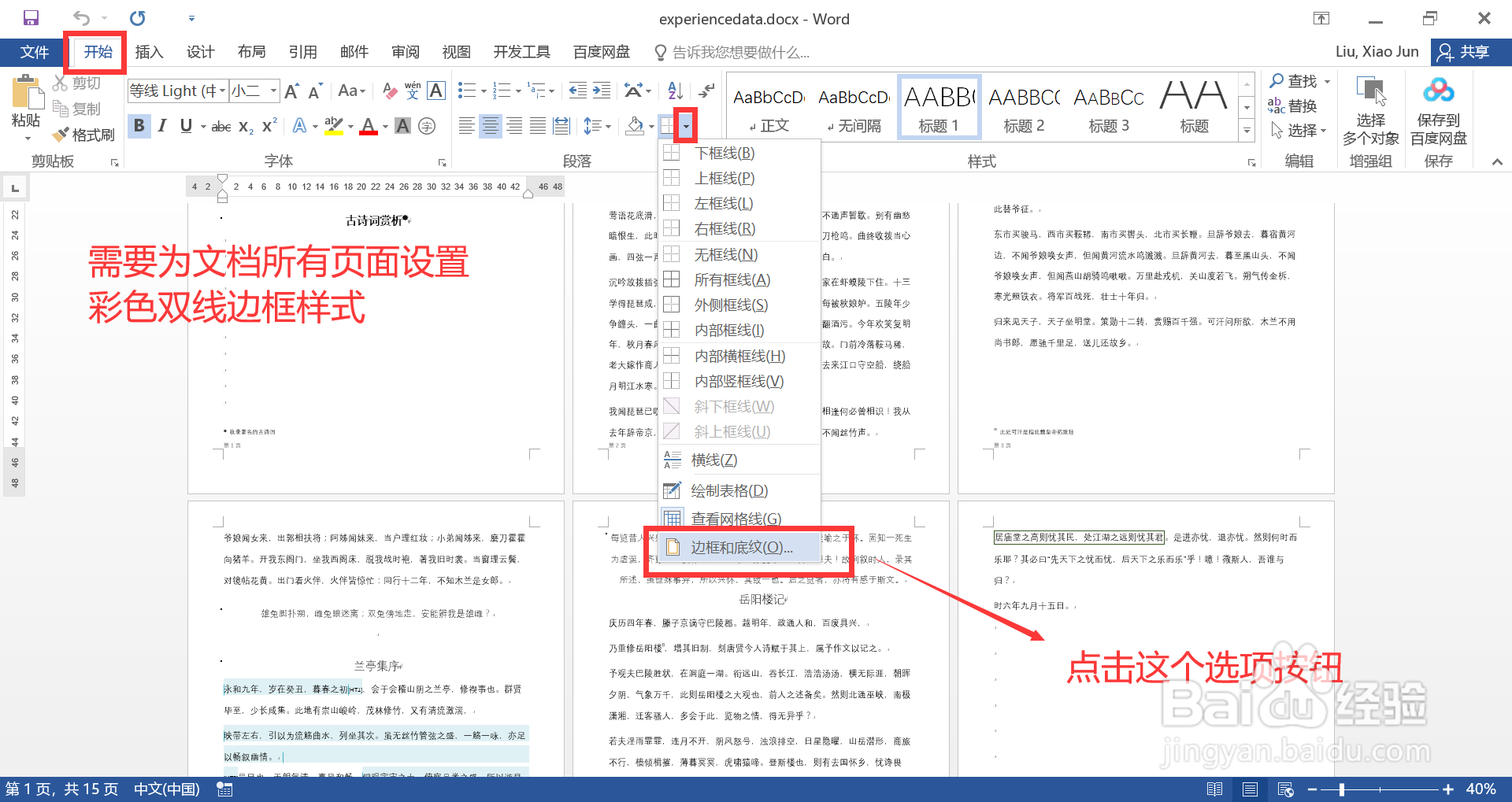
1、打开待处理的 Word 文档,现需要为文档所有页面设置彩色双线边框样式;点击“开始”菜单下“边框”按钮旁边的小三角,打开选项菜单;在打开的菜单中,点击最下方的“边框和底纹”菜单项。

Word中如何为文档所有页面设置彩色双线边框样式

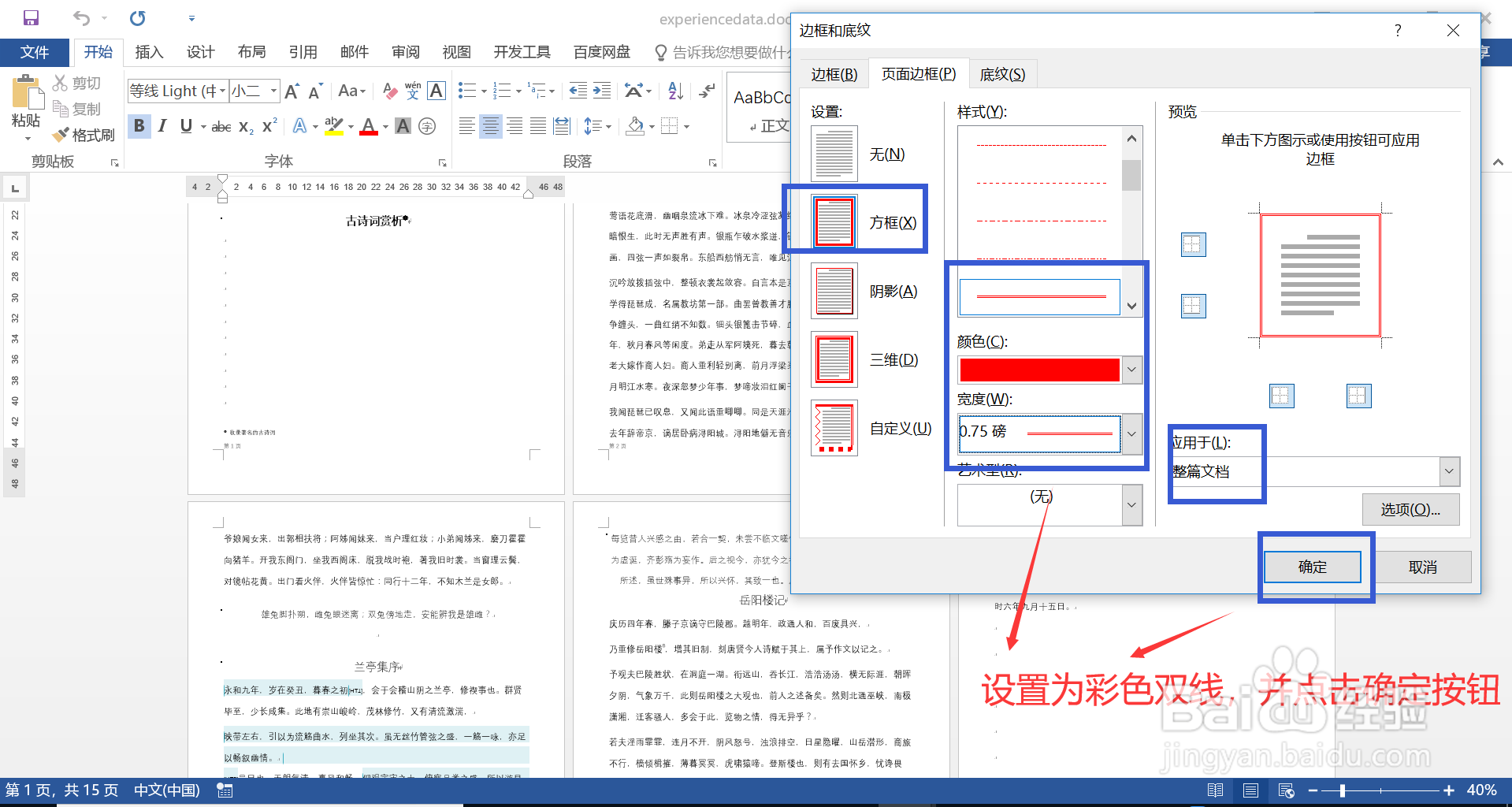
2、在打开的“边框和底纹”窗口中,切换到“页面边框”页签;左侧“设置”区域选择“方框”选项;中部“样式”下拉列表选择“双线”选项,并设置“颜色”和“宽度”;右侧“应用于”下拉列表保持默认的“整篇文档”选项;最后点击窗口下方的“确定”按钮。

Word中如何为文档所有页面设置彩色双线边框样式

3、设置完毕,查看效果,图示,文档所有页面都已经设置了“彩色双线边框”样式,符合预期。

Word中如何为文档所有页面设置彩色双线边框样式
  • WORD文档中如何给各段落加上项目符号?
  • 怎么在工作表sheet1的第一行前添加新行
  • 1.5磅段落边框怎么设置
  • WPS Word文档中字符加宽2磅怎么设置?
  • 上下环绕型文字环绕怎么设置
  • 热门搜索
    caught怎么读 综合素质评价怎么写 笺怎么读音 跨行取款手续费怎么算 阖闾怎么读 河蚌怎么做好吃 脚后跟疼是怎么回事 怎么删除微信好友 鸡蛋羹怎么做 手里剑怎么折