1、新建文档,填充蓝色(也可填充其他自己喜欢的颜色)。
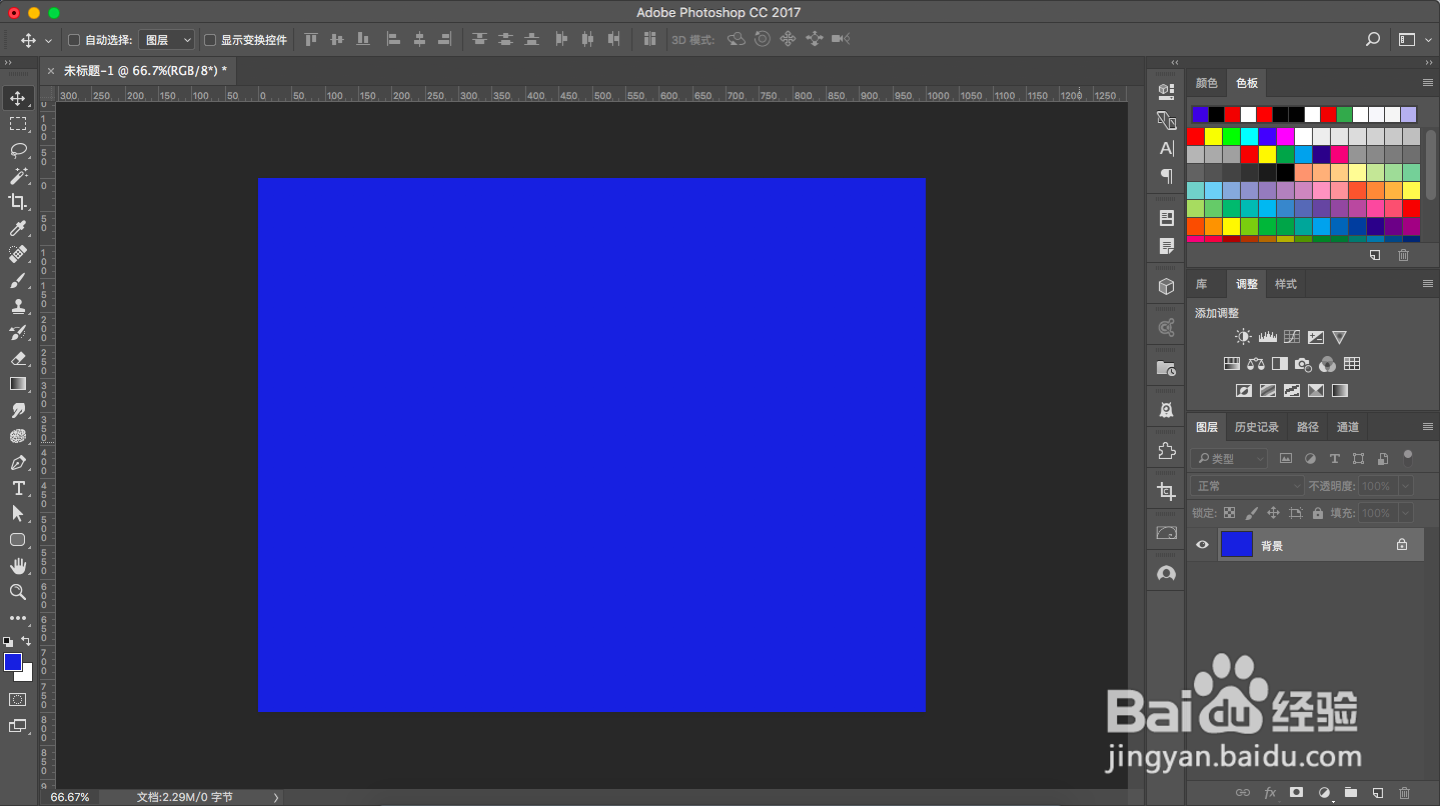
2、新建空白图层,使用矩形工具在左侧勾画框,填充白色(也可填充其他自己喜欢的颜色)。
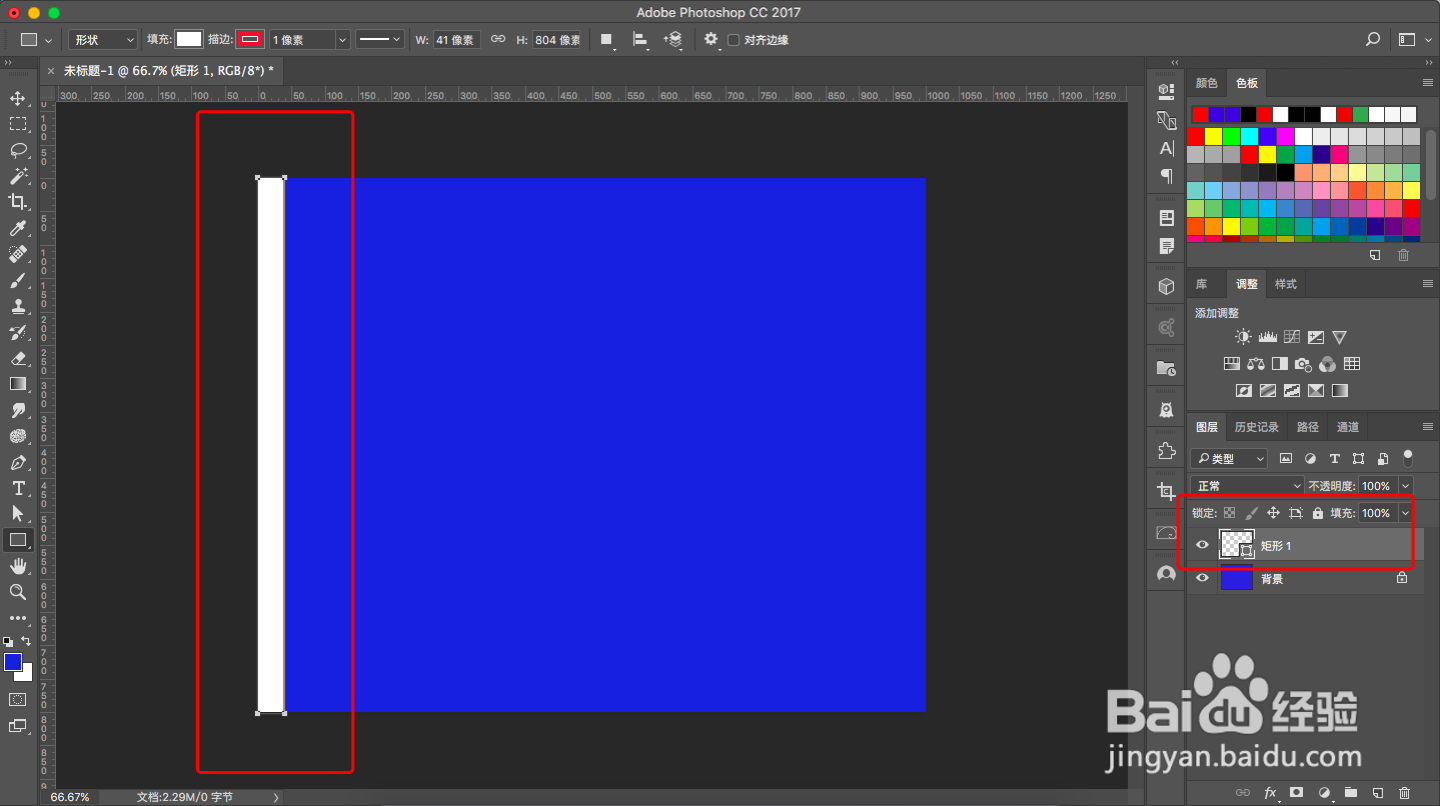
3、使用快捷键(Ctrl+J)复制矩形图层9个(也可更多,根据效果适当选择)。
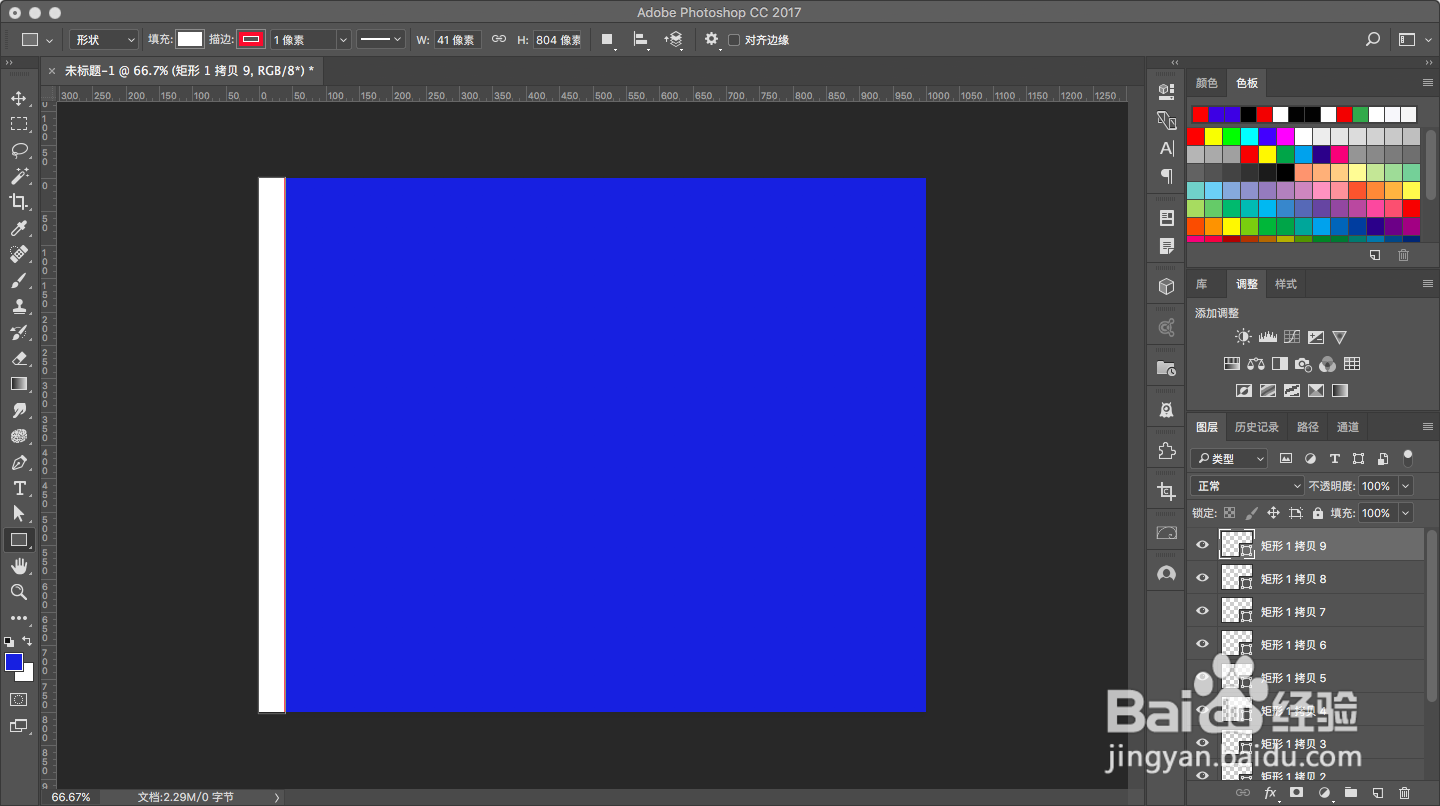
4、选择最顶部的矩形图层,拖动至图像的最右侧。
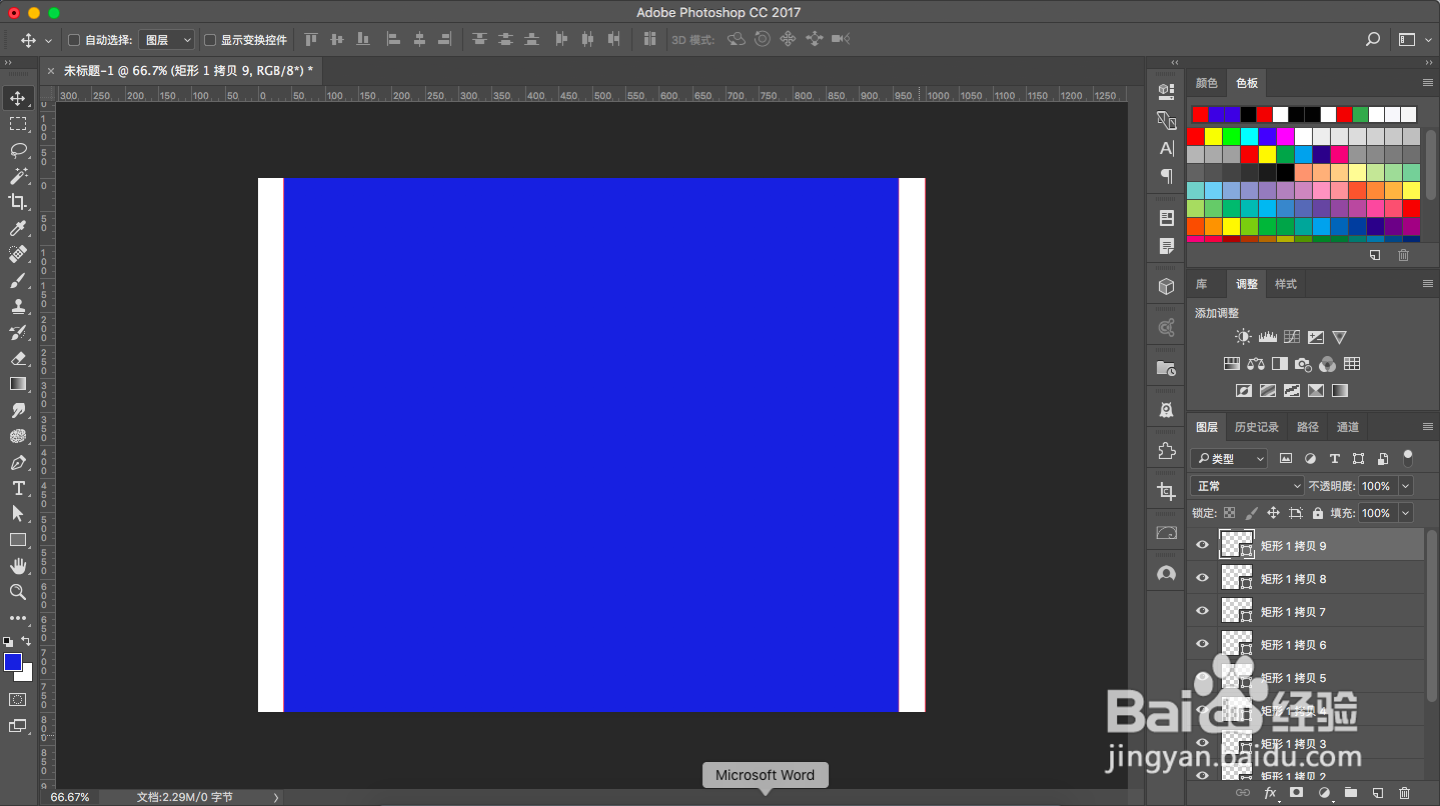
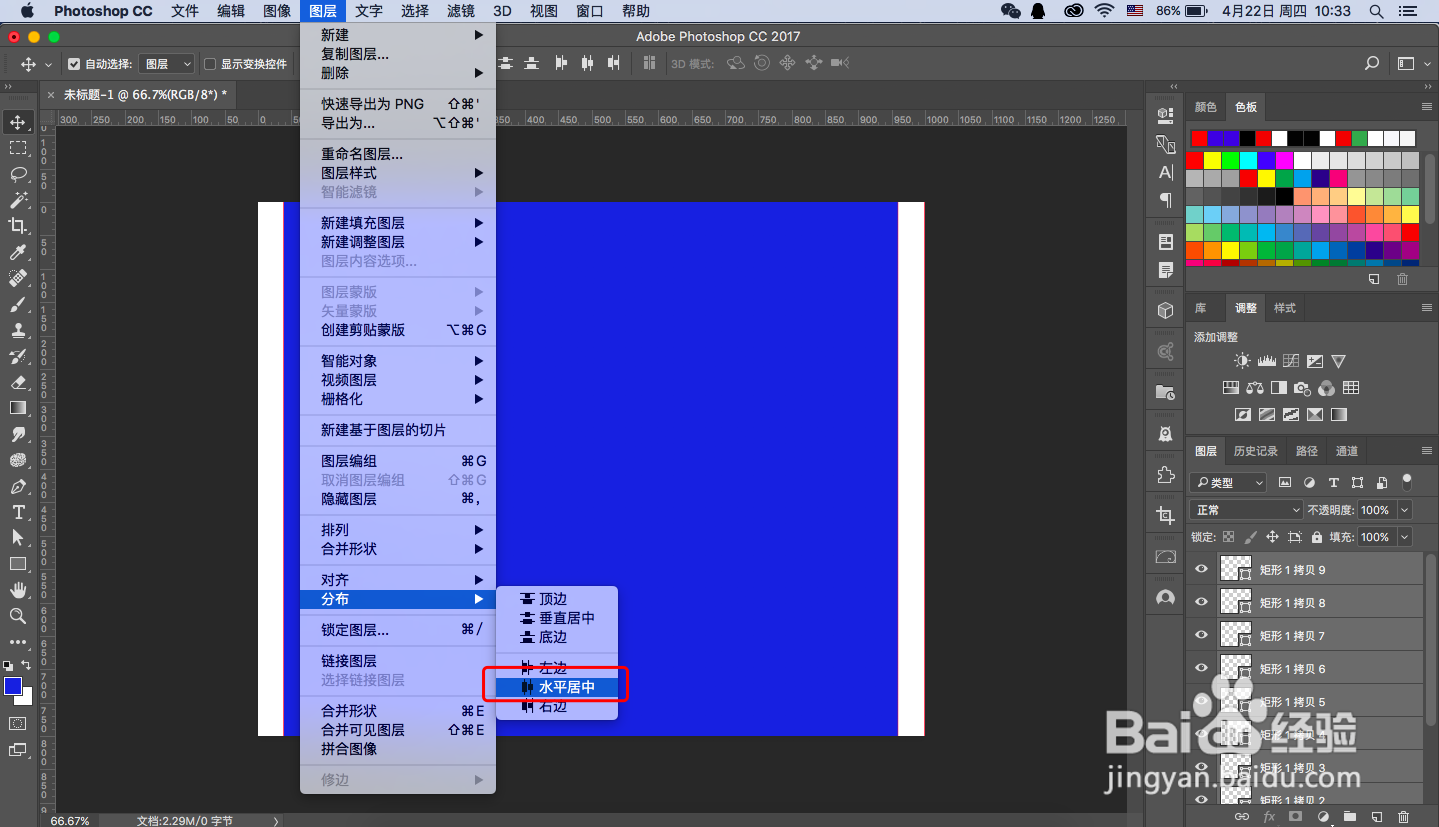
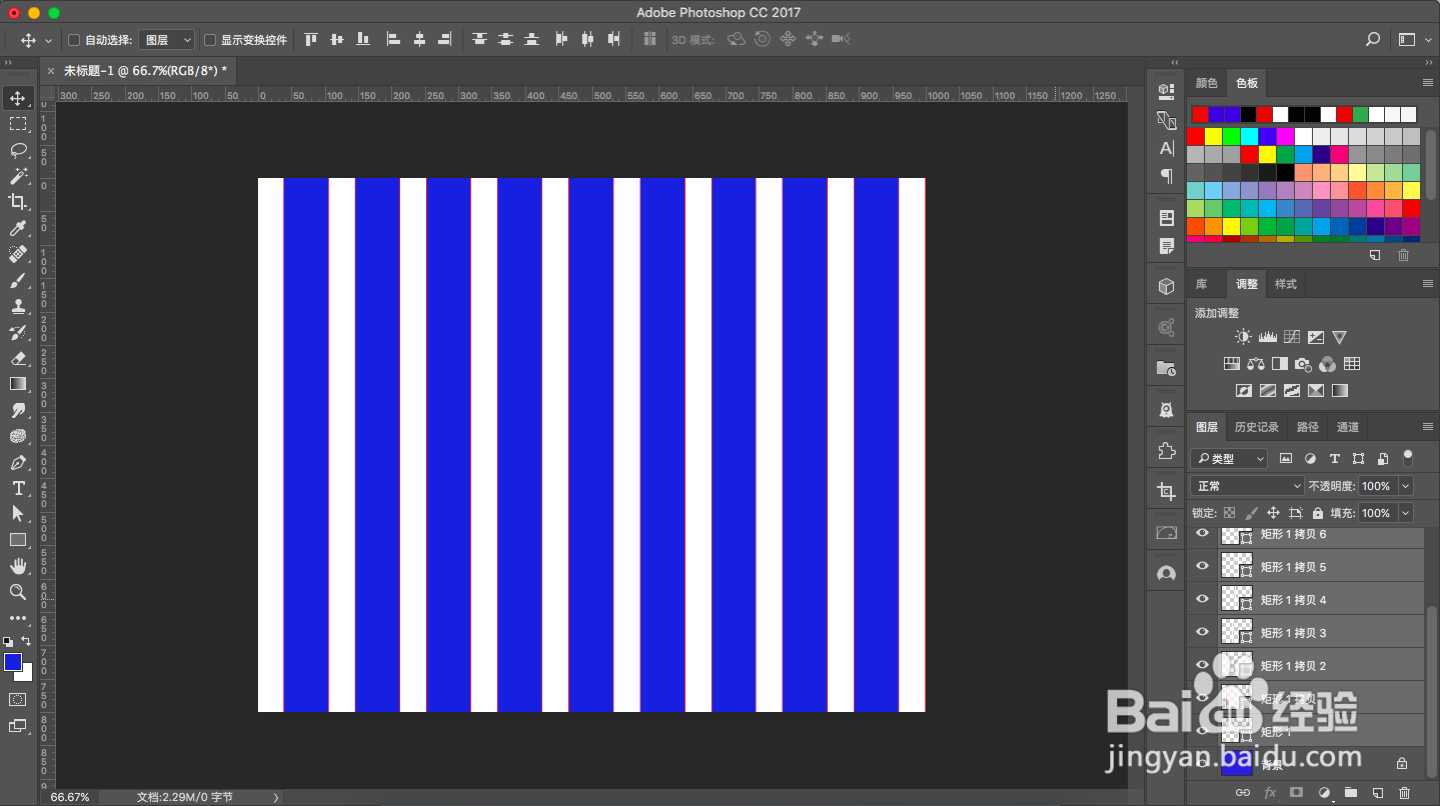
5、按住shift键,选中所有矩形图层,点击菜单图层>分布:选择水平居中。
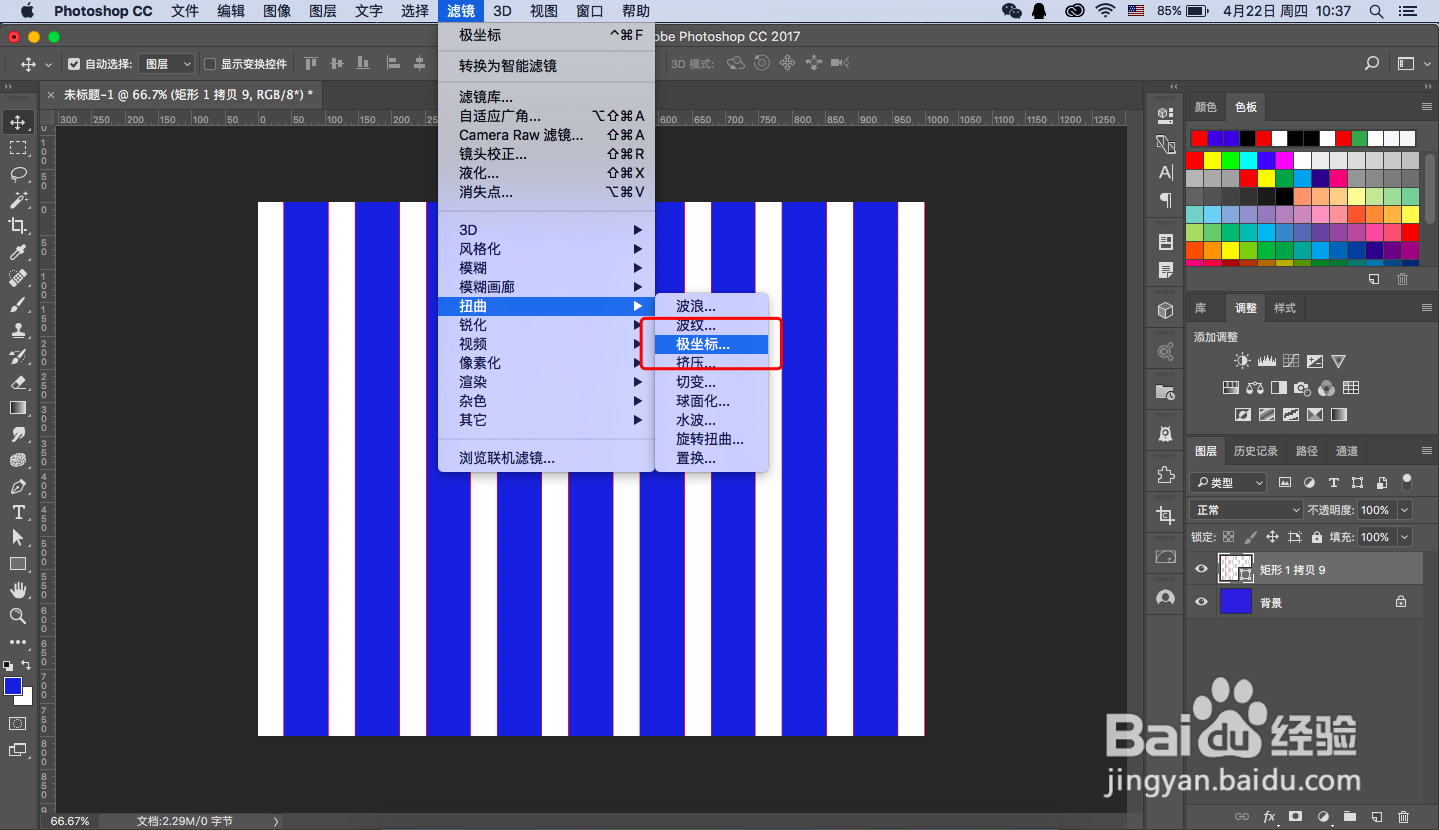
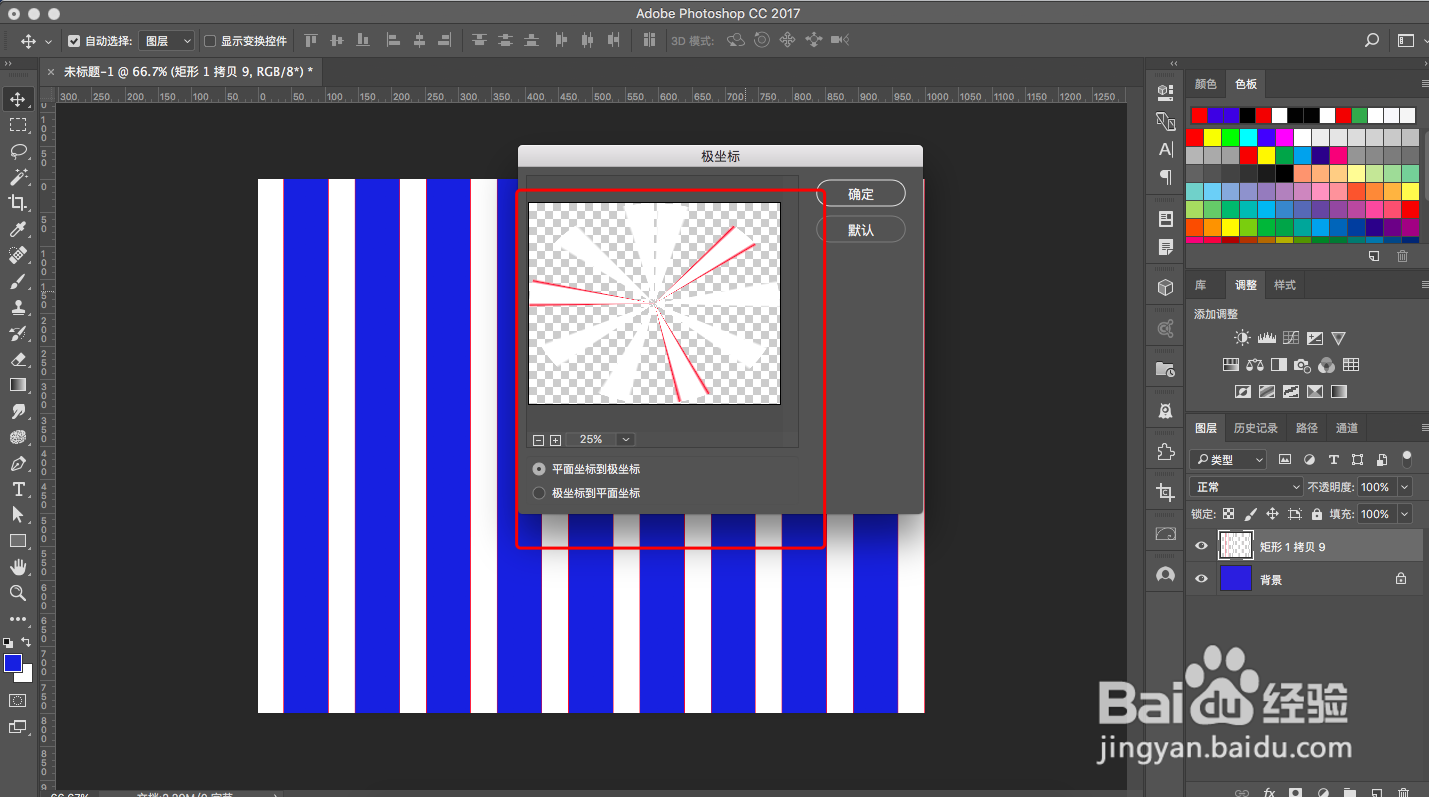
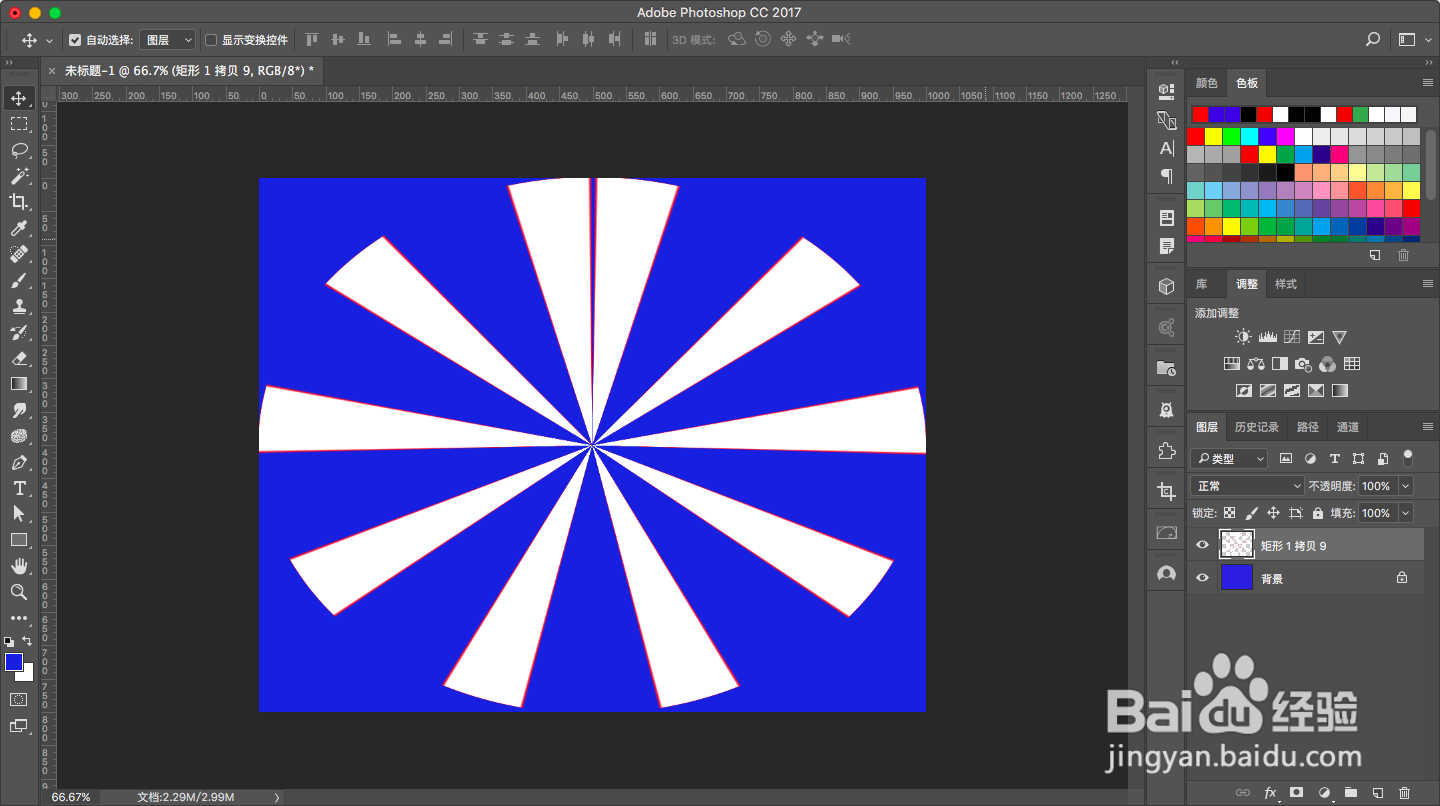
6、使用快捷键(Ctrl+E)合并所有矩形图层,点击菜单滤镜>扭曲:选择极坐标,点击确定即可。
时间:2026-04-29 20:29:36
1、新建文档,填充蓝色(也可填充其他自己喜欢的颜色)。
2、新建空白图层,使用矩形工具在左侧勾画框,填充白色(也可填充其他自己喜欢的颜色)。
3、使用快捷键(Ctrl+J)复制矩形图层9个(也可更多,根据效果适当选择)。
4、选择最顶部的矩形图层,拖动至图像的最右侧。
5、按住shift键,选中所有矩形图层,点击菜单图层>分布:选择水平居中。
6、使用快捷键(Ctrl+E)合并所有矩形图层,点击菜单滤镜>扭曲:选择极坐标,点击确定即可。
