1、点击电脑桌面左下角任务栏的【风扇图标】。

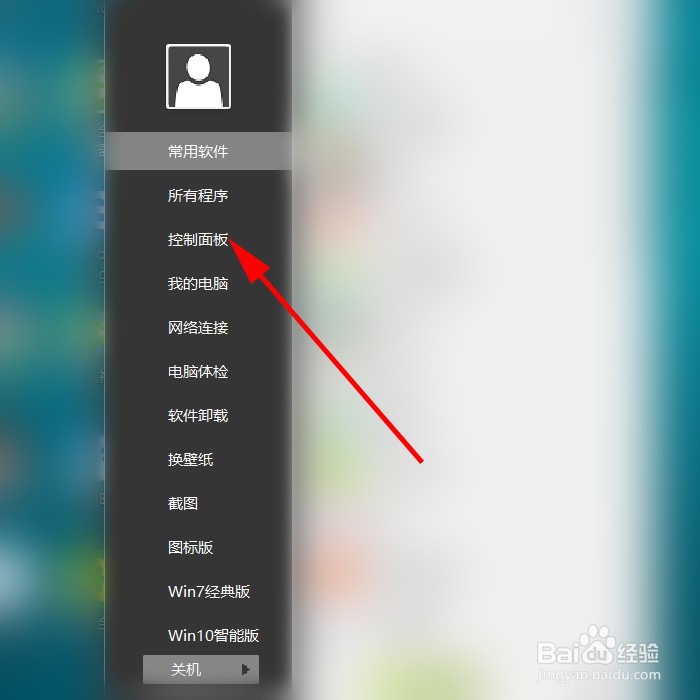
2、点击【控制面板】。
3、点击【设备和打印机】。

4、点击选中需要调整的【打印机】。

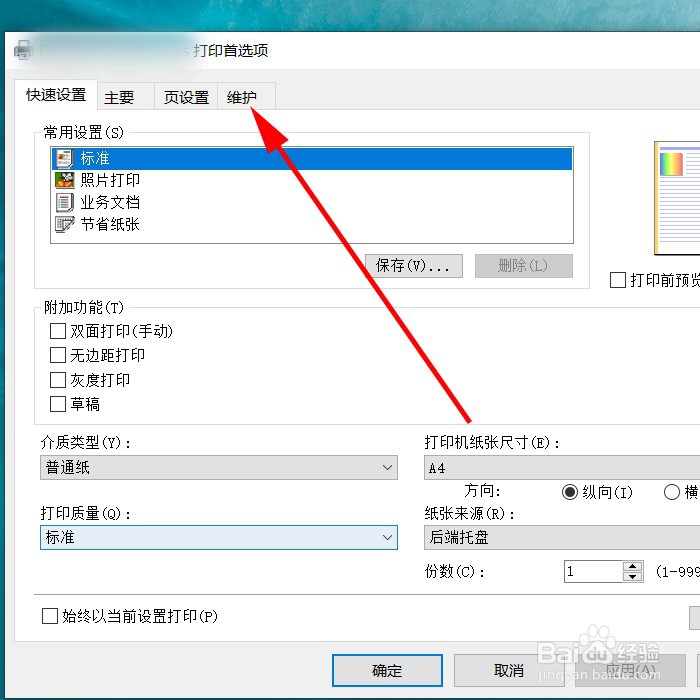
5、右键点击一下【打印机】,调出【管理菜单】,然后点击【打印首选项】。

6、点击【维护】。
7、点击【维护和自定义格式】。

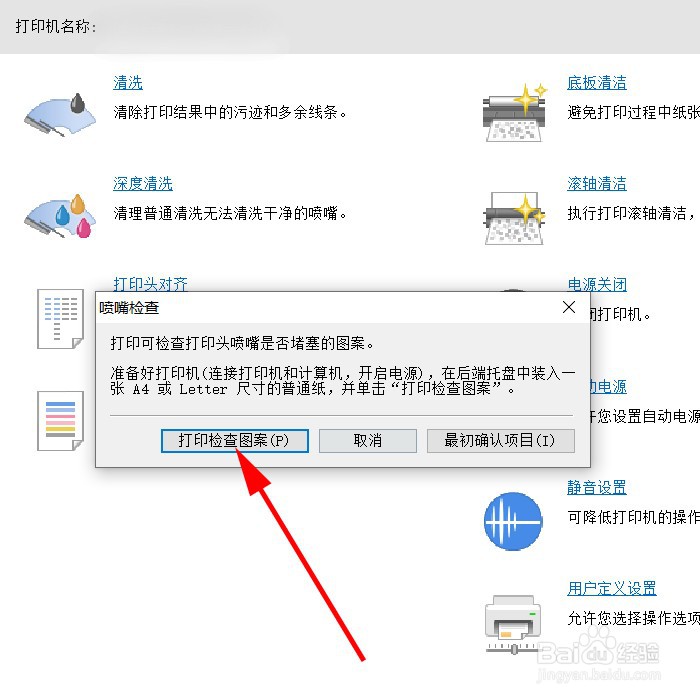
8、点击【喷嘴检查】。

9、点击【打印检查图案】。
10、把打印出来的检查图片和电脑上的图片,进行比对,判断打印头,是否堵塞。如果打印头未堵塞,点击【退出】;如果打印头堵塞,点击【清洗】,清洗后即可恢复颜色深度。

时间:2026-04-26 02:26:07
1、点击电脑桌面左下角任务栏的【风扇图标】。
2、点击【控制面板】。
3、点击【设备和打印机】。
4、点击选中需要调整的【打印机】。
5、右键点击一下【打印机】,调出【管理菜单】,然后点击【打印首选项】。
6、点击【维护】。
7、点击【维护和自定义格式】。
8、点击【喷嘴检查】。
9、点击【打印检查图案】。
10、把打印出来的检查图片和电脑上的图片,进行比对,判断打印头,是否堵塞。如果打印头未堵塞,点击【退出】;如果打印头堵塞,点击【清洗】,清洗后即可恢复颜色深度。
