1、1.打开WPS文档,点击【插入】—【表格】,插入表格。
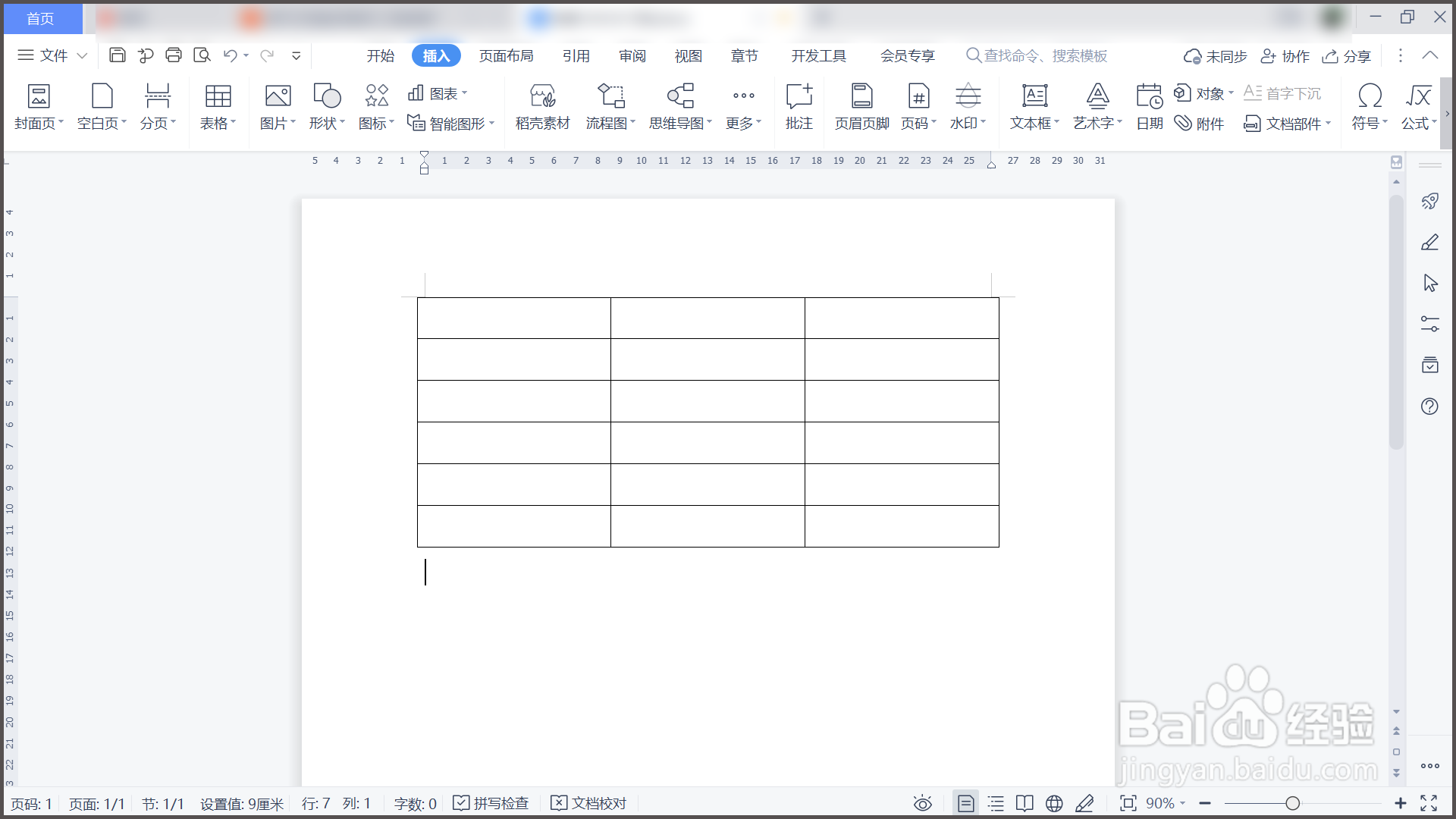
2、2.选中表格,点击【表格样式】—【边框】—【无框线】。
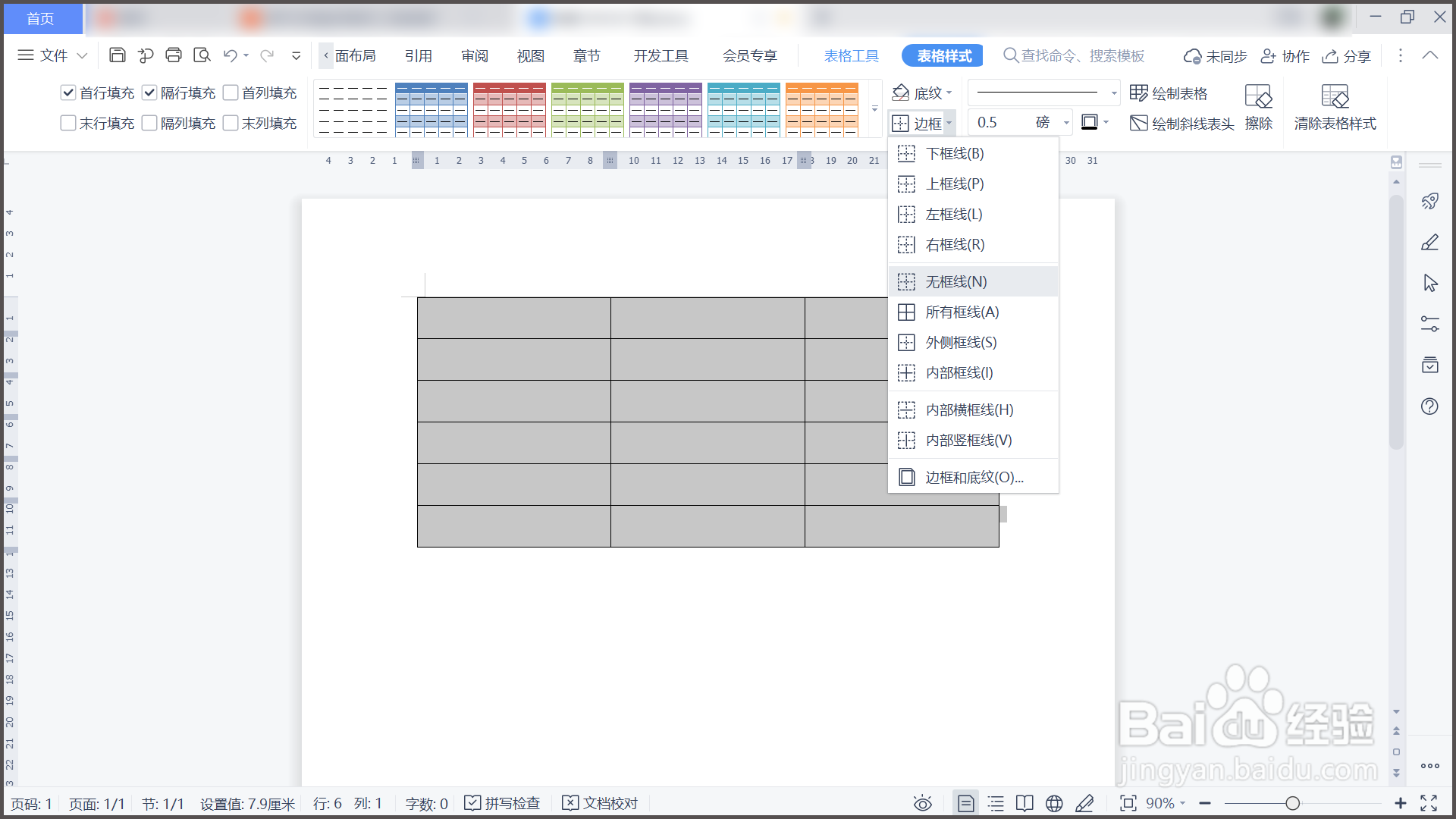
3、3.表格的线框消失,再次点击【边框】—【边框和底纹】。
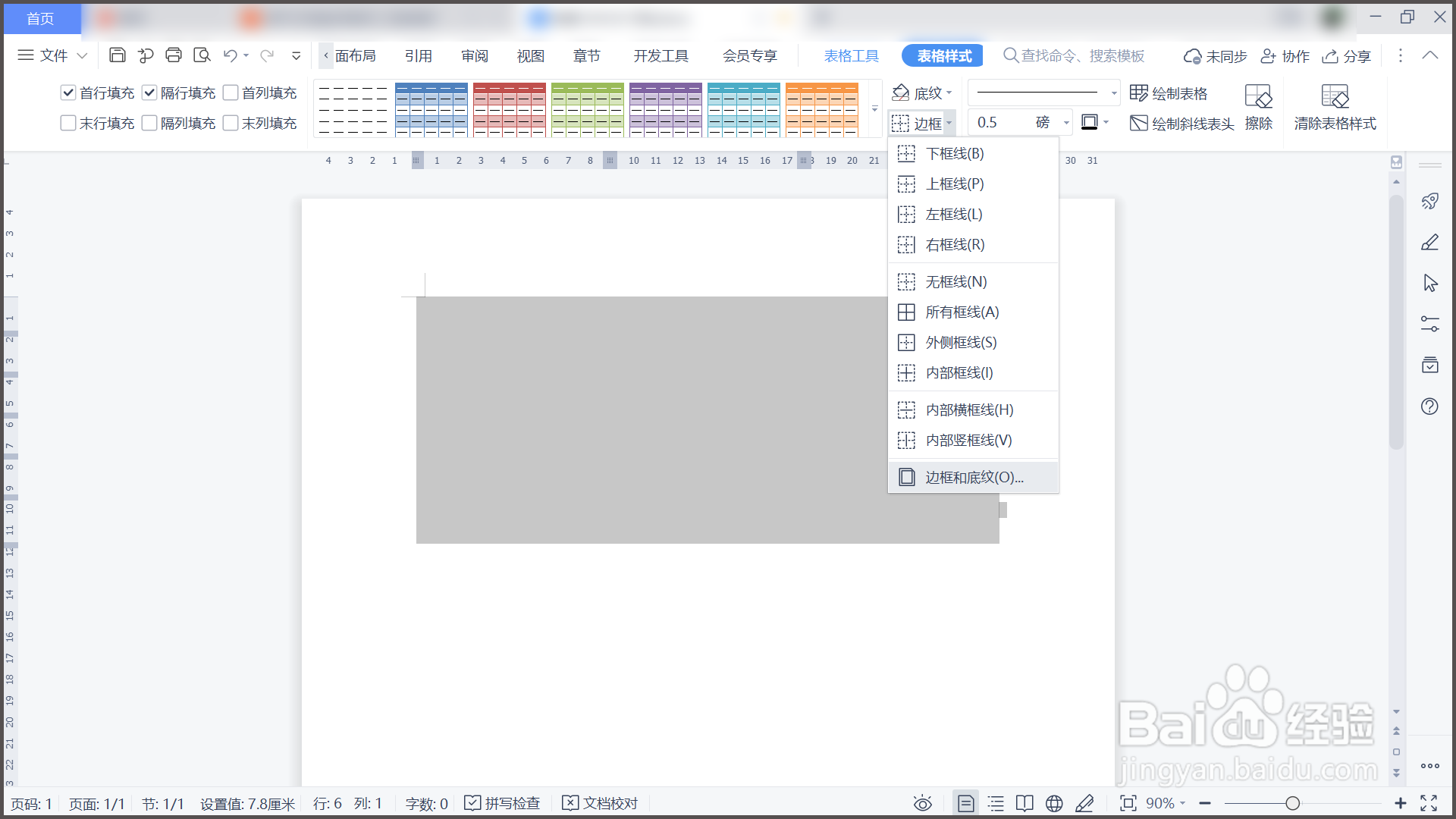
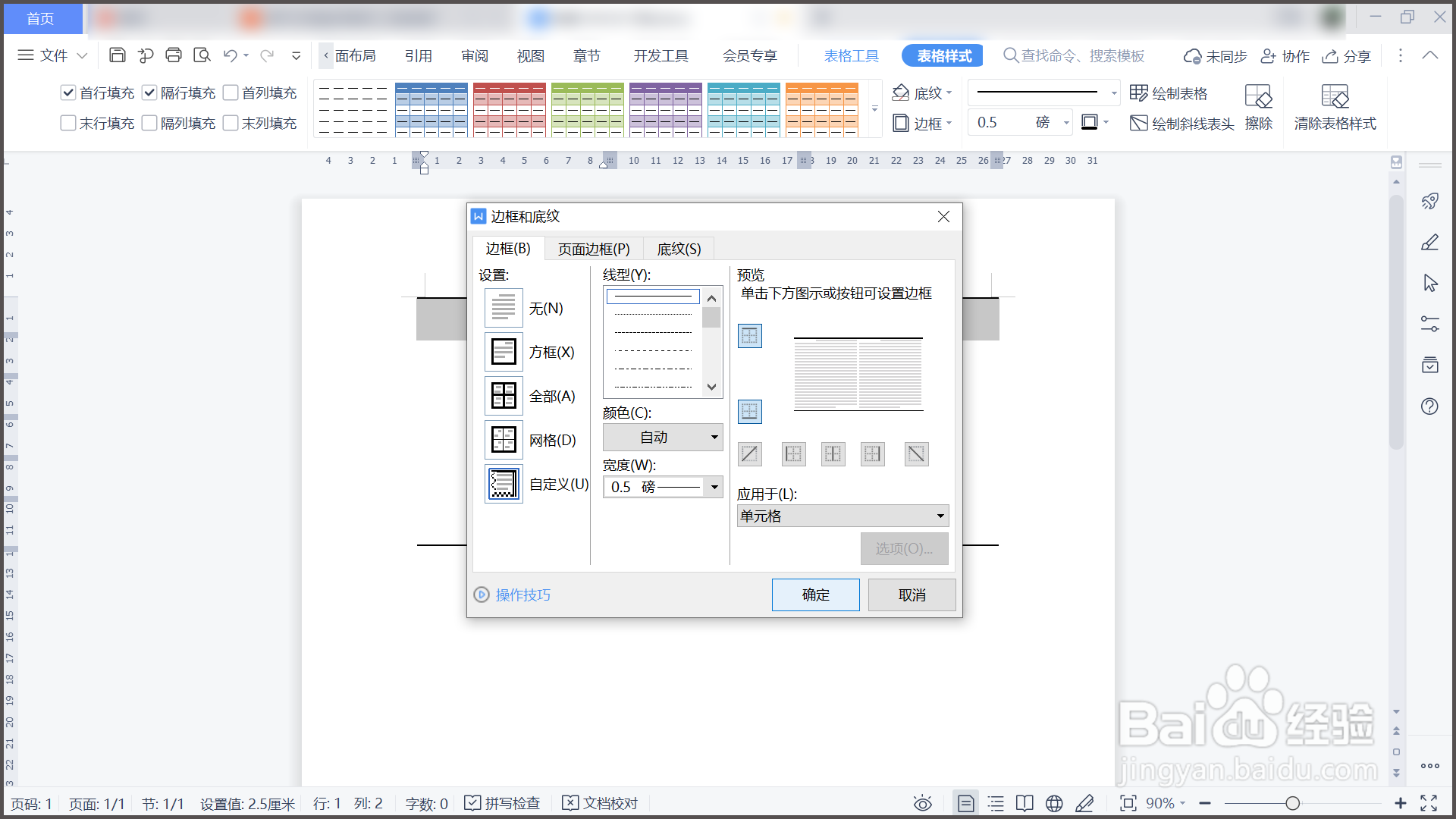
4、4.框线宽度设为1.5磅,单击上框线和下框线,单击【确定】。
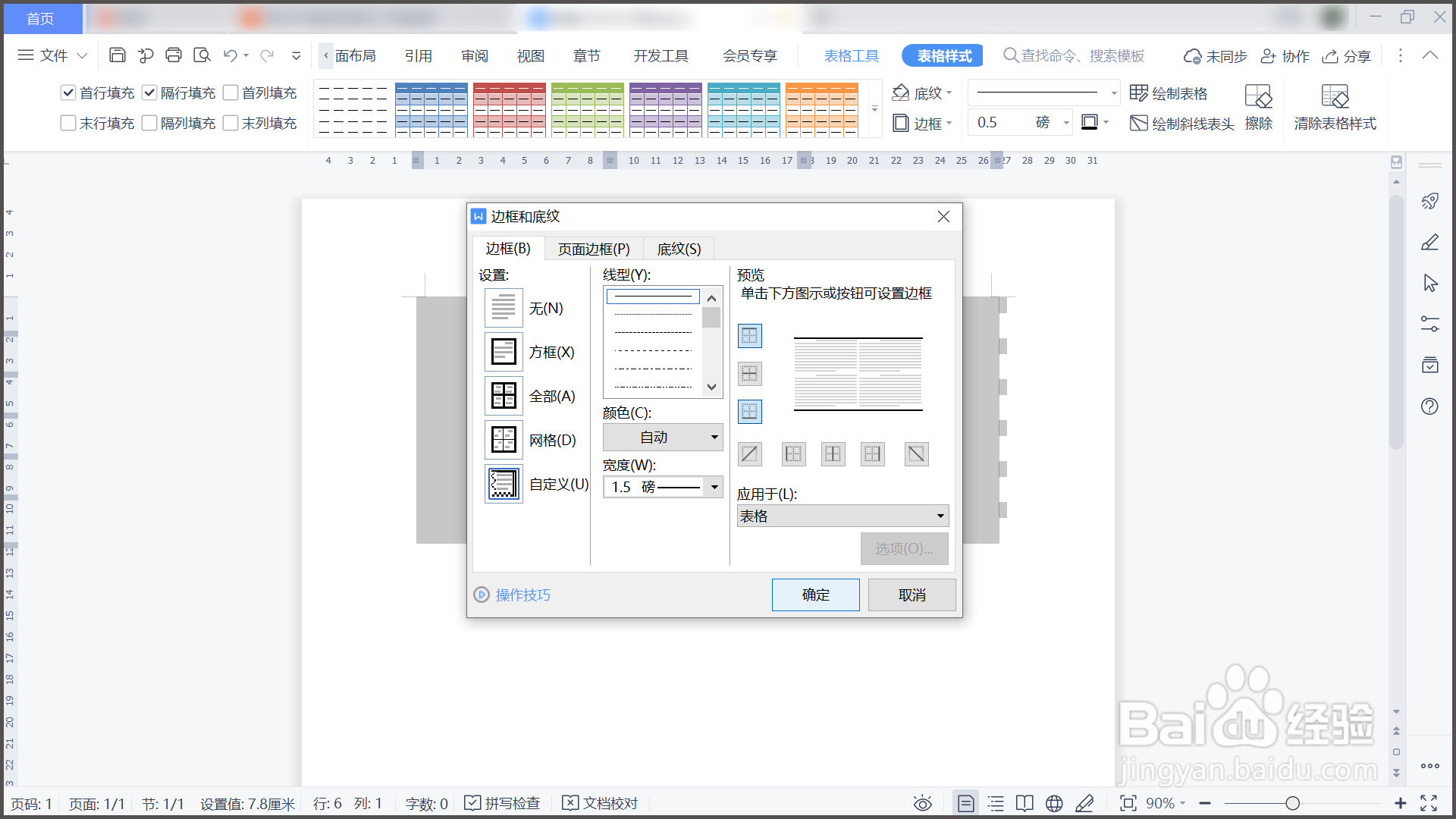
5、5.选中首行,框线宽度设为0.5磅,点击下框线,点击【确定】。
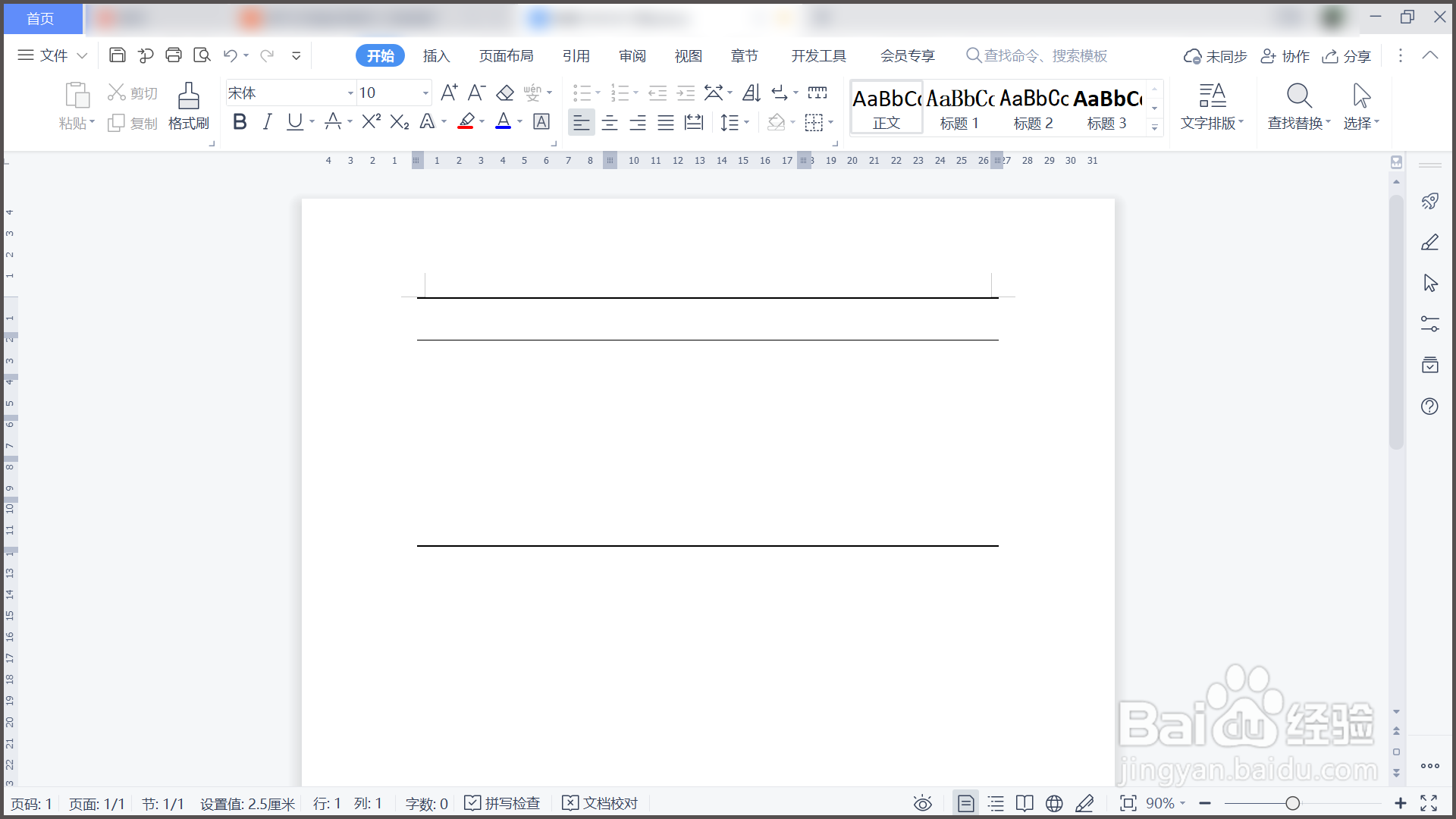
6、6.回到WPS表格界面,一个完整的三线表就已经制作完成了。
7、总结:
1.打开WPS文档,点击【插入】—【表格】,插入表格。
2.选中表格,点击【表格样式】—【边框】—【无框线】。
3.表格的线框消失,再次点击【边框】—【边框和底纹】。
4.框线宽度设为1.5磅,单击上框线和下框线,单击【确定】。
5.选中首行,框线宽度设为0.5磅,点击下框线,点击【确定】。
6.回到WPS表格界面,一个完整的三线表就已经制作完成了。
