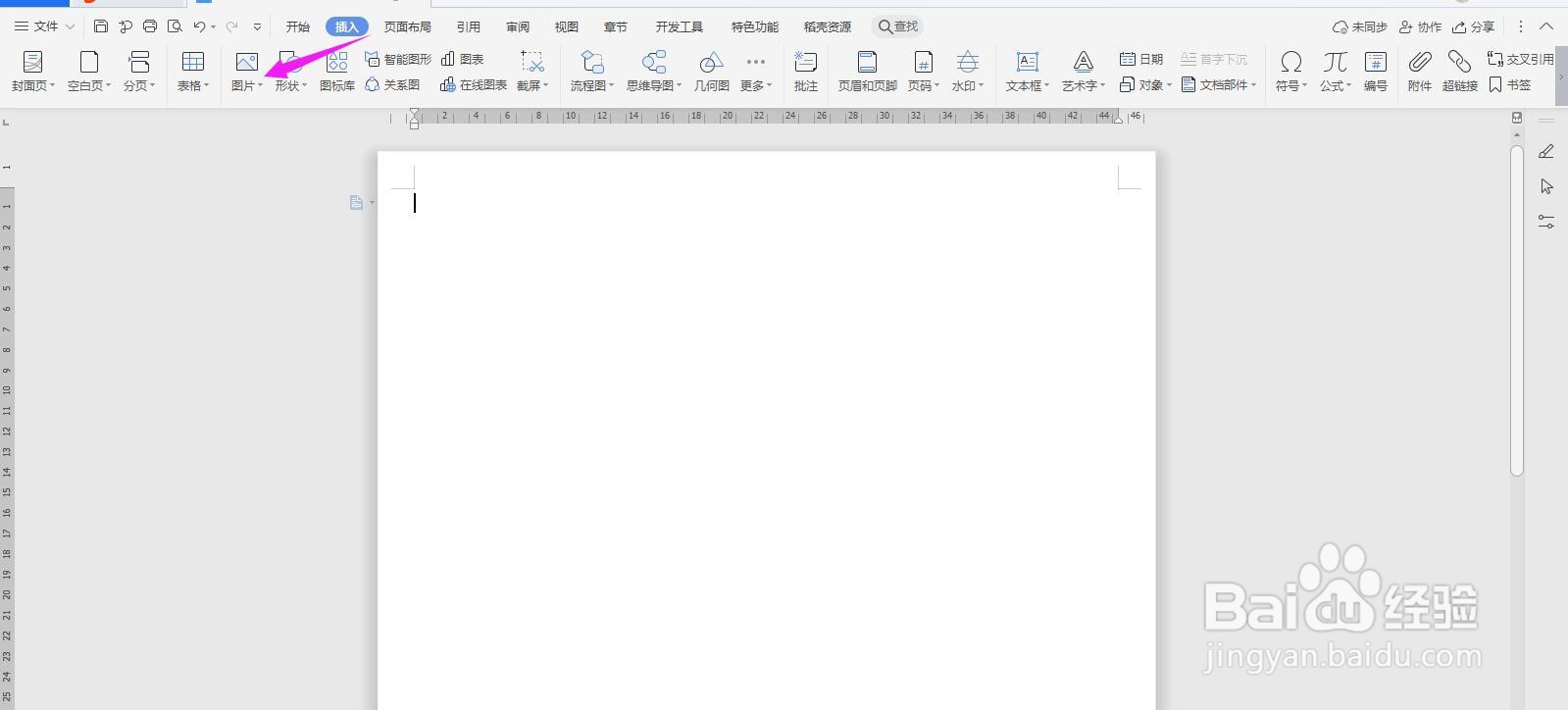
1、首先打开Word文档,点击导航栏上的“插入-图片”
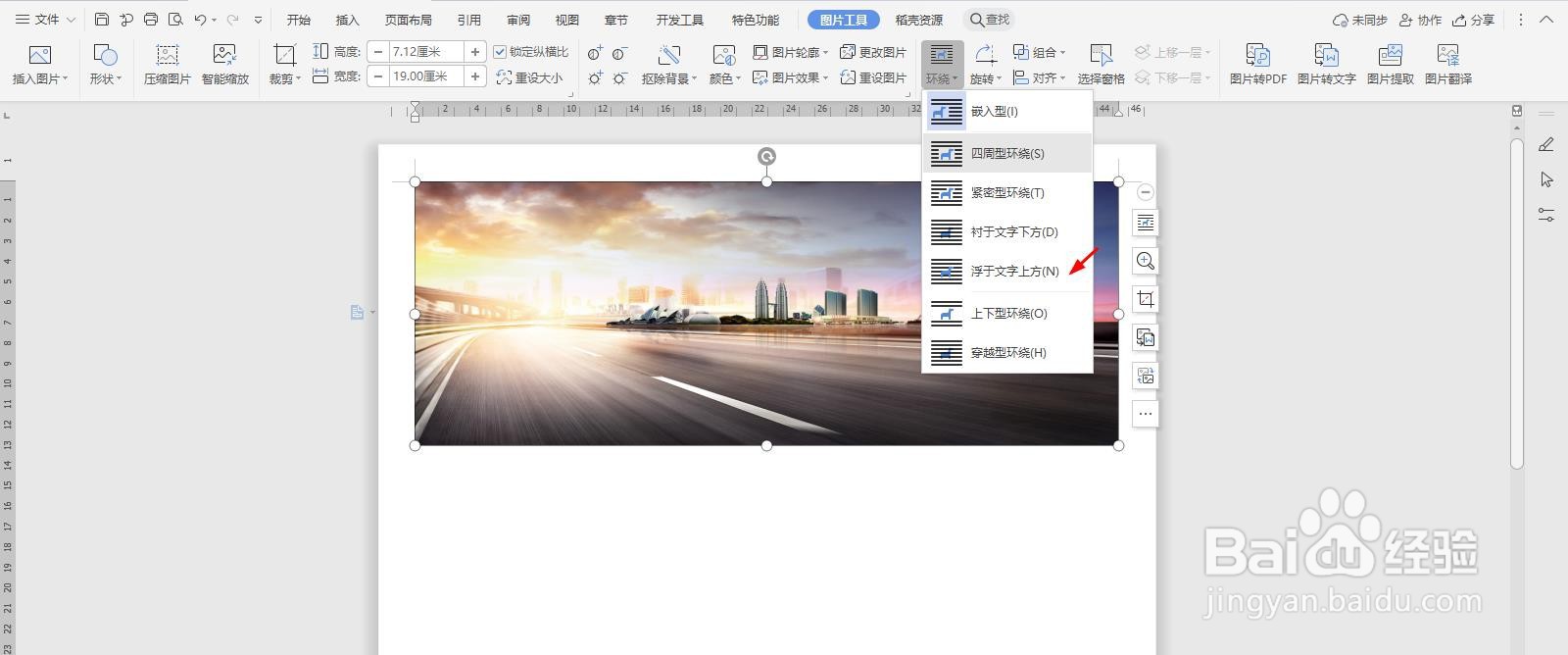
2、插入一张图片,设置“浮于文字上方”
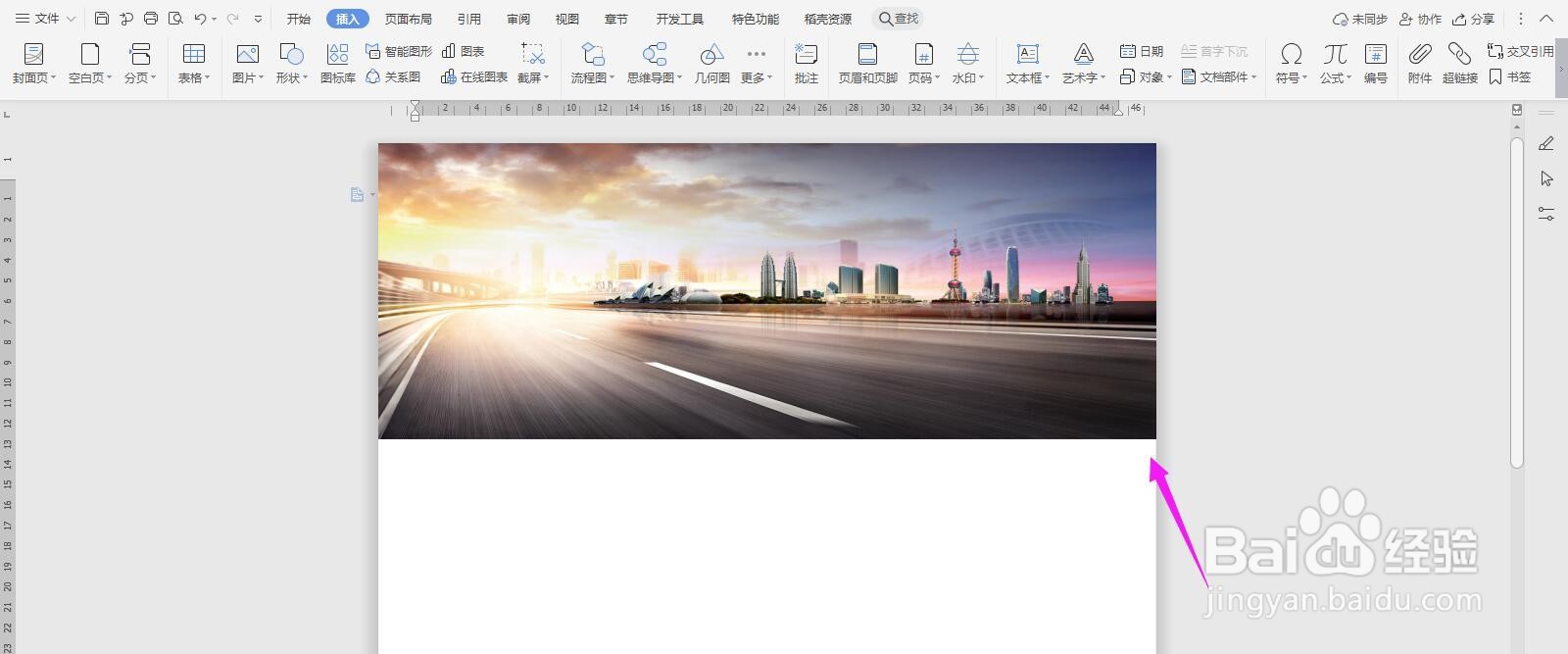
3、然后将图片铺满左右上的页面,如下图所示
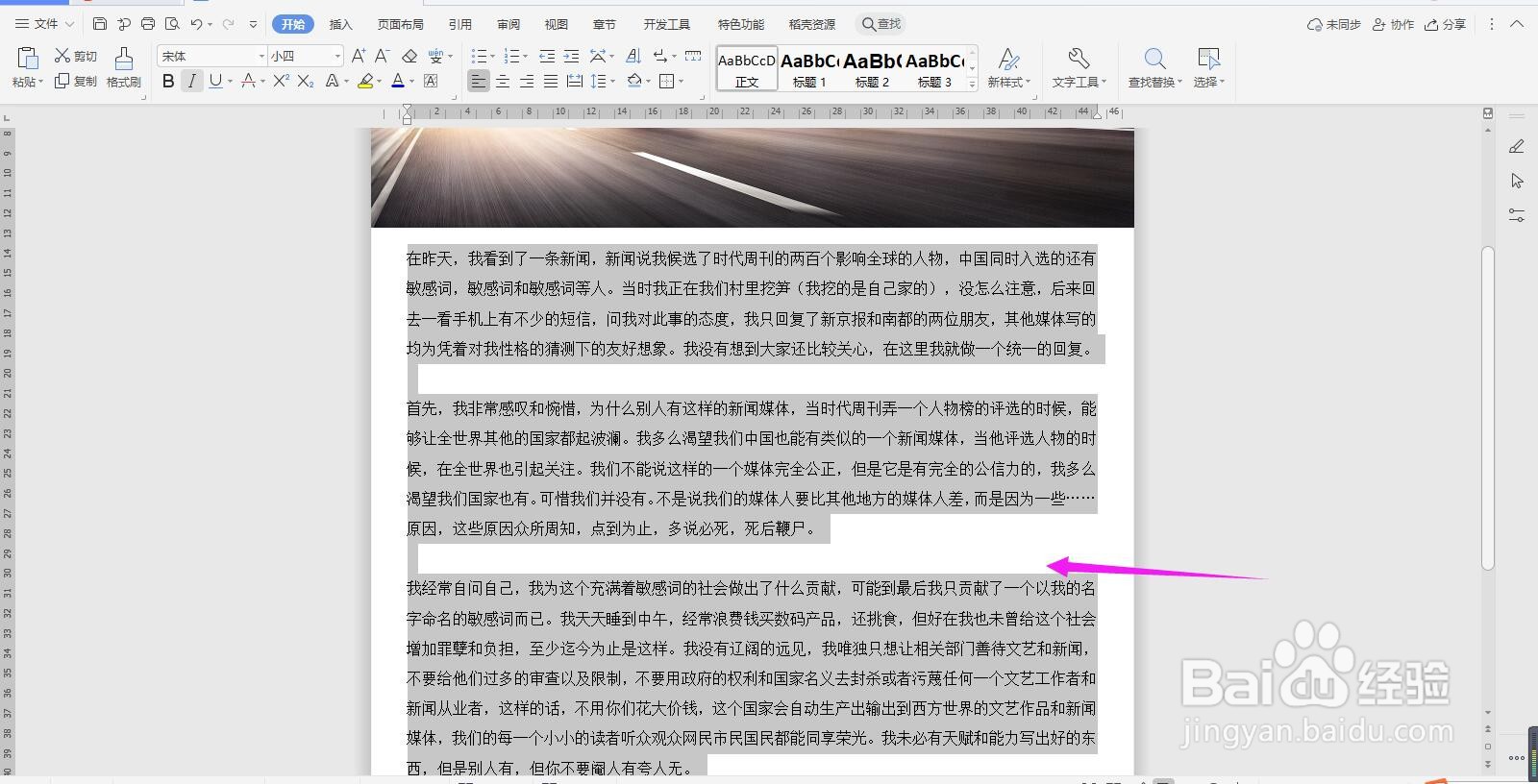
4、然后复制内容在下面,再选中下面的内容,如下图所示
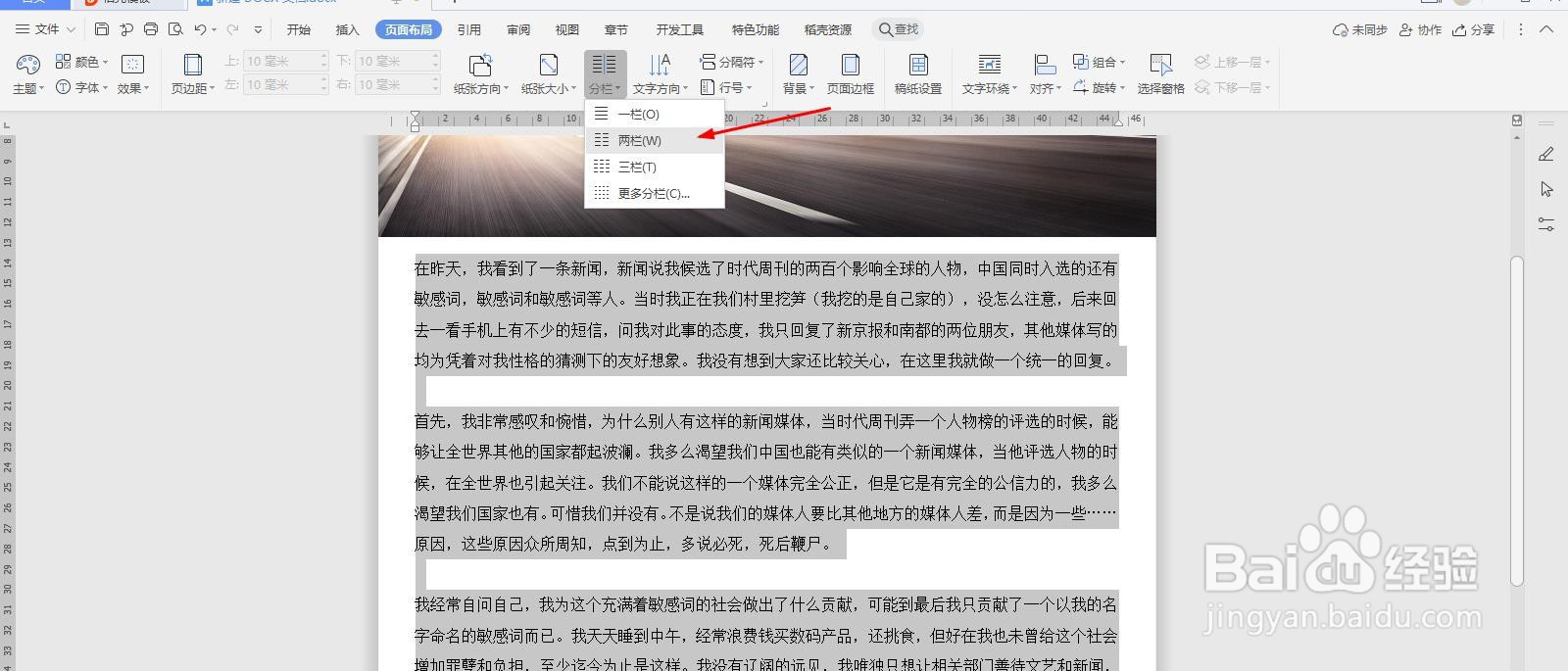
5、点击导航栏上的“页面布局-分栏”,选择“两栏”
6、这个时候内容就分栏展示,这样的杂志排版样式就制作完成了,是不是超级简单呢

时间:2026-04-21 19:14:15
1、首先打开Word文档,点击导航栏上的“插入-图片”
2、插入一张图片,设置“浮于文字上方”
3、然后将图片铺满左右上的页面,如下图所示
4、然后复制内容在下面,再选中下面的内容,如下图所示
5、点击导航栏上的“页面布局-分栏”,选择“两栏”
6、这个时候内容就分栏展示,这样的杂志排版样式就制作完成了,是不是超级简单呢
