Word2013查找替换功能之:批量去掉所有英文字符

 时间:2026-02-15 23:52:10

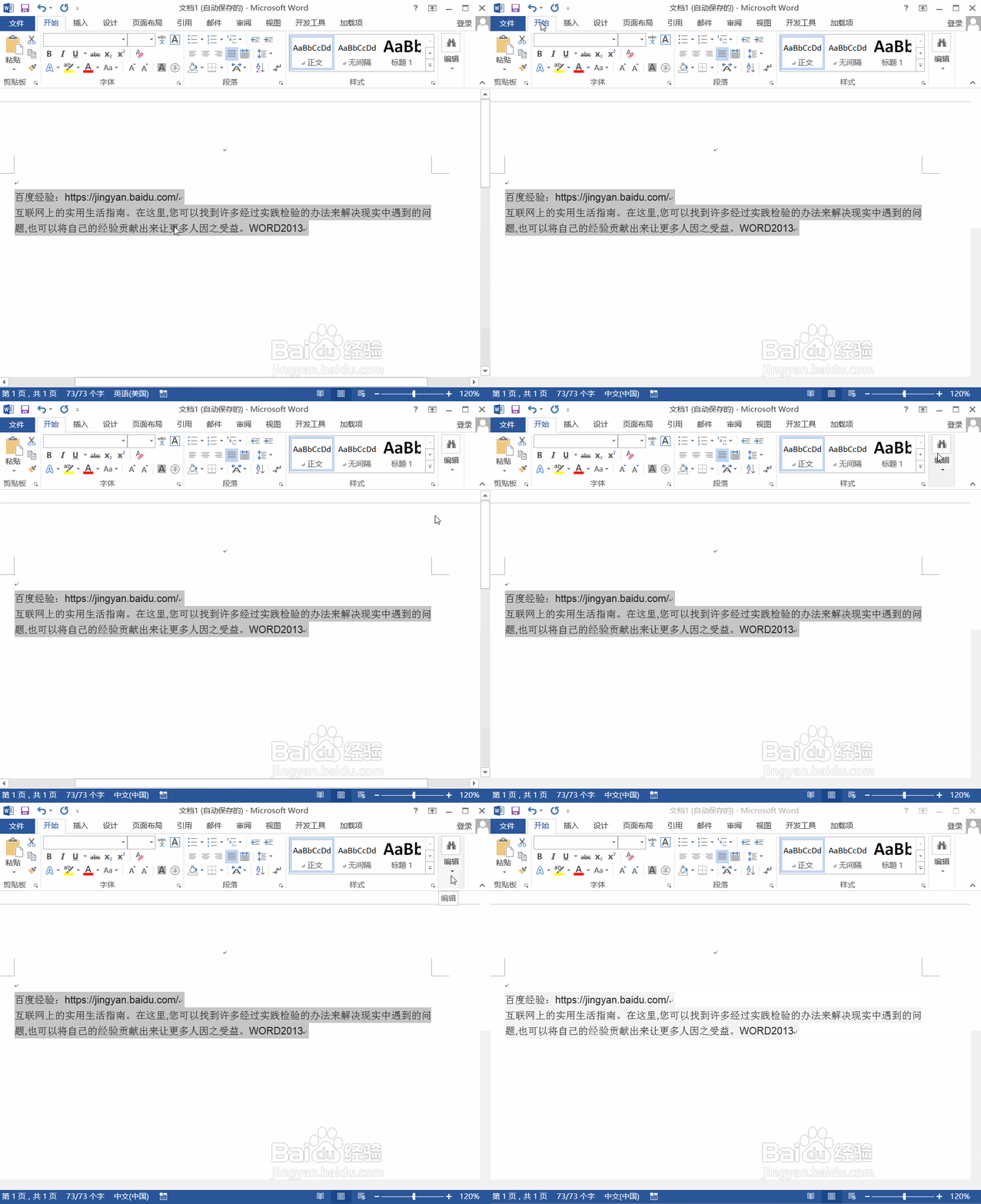
1、使用word2013打开我们的文档,打开文档之后选择文档的内容然后在开始菜单里找到编辑选项,如图所示:
Word2013查找替换功能之:批量去掉所有英文字符

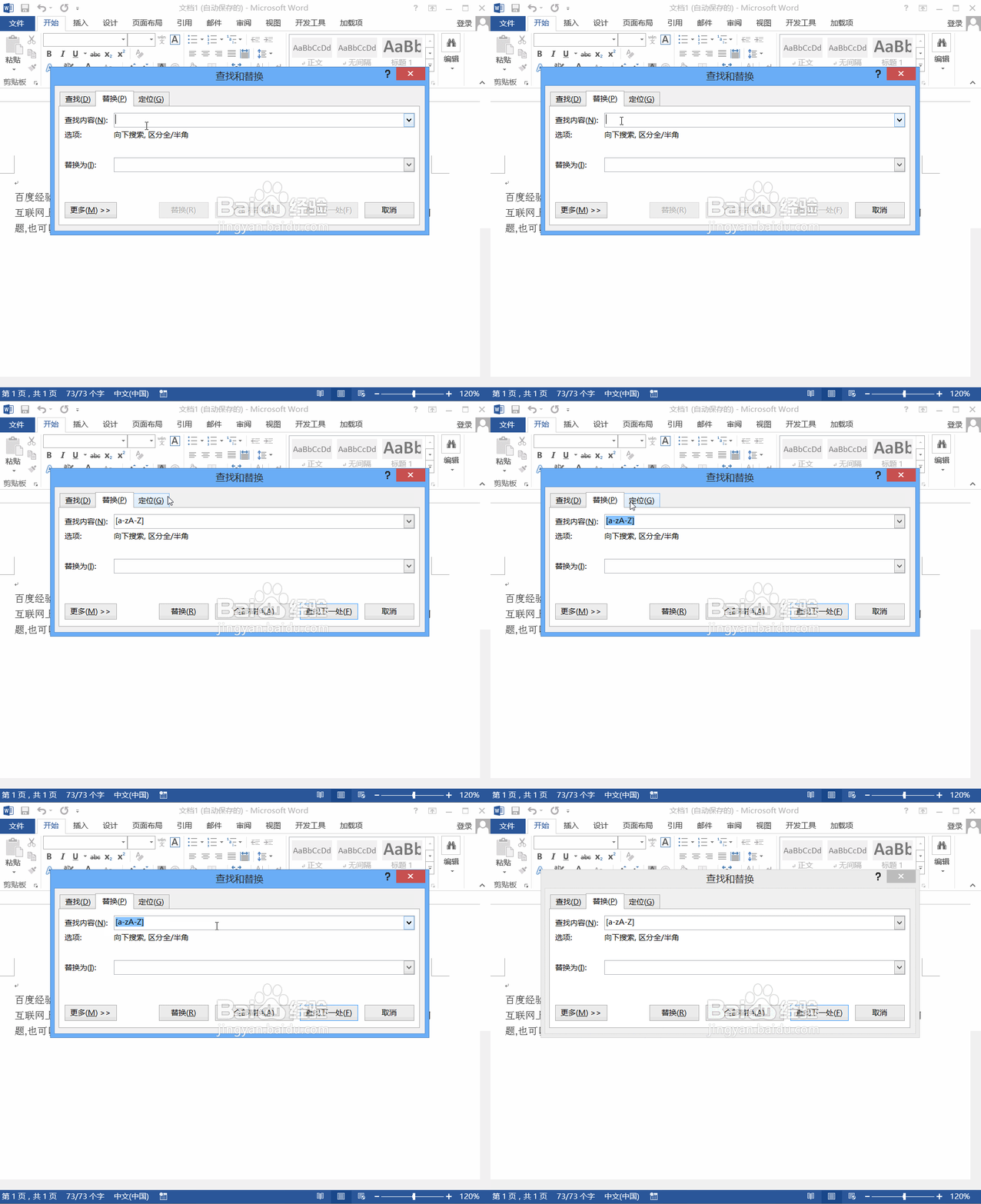
2、点击编辑选项在其下拉菜单里找到替换选项,点击替换选项弹出查找和替换对话框,如图所示:如图所示:

Word2013查找替换功能之:批量去掉所有英文字符

3、在查找和替换对话框内找到查找内容选项,在其后的输入框内输入需要查找的内容,如图所示:
Word2013查找替换功能之:批量去掉所有英文字符

4、再在查找和替换对话框内我们找到替换为选项,我们在替换为里什么都不输入,然后再在该对话框内找到更多选项,如图所示:

Word2013查找替换功能之:批量去掉所有英文字符

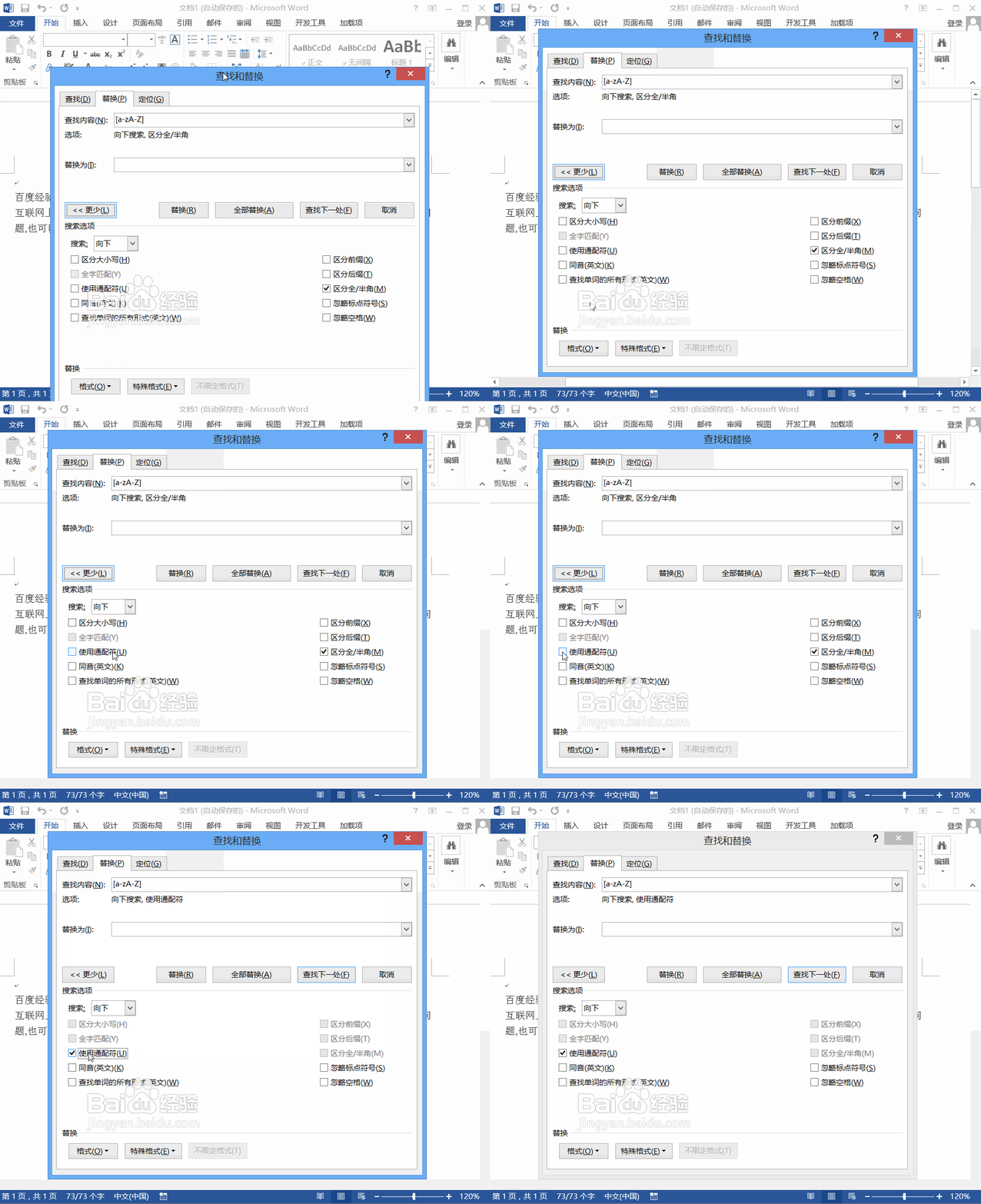
5、点击更多选项在其内我们找到通配符选项,将通配符勾选,如图所示:

Word2013查找替换功能之:批量去掉所有英文字符

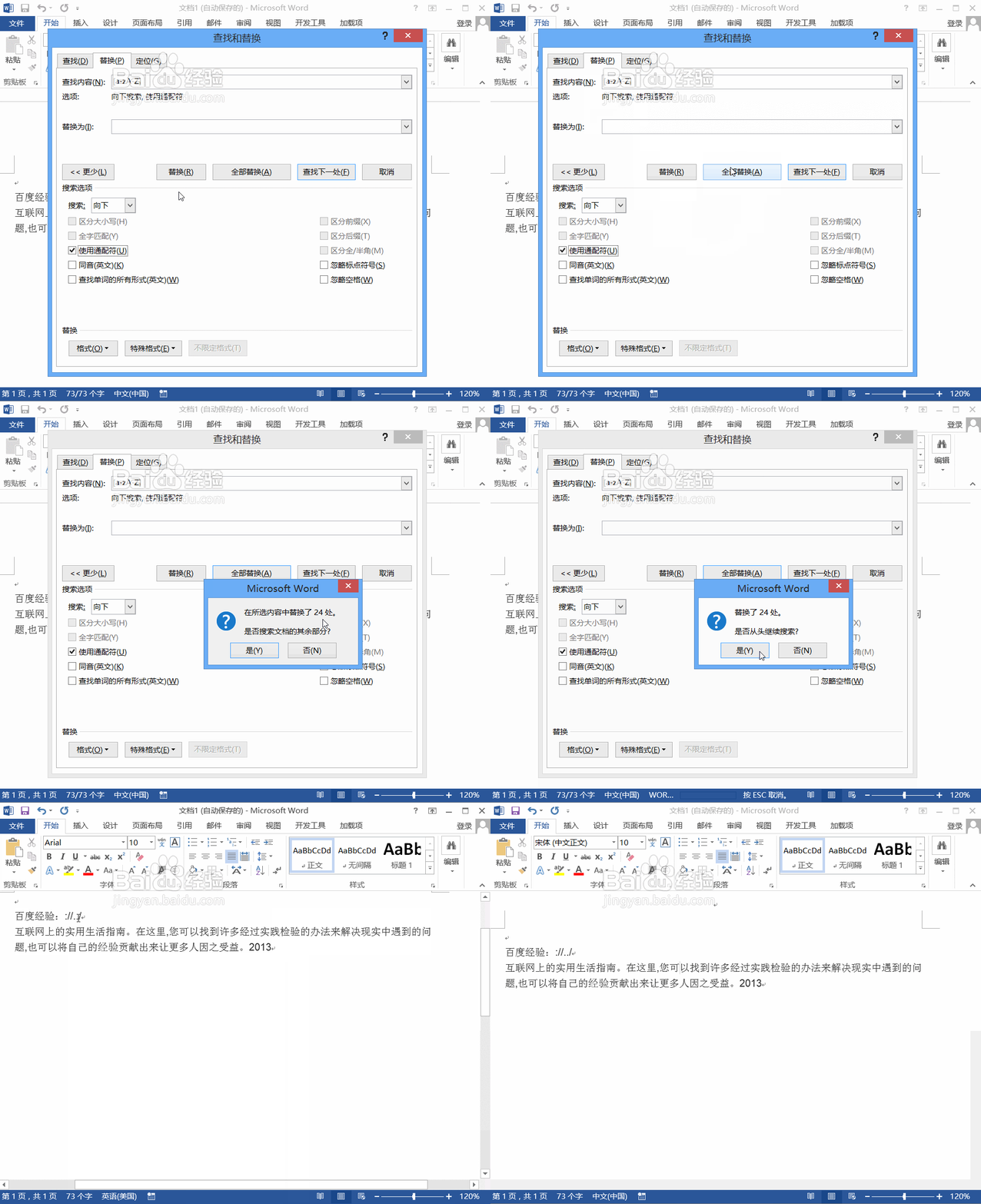
6、勾选通配符之后再在查找和替换对话框内找到全部替换选项,点击该选项之后可以看到替换的结果,然后将查找和替换对话框关掉,这样我们就可以看到最后的替换结果了,如图所示:
Word2013查找替换功能之:批量去掉所有英文字符

  • 印象笔记怎么开启开始在标题中编辑
  • 电脑版QQ音乐如何禁用触屏播控手势
  • 怎样理解会计分录
  • 烫印温度选择
  • 新浪微博怎么查看同城热点?
  • 热门搜索
    四十岁女人洋气的发型 孕妇感冒吃什么药 房颤怎么治疗 在职证明怎么写 怎么做软件 感冒吃什么药好得快 厉害的近义词是什么 中国海军博物馆 持久的近义词 限制的近义词