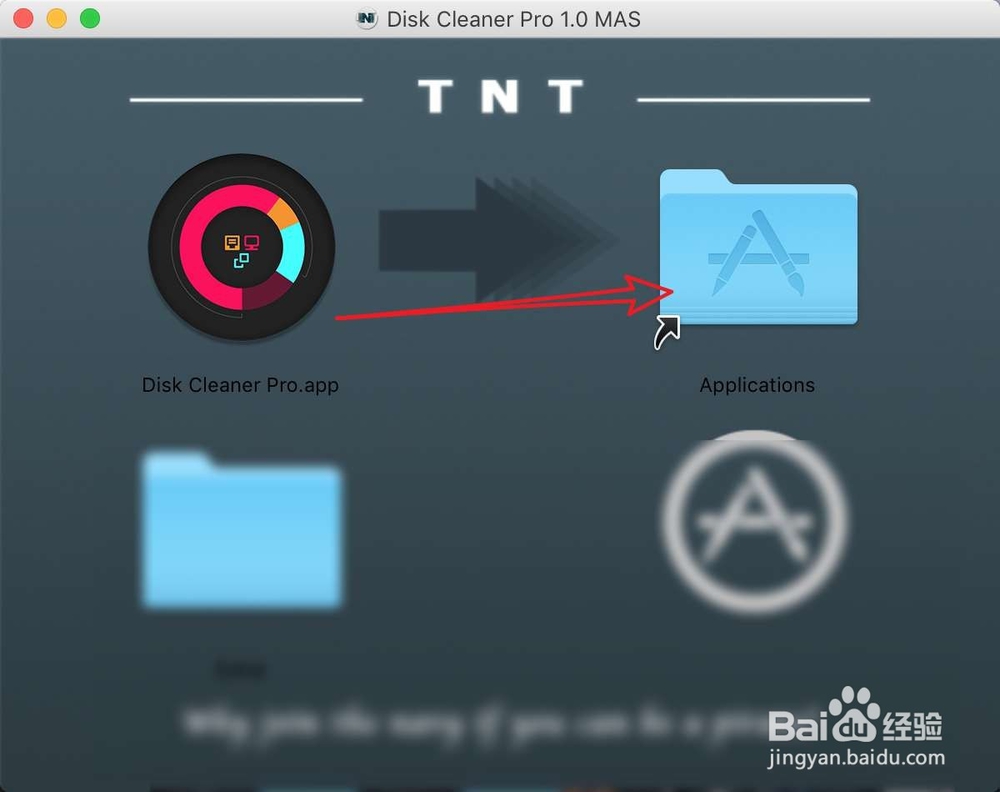
1、软件下到Mac桌面上打开它,把磁盘图标往application拖入。

2、此刻打开一个访达,打开一个访达应用程序。


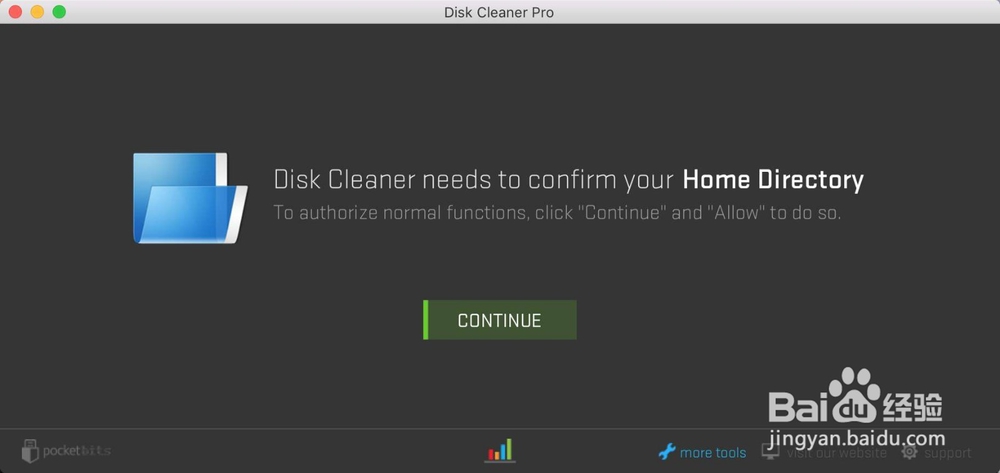
3、然后打开软件,点击这个【continue】。

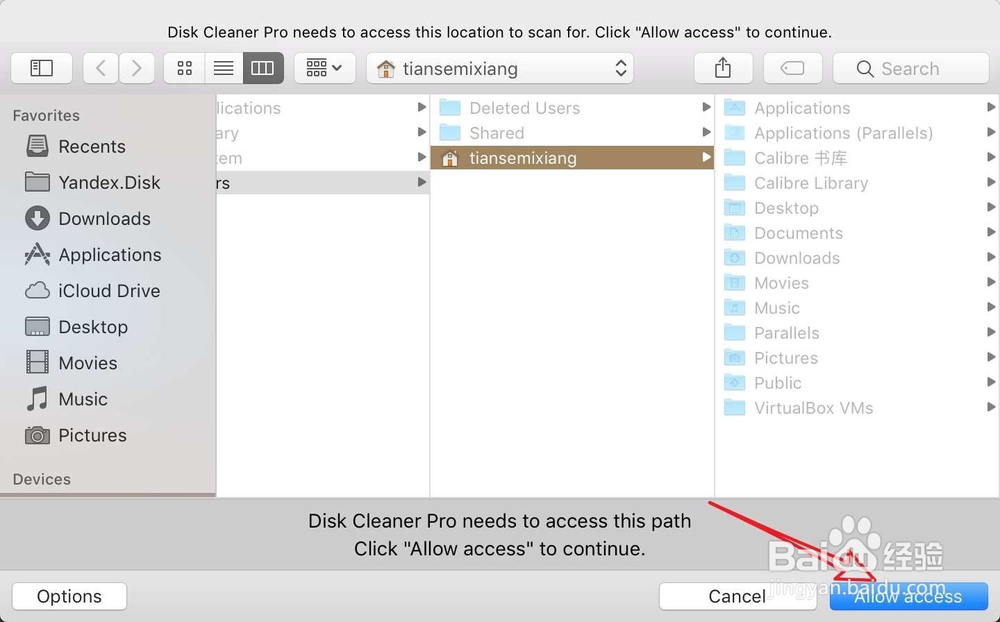
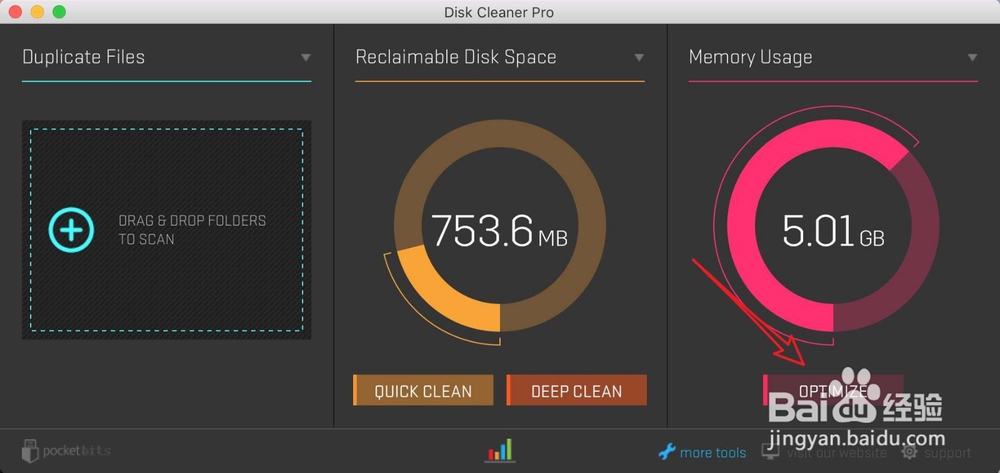
4、选择一个清理的目录,点击右下角的即可,然后要清理文件,点击左边的快速清理,认真清理点击第二个。
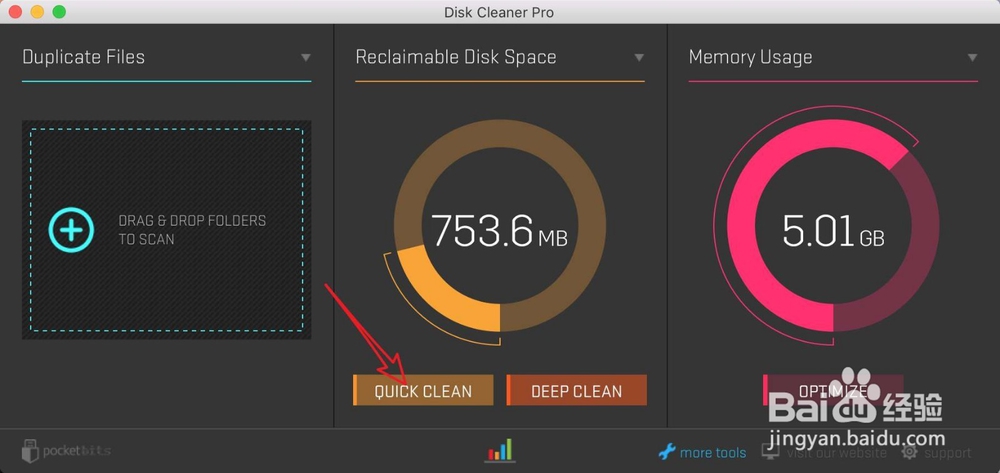
5、然后等待它扫描出来了垃圾文件,点击清理即可。硬盘垃圾会被清理掉的。


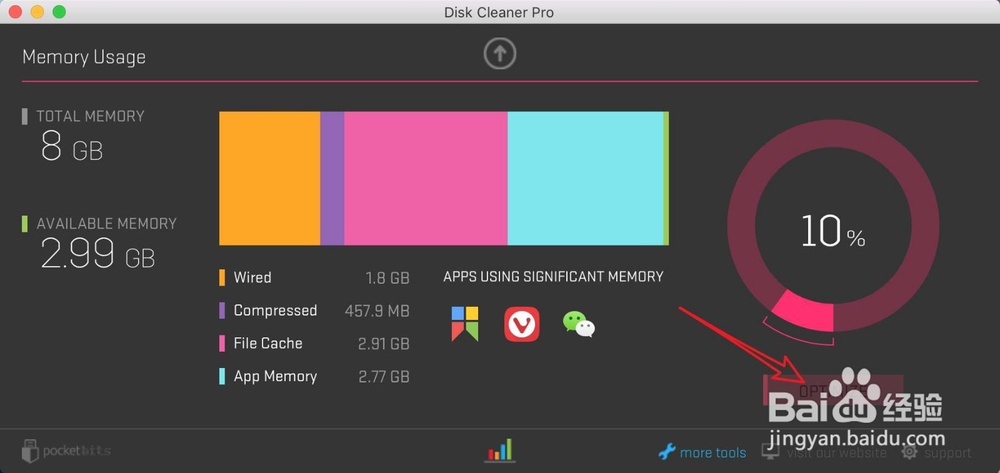
6、如果要清理内存,那么点击右侧的内存清理功能,点击后再次点击optimize即可。optimize【优化】的意思。
时间:2026-04-23 17:06:54
1、软件下到Mac桌面上打开它,把磁盘图标往application拖入。
2、此刻打开一个访达,打开一个访达应用程序。
3、然后打开软件,点击这个【continue】。
4、选择一个清理的目录,点击右下角的即可,然后要清理文件,点击左边的快速清理,认真清理点击第二个。
5、然后等待它扫描出来了垃圾文件,点击清理即可。硬盘垃圾会被清理掉的。
6、如果要清理内存,那么点击右侧的内存清理功能,点击后再次点击optimize即可。optimize【优化】的意思。
