《手把手教你用ppt制作课件》第7讲删除图片背景

 时间:2024-10-11 23:20:32

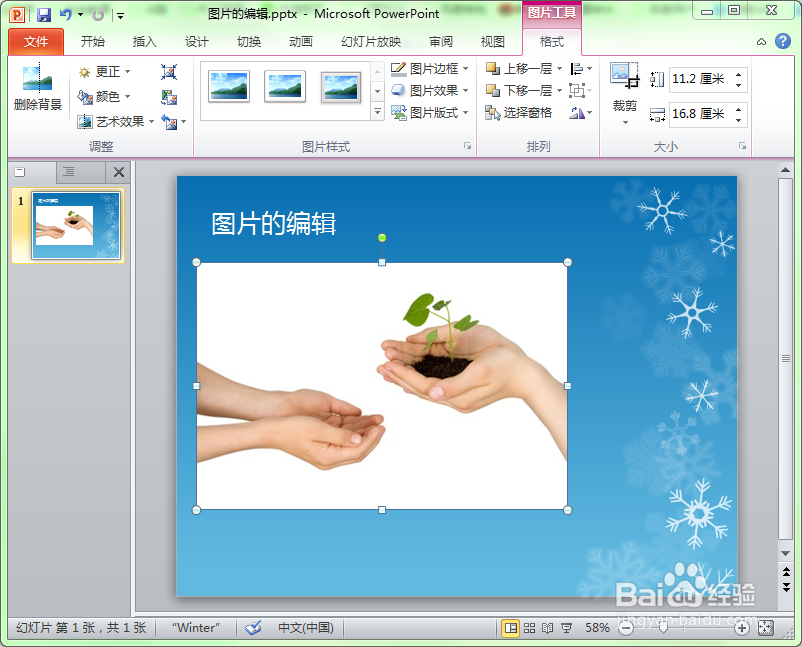
1、打开PowerPoint 软件,插入一张兔脒巛钒图片,图片中是两双手,但在两双手之外还有一大片的白色区域,如果不把背景中的白色区域删除掉,整个幻灯片的美感就要受到影响。
《手把手教你用ppt制作课件》第7讲删除图片背景

2、选中图片,再选择”格式“菜单选项卡,最后单击左侧的“删除背景”。

《手把手教你用ppt制作课件》第7讲删除图片背景

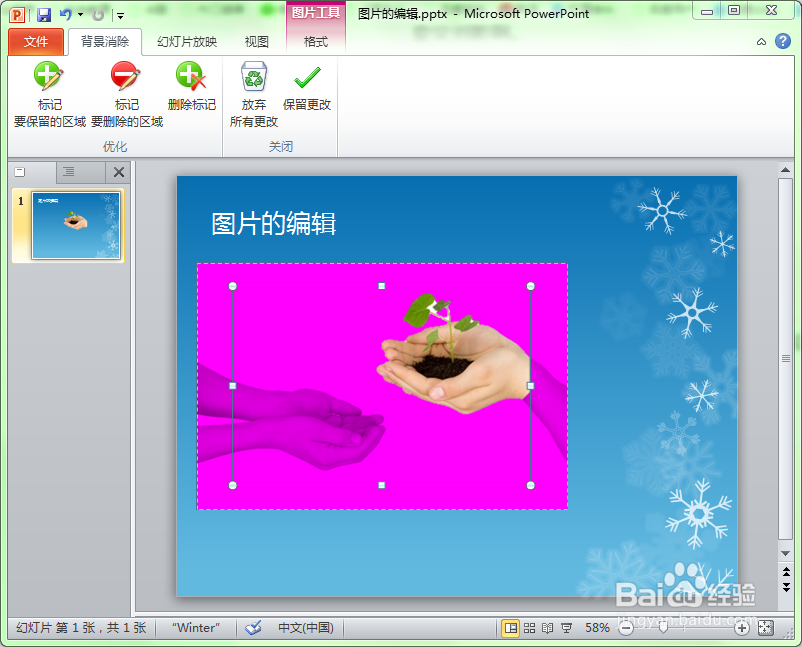
3、此时幻灯片的所有白色背景都处于删除状态,但左边的一双手和右边那双手的一小部分也处于删除状态下,这可不是我们想要的结果,因此我们需要修改。
《手把手教你用ppt制作课件》第7讲删除图片背景

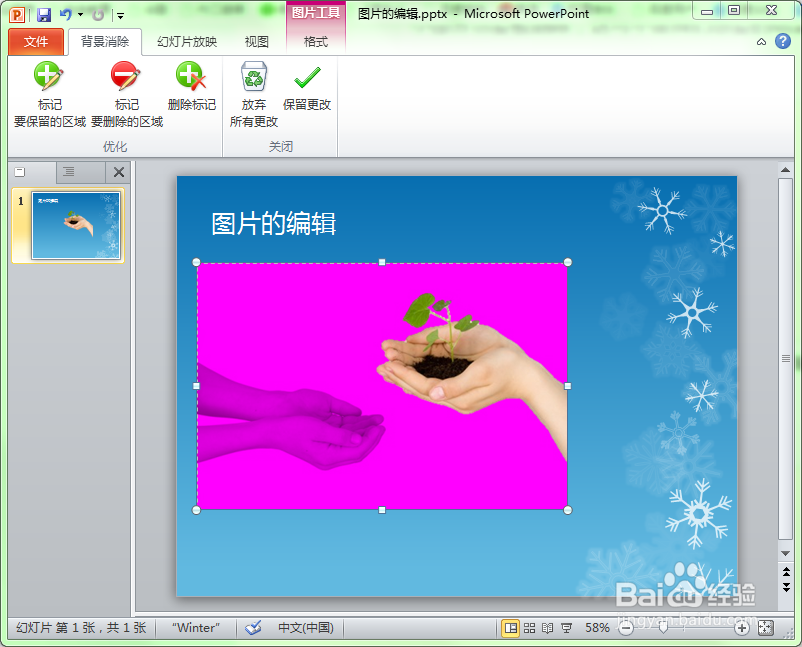
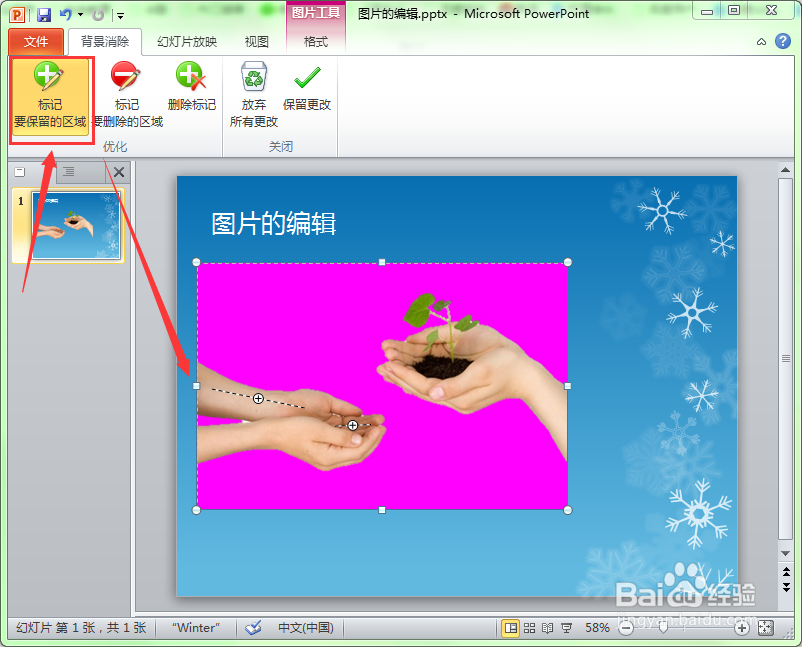
4、拖动图片上的控制句柄,扩大编辑区域,此时可以看到右边的手已经全部显示出来。但左方那双手仍然处于待删除状态。
《手把手教你用ppt制作课件》第7讲删除图片背景

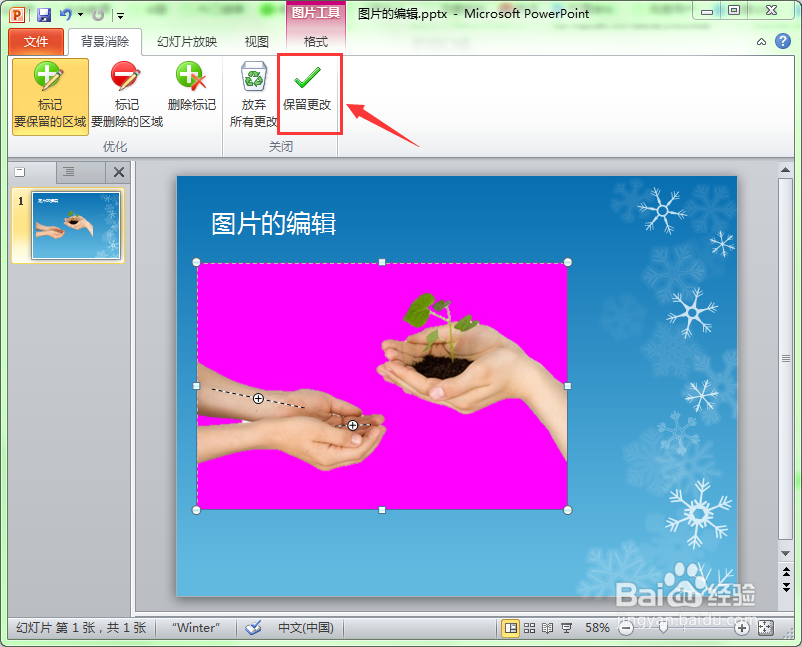
5、选择工具栏中“标记要保留的区域”,此按钮的功能是在图片中把需要保留的内容标记下来。然后在左方那双手上拖动,标记出要保留的区域。
《手把手教你用ppt制作课件》第7讲删除图片背景

6、单击工具栏中的“保留更改”按钮。

《手把手教你用ppt制作课件》第7讲删除图片背景

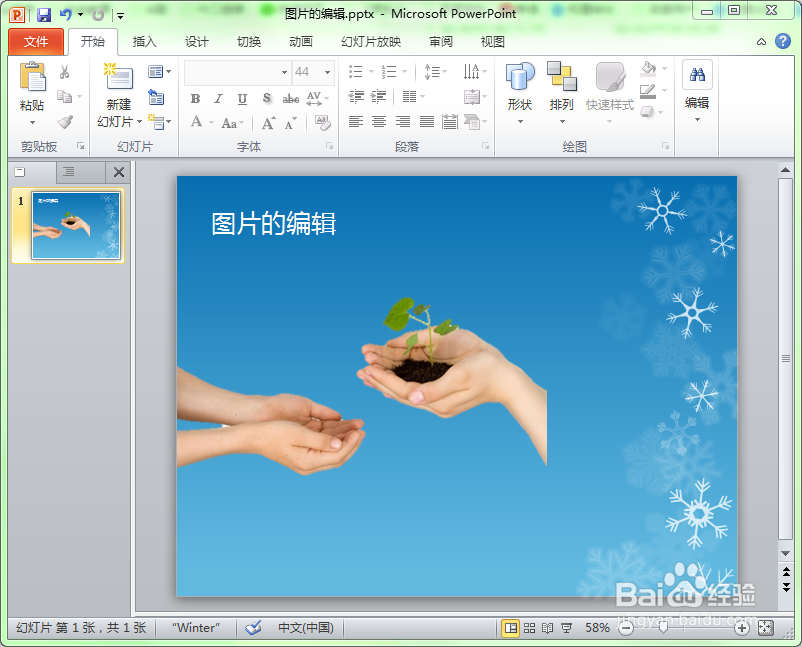
7、白色背景已被删除,只留下我们想要的两双手,此时整个幻灯片的是不是看到更美观呢。
《手把手教你用ppt制作课件》第7讲删除图片背景
  • 如何用PPT绘制卡通水果?
  • PPT如何制作立体条形图案
  • PPT中圆形几何花纹的绘制方法
  • 怎样设置PPT中文字的间距
  • 如何在ppt 2007中设置图片格式背景为透明色?
  • 热门搜索
    怎么让头发变直 家常菜的做法大全家常炒菜 电脑机器码怎么查 戏曲大全 菌菇汤的家常做法 金钱树的养殖方法和注意事项 网球肘最佳治疗方法 电脑怎么加密码 废旧物品手工制作大全 鸡翅怎么做好吃