Authorware7软件中如何使用擦除图标

 时间:2024-10-12 09:32:28

1、 在计算机桌面上,打开Authorware程序,鼠标左键单击菜单下的【打开】,选择创建好的文件,如下图所示。

Authorware7软件中如何使用擦除图标

2、 接着,在打开的窗口中,鼠标左键单击显示图标,如下图所示。

Authorware7软件中如何使用擦除图标

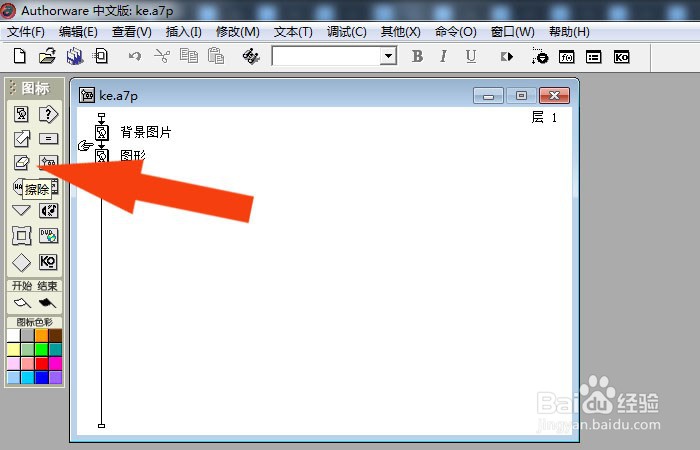
3、 然后,在工具箱中,选择擦除图标,如下图所示。

Authorware7软件中如何使用擦除图标

4、 接着,在画布中添加擦除图标,并修改图标的名称,如下图所示。

Authorware7软件中如何使用擦除图标

5、 然后,在擦除图标的属性面板中,设置擦除图标的显示效果,如下图所示。

Authorware7软件中如何使用擦除图标

6、 接着,在弹出的效果窗口中,选择擦除的样式,并单击【确定】按钮,如下图所示。

Authorware7软件中如何使用擦除图标

7、 然后,鼠标左键单击【运行】按钮,如下图所示。

Authorware7软件中如何使用擦除图标

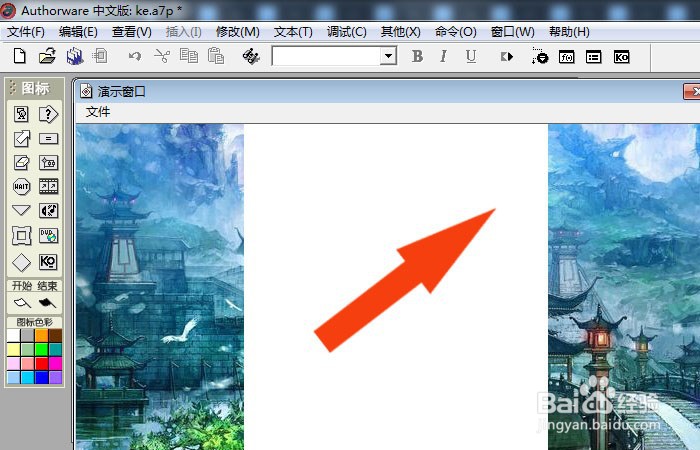
8、 最后,在运行程序的窗口中,可以看到背景图片擦除的效果了,如下图所示。通过这样的操作,就学会了在Authorware7软件中使用擦除图标了。
Authorware7软件中如何使用擦除图标
  • flash中怎么在矩形中镂空出一个圆形图形出来
  • 利用Photoshop曲线调出小清新色调
  • ps仿制图章工具复制照片花朵?
  • PS中如何抠图,通道工具怎么用?
  • Authorware7软件中怎样添加等待图标
  • 热门搜索
    怎么做代购 犬瘟热的治疗方法 手指头麻是怎么回事 怎么样提高精子质量 马桶坐垫怎么套 风味茄子的家常做法 丹毒最好治疗方法 天竺葵的养殖方法 鸡腿的做法大全家常 魔芋豆腐怎么做好吃