cad如何转换成高清jpg格式图片

 时间:2026-04-23 21:34:30

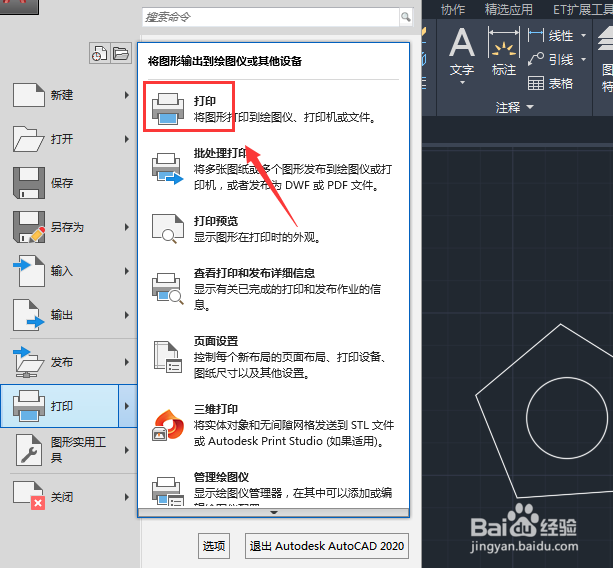
1、打开CAD找到文件菜单里的打印选项,如图所示:
cad如何转换成高清jpg格式图片

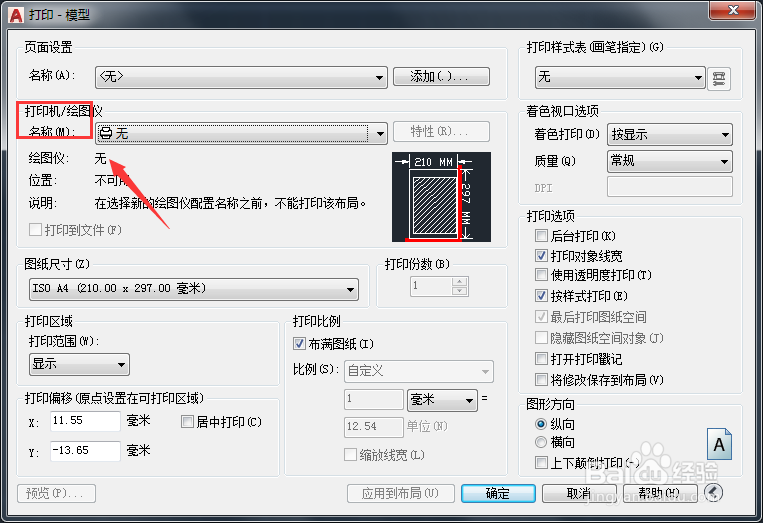
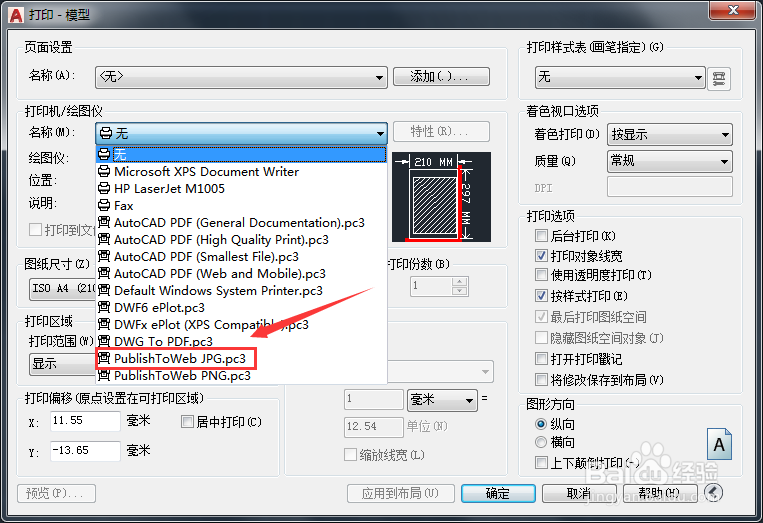
2、点击打印选项,在弹出的对话框里面我们找到打印机/绘图仪名称选项,如图所示:
cad如何转换成高清jpg格式图片

3、点击打印机绘图仪名称后面的输入框,在其下拉菜单里找到publish toweb JPG.pc3选项,如图所示:
cad如何转换成高清jpg格式图片

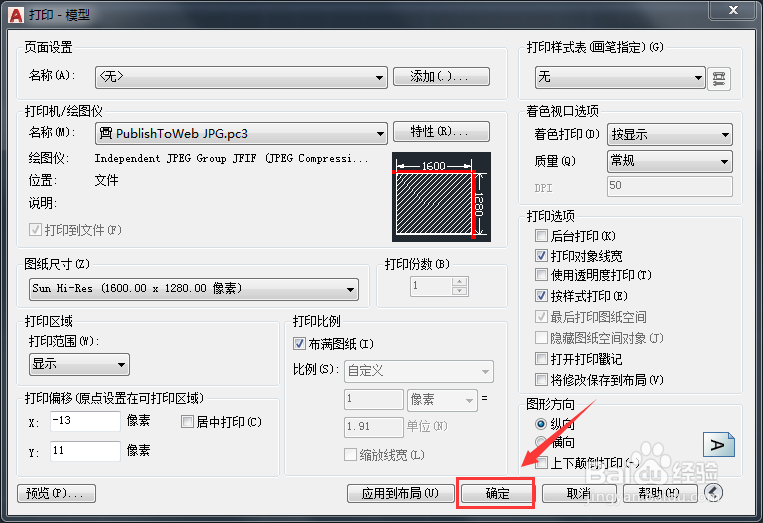
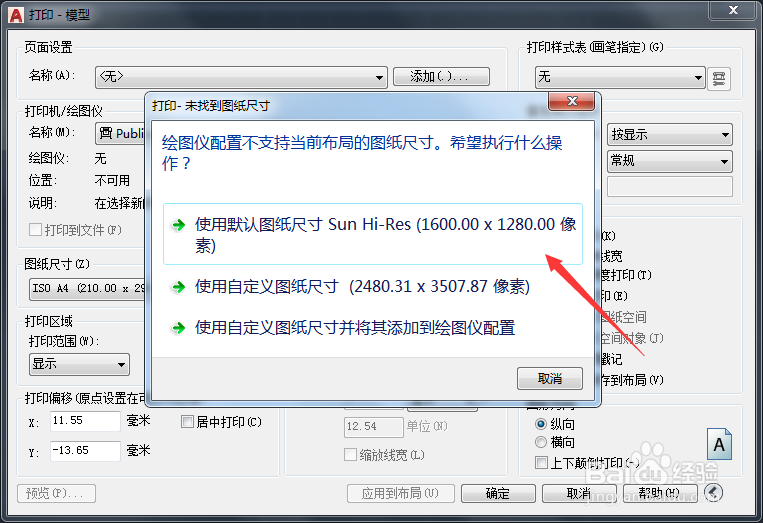
4、设置好publish toweb JPG.pc3选项之后,在弹出的对话框内我们选择默认设置,如图所示:
cad如何转换成高清jpg格式图片

5、设置好之后再在下面找到确定选项,如图所示:

cad如何转换成高清jpg格式图片

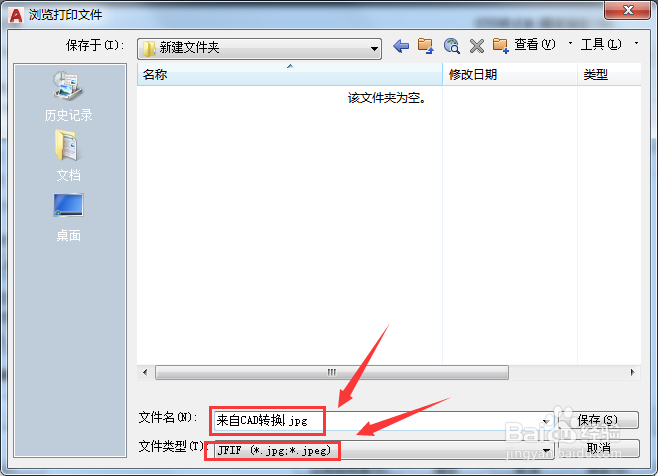
6、点击确认选项在弹出的对话框内我们为文件命个名字,如图所示:

cad如何转换成高清jpg格式图片

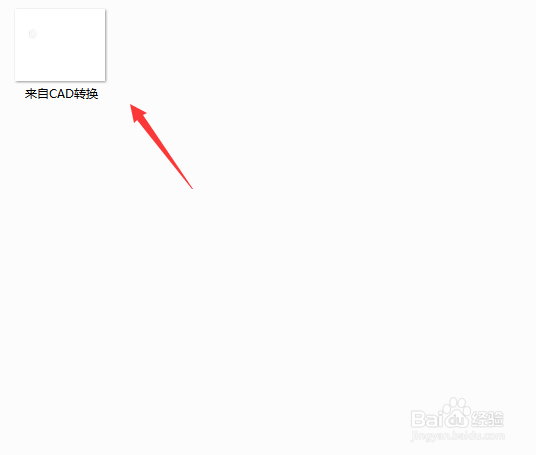
7、设置好之后点击保存,打开文件的保存位置可以看到转换后的图片文件,如图所示:
cad如何转换成高清jpg格式图片

  • CAD倒角命令怎么使用
  • CAD平面制图如何进折弯性标注呢?
  • cad打印线条粗细如何设置
  • CAD怎么给斜线标注尺寸
  • CAD阵列如何修改?
  • 热门搜索
    敦怎么读 为什么word文档打不开 女人为什么喜欢男人 水表怎么看吨数 白事封包怎么写 牛肉丸子的家常做法 鸭血怎么做好吃 昕怎么读 怎么做包子 科龙空调怎么样