1、打开在电脑桌面已经下载好的wps软件:
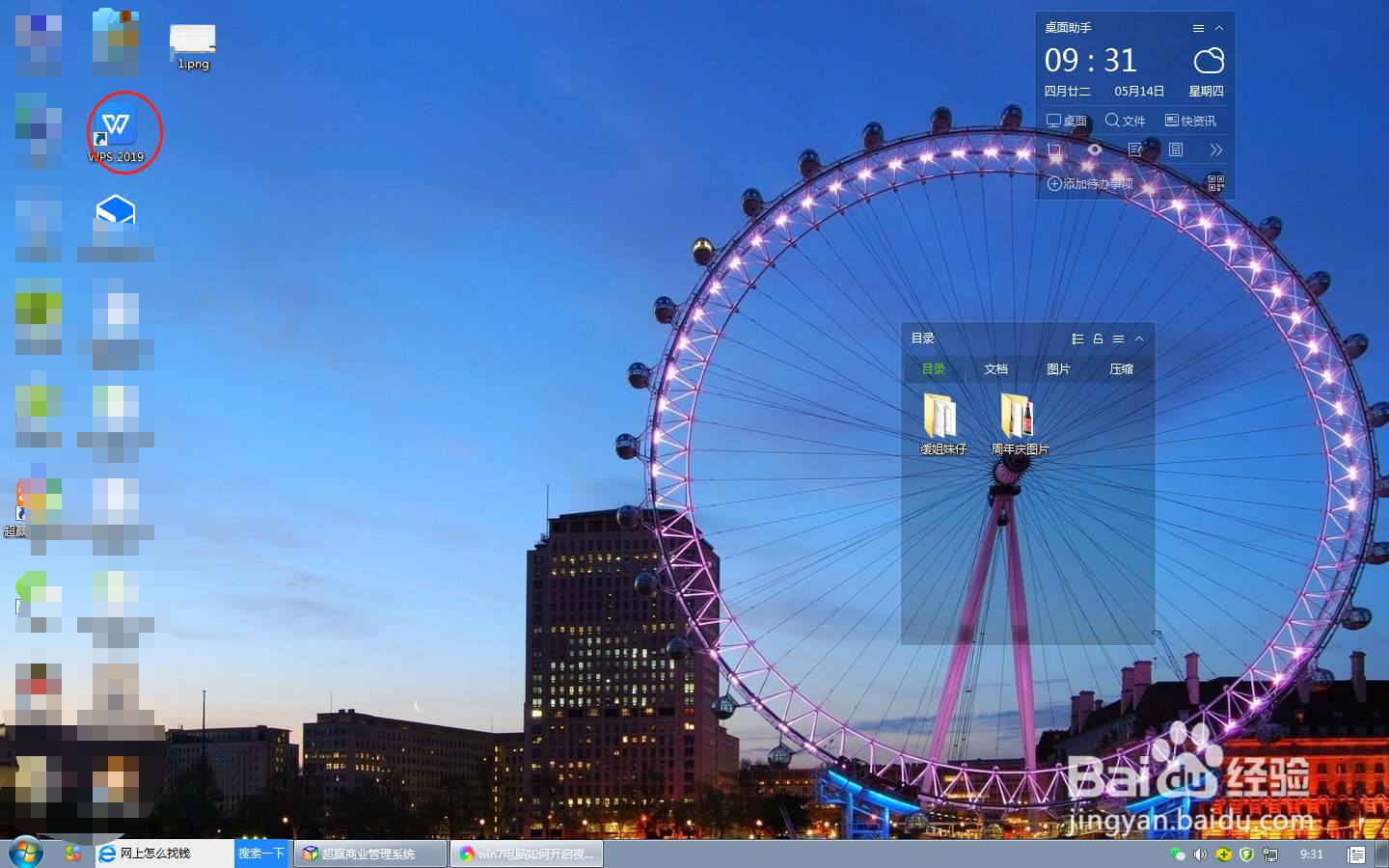
2、来到wps的主界面:
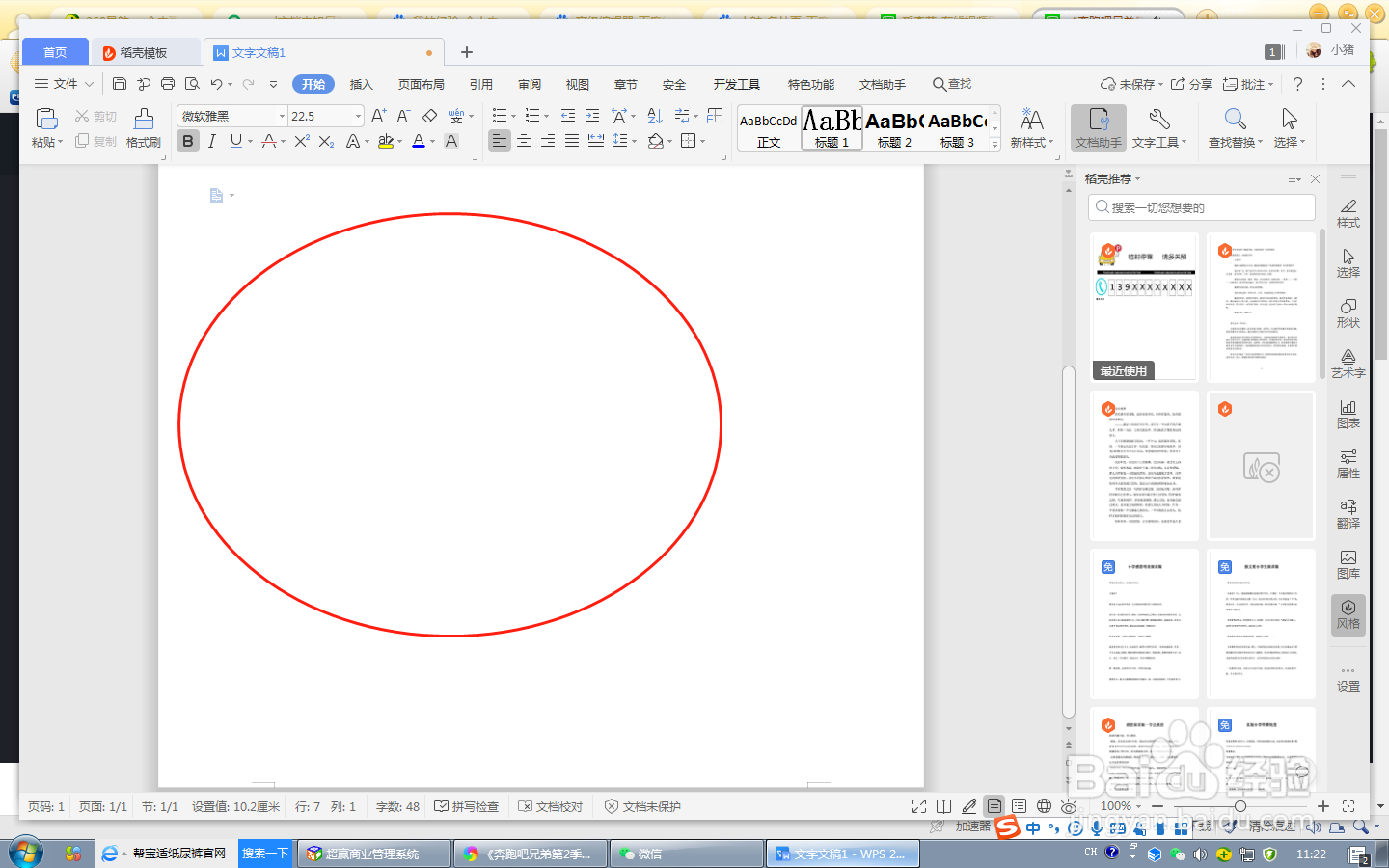
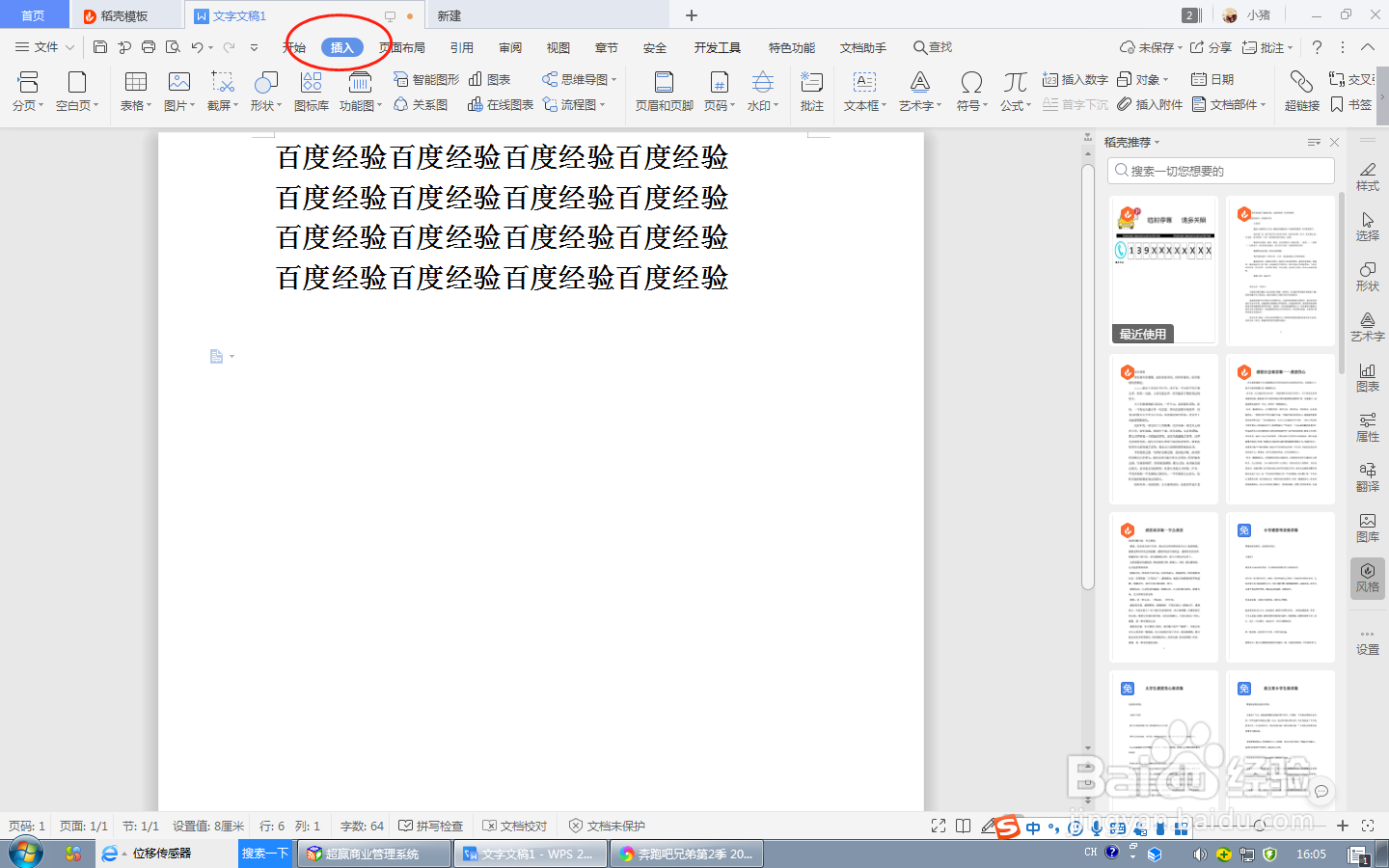
3、找到图中所圈的插入菜单栏:
4、点击找到图中插入菜单的子菜单下面的形状:
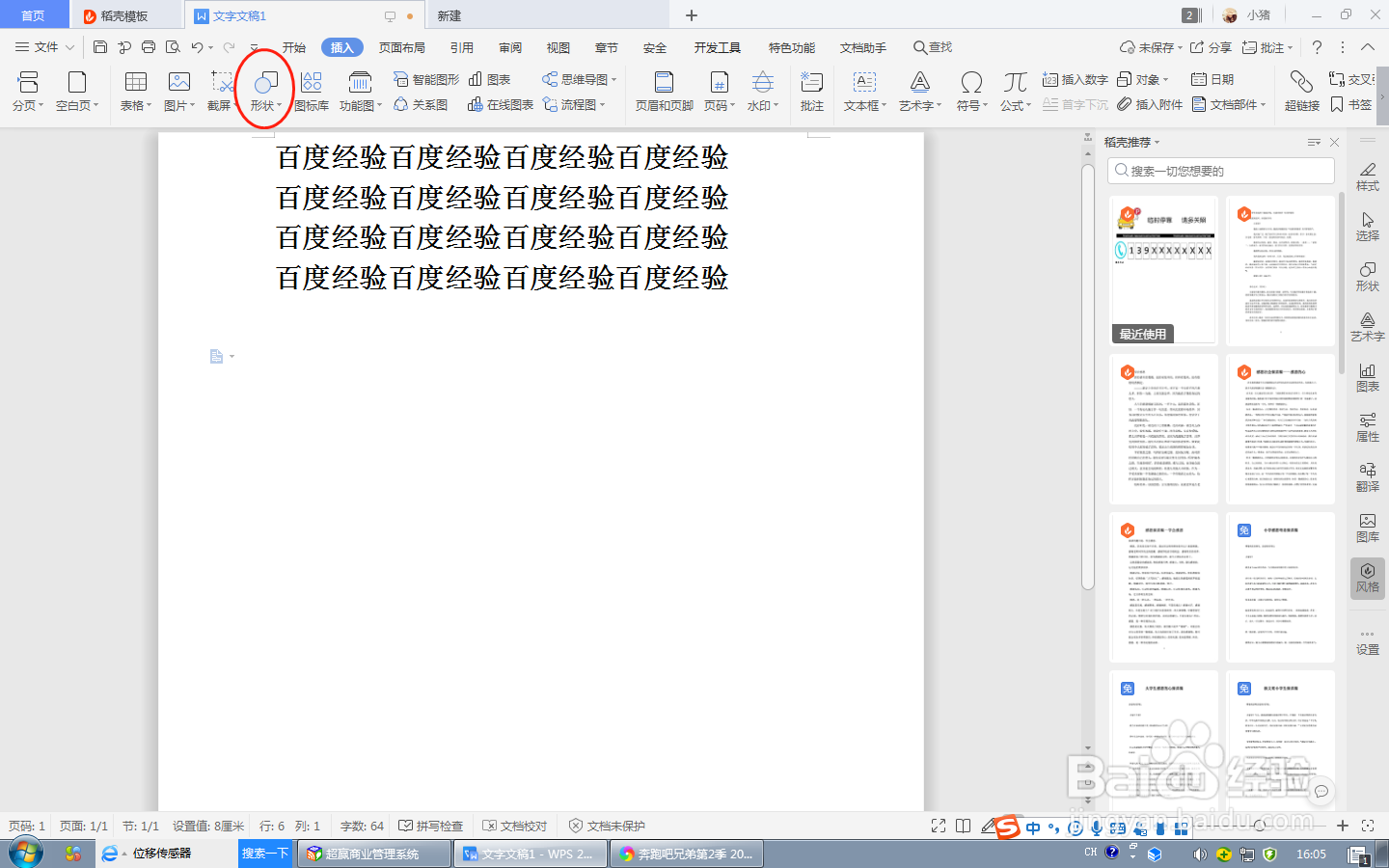
5、点击形状右边的倒三角:
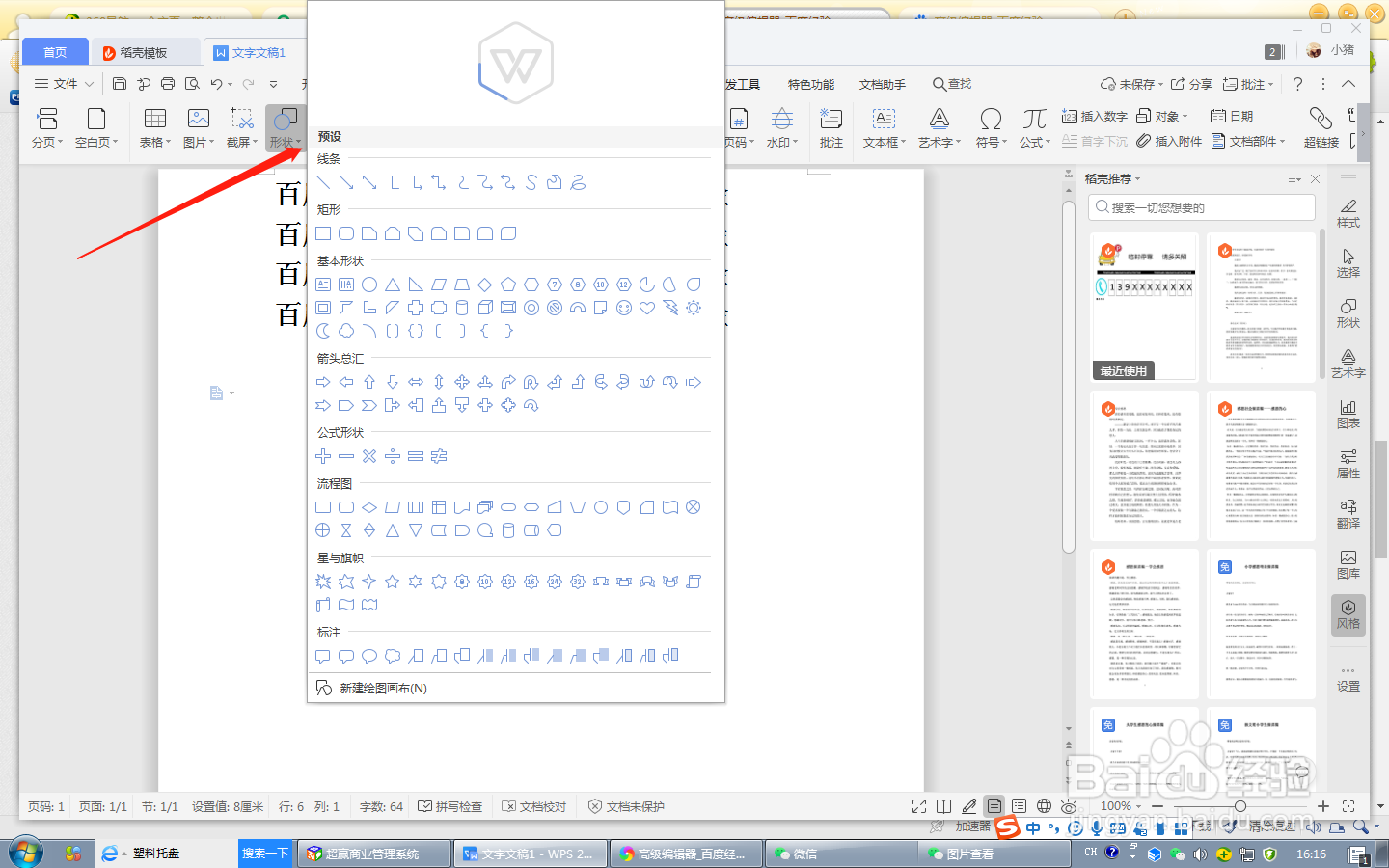
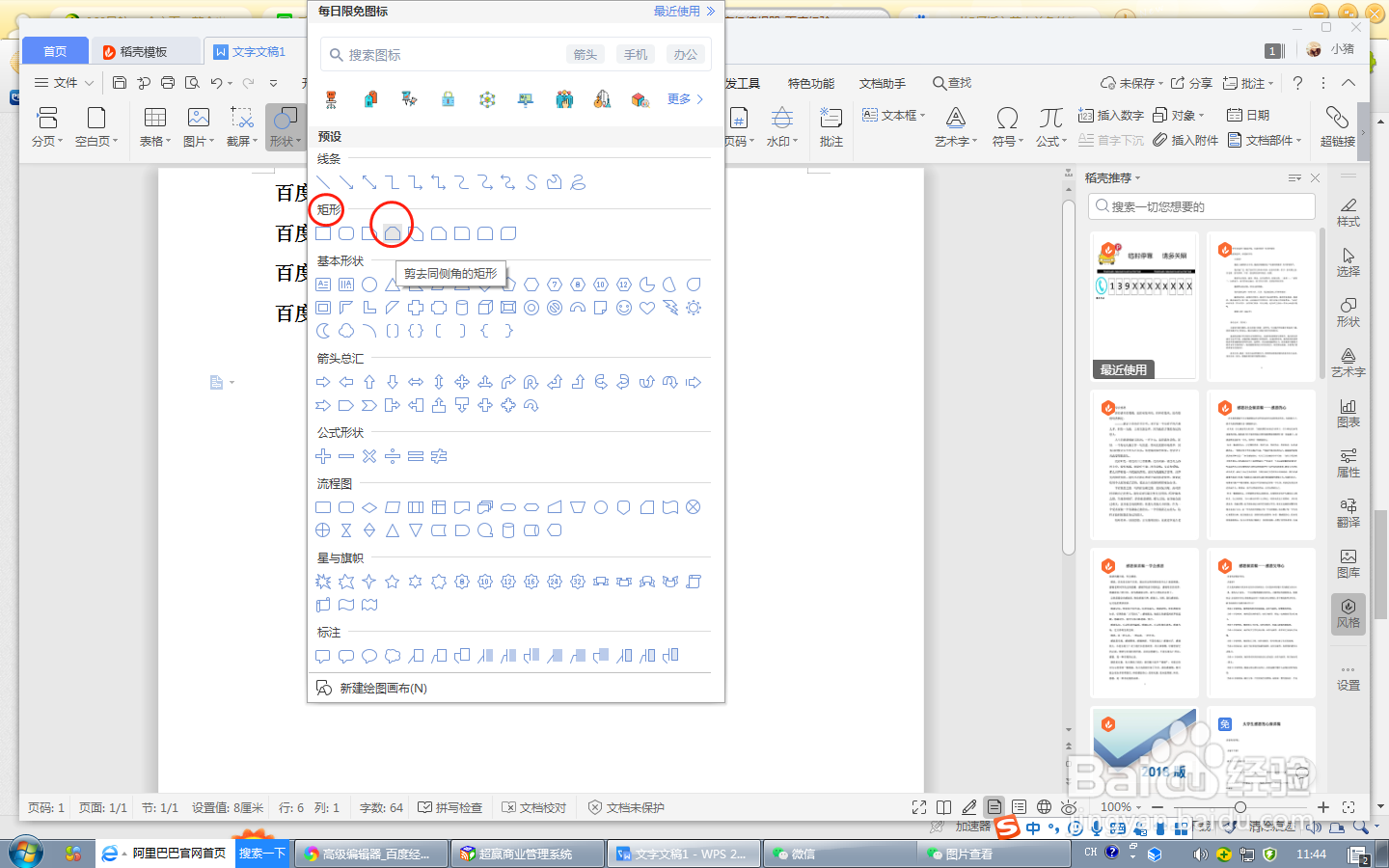
6、在标注的下面,找到图中所圈的剪去同侧角的矩形:
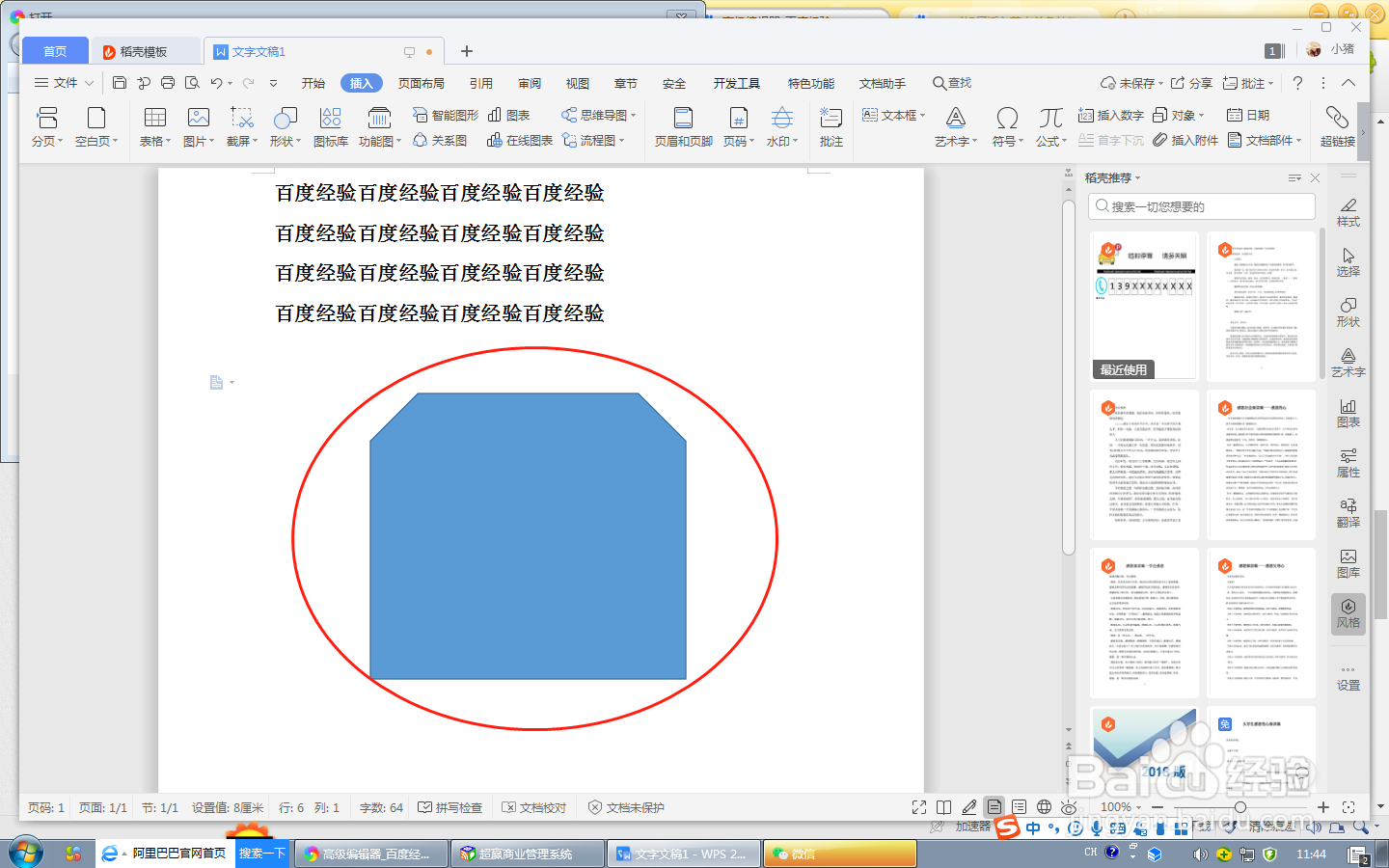
7、单击鼠标一拉,剪去同侧角的矩形就出来了:
时间:2026-04-21 17:13:10
1、打开在电脑桌面已经下载好的wps软件:
2、来到wps的主界面:
3、找到图中所圈的插入菜单栏:
4、点击找到图中插入菜单的子菜单下面的形状:
5、点击形状右边的倒三角:
6、在标注的下面,找到图中所圈的剪去同侧角的矩形:
7、单击鼠标一拉,剪去同侧角的矩形就出来了:
