Excel2010版制作柏拉图的图文操作

 时间:2026-04-30 08:24:49

1、首先点击打开excel表格

Excel2010版制作柏拉图的图文操作

2、打开软件后,进入到表格窗口。

Excel2010版制作柏拉图的图文操作

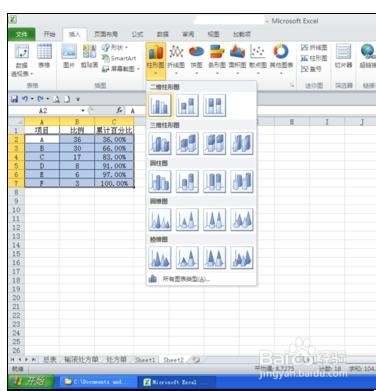
3、选中数据,点击插入—柱形图,选择二维柱形图中的第一种图形。


Excel2010版制作柏拉图的图文操作

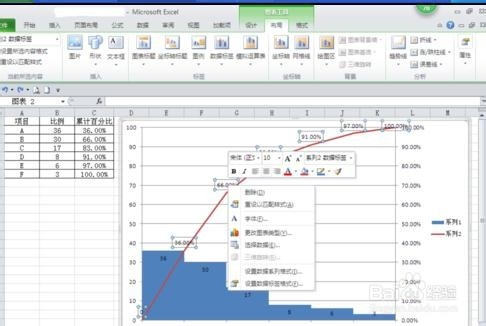
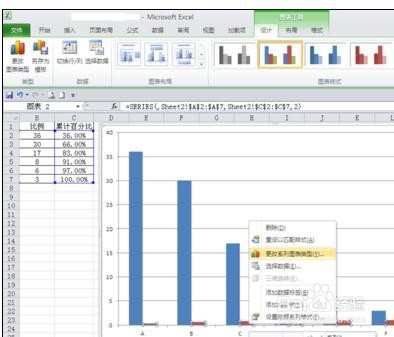
4、选中位于右边的红色柱(系列2),右键,选择更改系列图表类型,将系列2改为折线图。
Excel2010版制作柏拉图的图文操作

5、点击图表工具下的布局—网格线,自行保留或去掉网格线。


Excel2010版制作柏拉图的图文操作

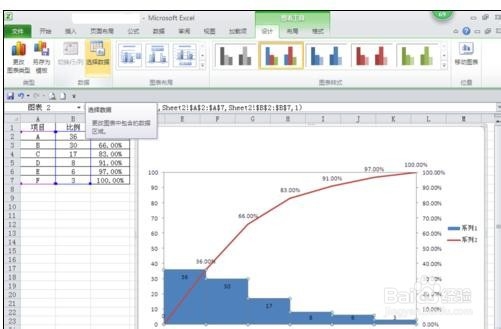
6、点击图表工具下的设计—选择数据,选中“系列1”,点击编辑按钮,在系列名称下的文本框中输入“比例”,同样地将“系列2”改为“累计百分比”,按确定,可见图例名称已改变。
Excel2010版制作柏拉图的图文操作

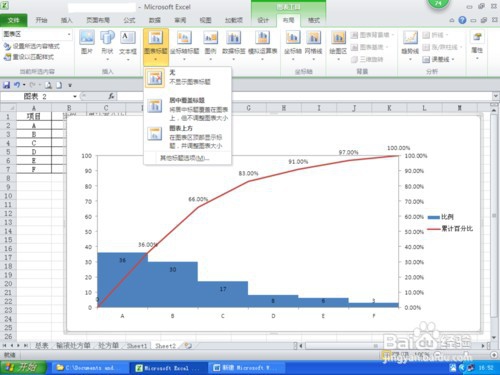
7、  点击图表工具下的布局—图表标题,在文本框中输入标题。

Excel2010版制作柏拉图的图文操作

  • 如何用EXCEL做柏拉图确定项目改善的优先顺序
  • Excel柏拉图怎么制作
  • 柏拉图表格制作方法
  • excel怎么为柏拉图制作统计数据
  • Excel制作柏拉图步骤详解
  • 热门搜索
    cpu怎么安装 北京电影学院怎么考 吉他爬格子怎么练 晚上睡不着怎么回事 酷派手机怎么样 速冻水饺怎么煮 寄语怎么写 教育类别怎么填 猪头肉怎么做好吃 brush怎么读