word怎样制作座位表平面图样式

 时间:2026-05-01 08:26:37

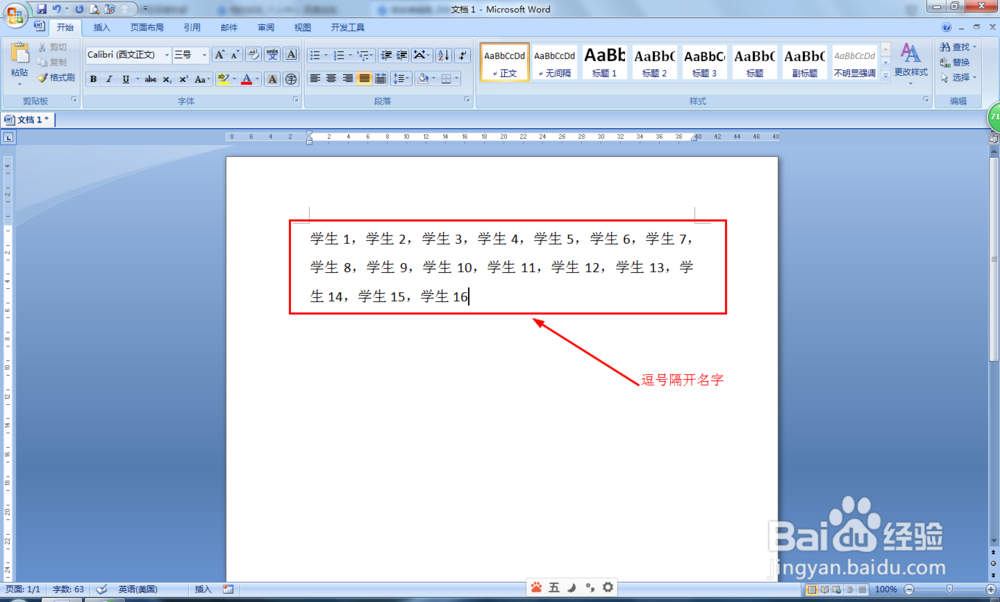
1、首先在word文档那里手动输入名字,并且使用英文逗号隔开,最好使用空格。
word怎样制作座位表平面图样式

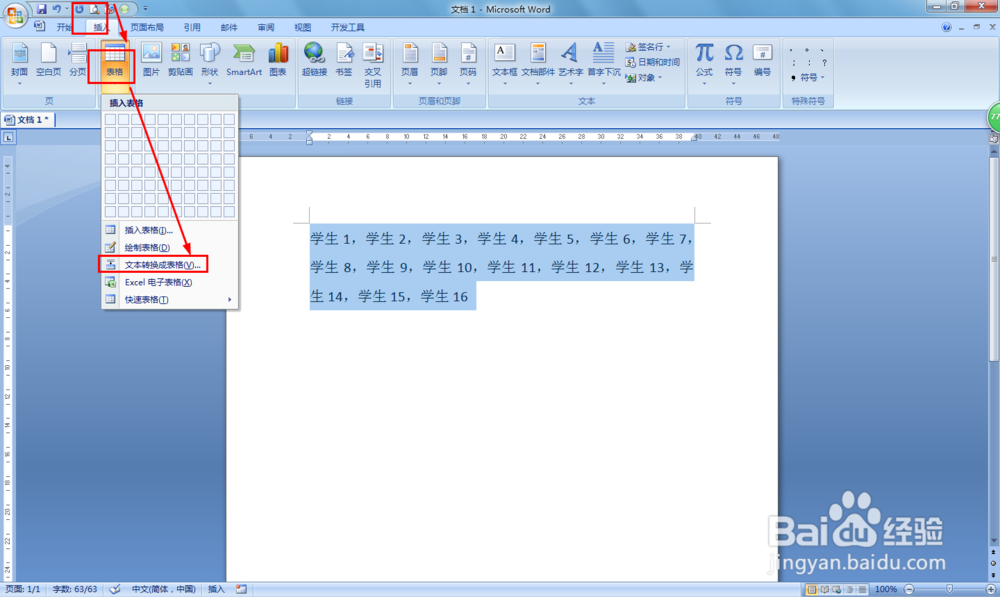
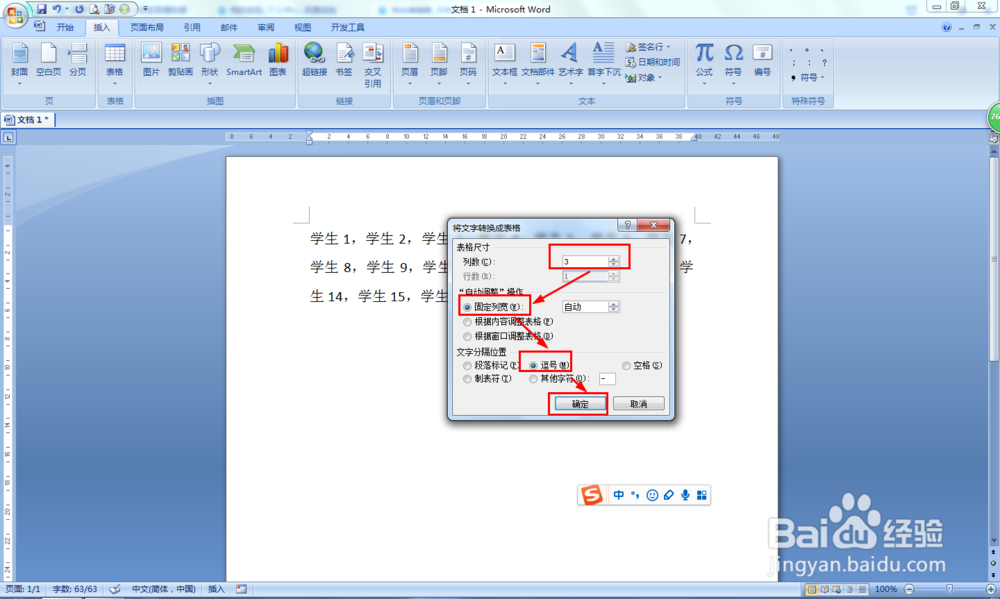
2、全选名字——点击插入——点击表格下拉箭头——点击文本转换成表格。

word怎样制作座位表平面图样式

3、设置列数,如图输入3——选择固定列宽——文字分隔位置选择逗号——点击确定。
word怎样制作座位表平面图样式

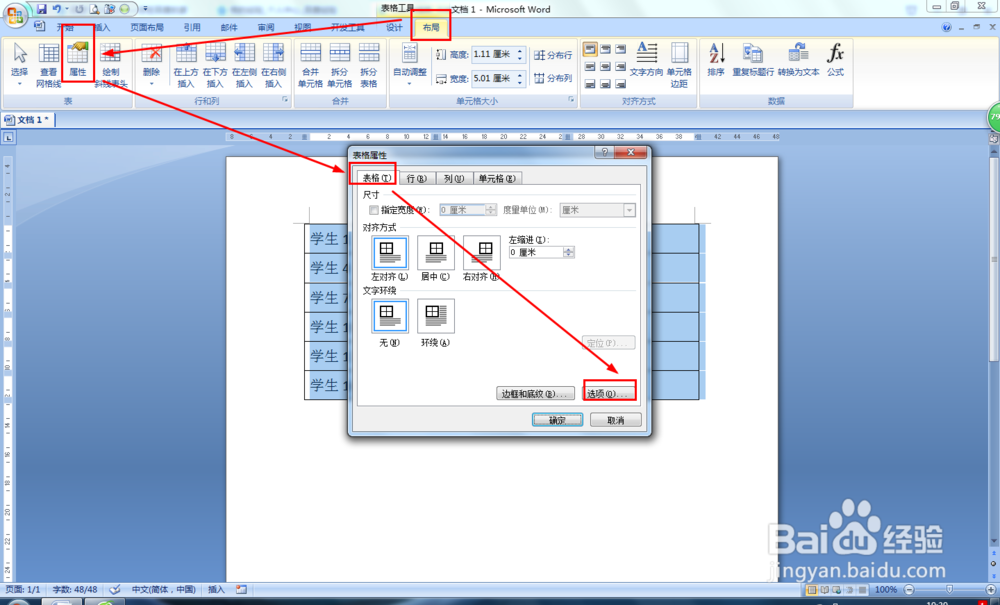
4、再选择布局——属性——表格——选项。

word怎样制作座位表平面图样式

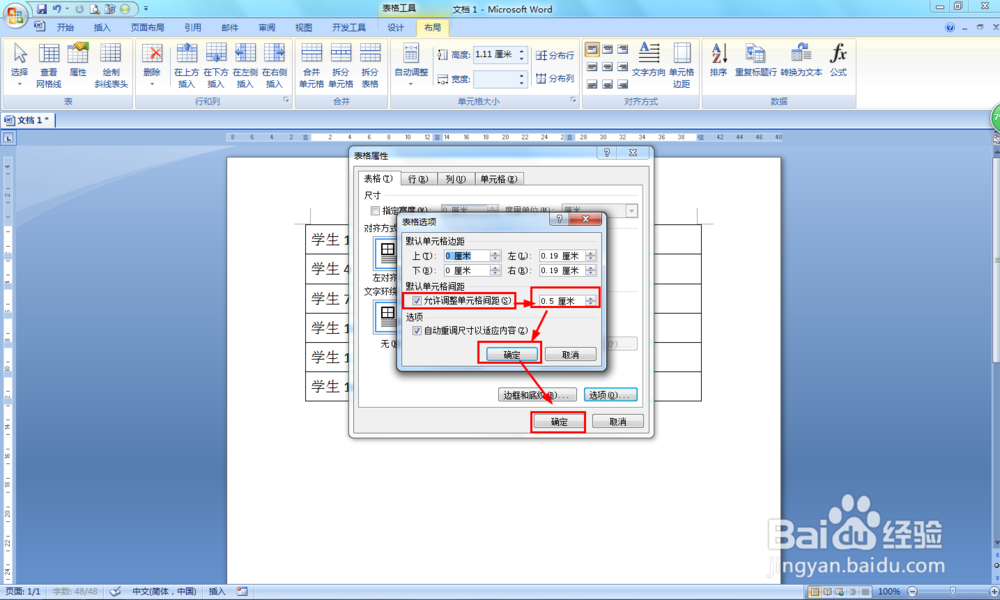
5、勾选:允许调整单元格间距——设置为0.5厘米——点击两次确定。

word怎样制作座位表平面图样式

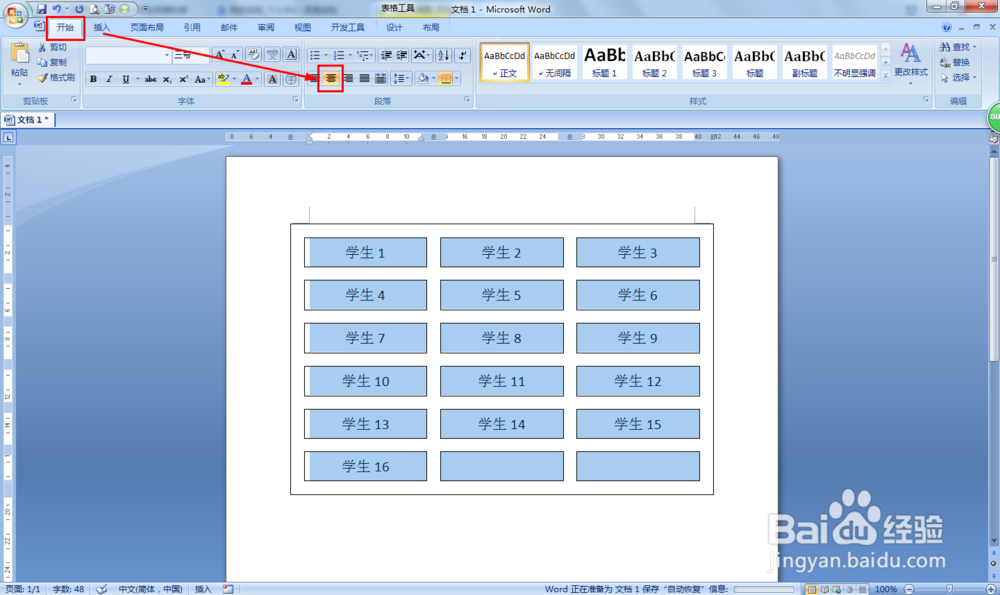
6、最后,选择所有的名字单元格——点击开始——点击段落中的居中,这样就居中排列好名字了。
word怎样制作座位表平面图样式

1、word怎样制作座位表平面图样式:

(1)输入名字用英文逗号或空格隔开;

(2)打开文本转换成表格;

(3)设置列数和分隔符;

(4)布局——属性——表格——选项;

(5)勾选:允许调整单元格间距——设置为0.5厘米;

(6)居中对齐。

  • word怎么绘制座位席台平面图
  • word如何绘制座位席台卡平面图?
  • excel座位图怎么做
  • 座位表怎么制作
  • 怎样使用Excel制作花式座次表
  • 热门搜索
    铁树果的功效与作用 男人带什么手串好 兰香子的功效与作用 送鞋子代表什么意思 微信拍一拍有什么用 中考数学知识点 领结婚证需要什么证件 手机内屏坏了什么现象 家庭防火安全知识 黑枸杞子的作用与功效