1、打开“Word文档”。

2、以第五页设置页眉为例。

3、首先将光标放在第四页。
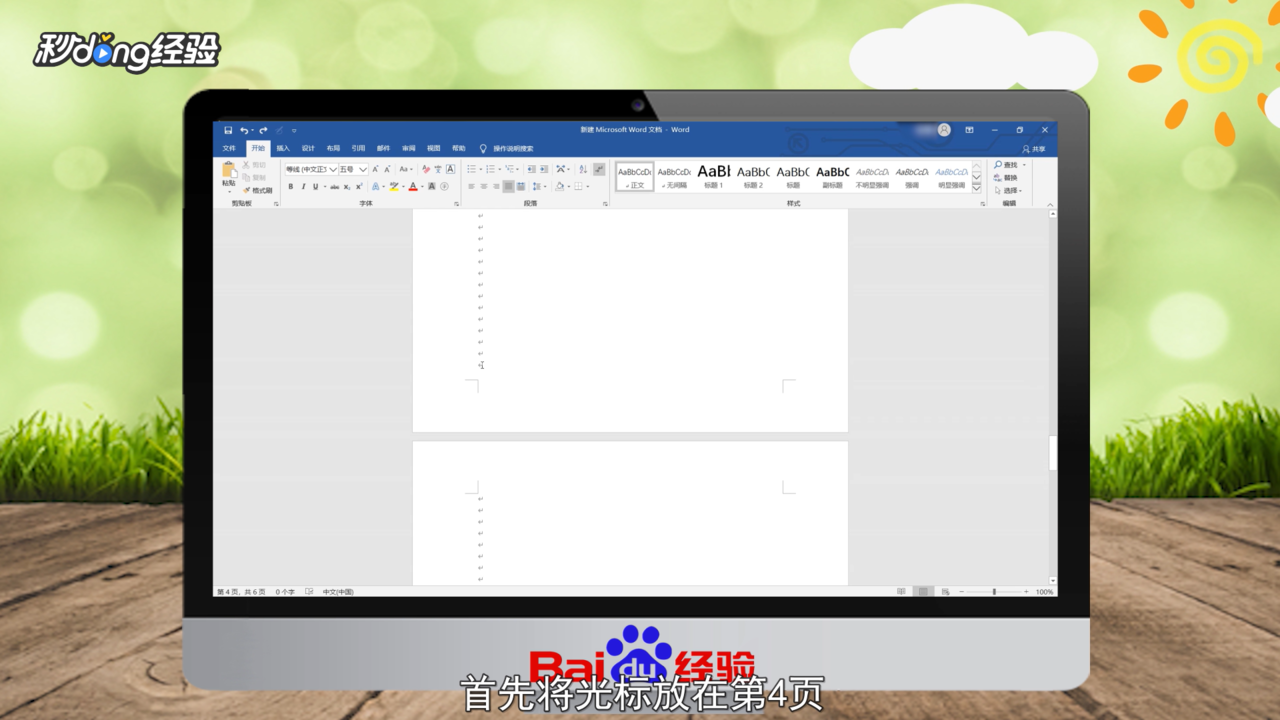
4、点击“布局”进入。

5、点击“分隔符”,点击“下一页”。

6、点击“插入”,点击“页眉”。

7、点击“编辑页眉”。

8、点击“取消连接到前一节”。

9、在第五页的页眉处输入内容。
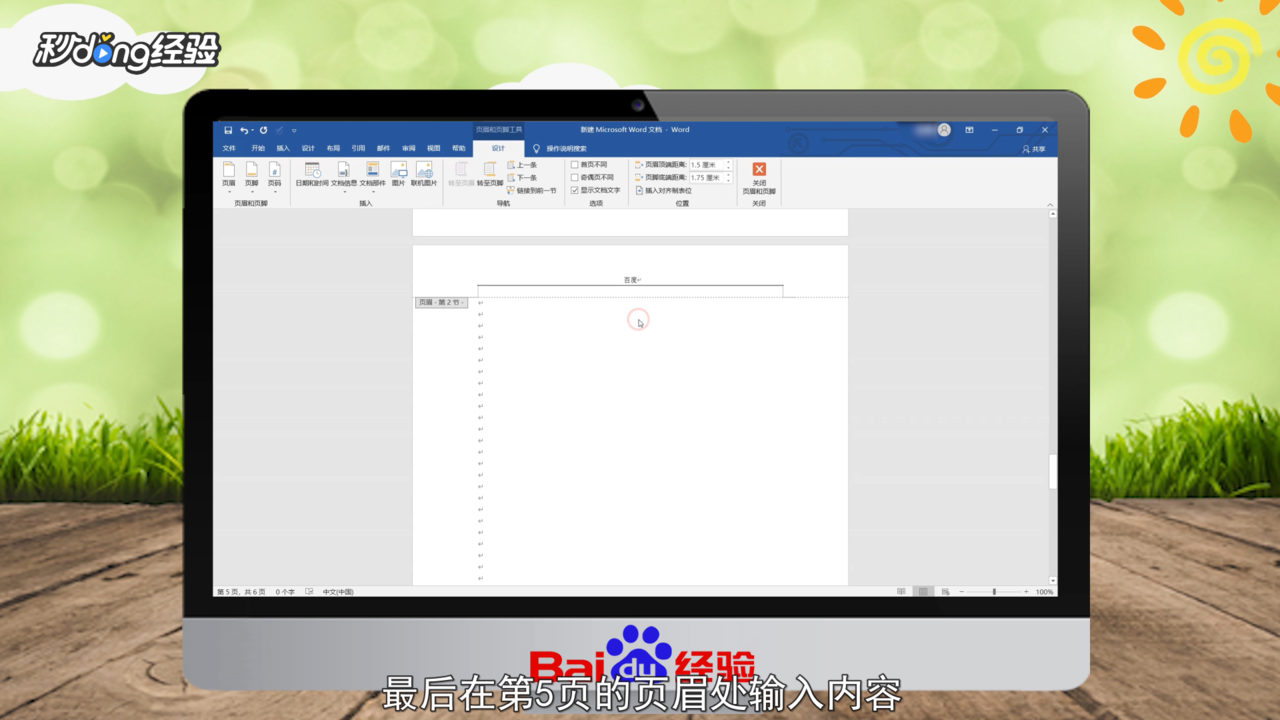
10、这样页眉就从第五页开始了。

时间:2026-04-24 19:25:40
1、打开“Word文档”。
2、以第五页设置页眉为例。
3、首先将光标放在第四页。
4、点击“布局”进入。
5、点击“分隔符”,点击“下一页”。
6、点击“插入”,点击“页眉”。
7、点击“编辑页眉”。
8、点击“取消连接到前一节”。
9、在第五页的页眉处输入内容。
10、这样页眉就从第五页开始了。
