如何利用Grid++Report6报表软件统计表格平均值

 时间:2026-02-12 07:52:56

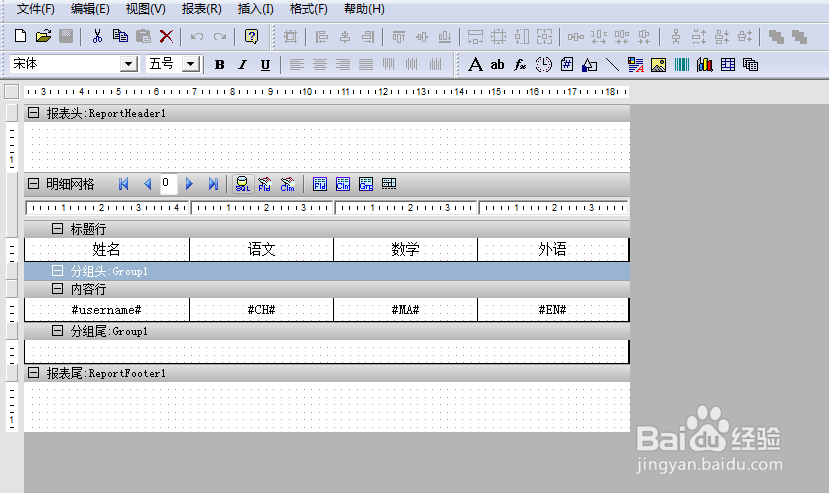
1、第一步,打开Grid++Report6报表软件,新建报表头、明细网格和报表尾,如下图所示:

如何利用Grid++Report6报表软件统计表格平均值

2、第二步,选中右侧的明细网格,新增字段集合,添加四个字段username、CH、MA和EN,如下图所示:

如何利用Grid++Report6报表软件统计表格平均值

3、第三步,选中明细网格,添加表格列,生成表格对应的列,调整列宽;修改标题行,如下图所示:

如何利用Grid++Report6报表软件统计表格平均值

4、第四步,鼠标右键添加分组,设置分组头部高度为0,如下图所示:

如何利用Grid++Report6报表软件统计表格平均值

5、第五步,插入一个静态框,设置开始位置和结束位置,文本内容为“平均值”,如下图所示:

如何利用Grid++Report6报表软件统计表格平均值

6、第六步,编写表格数据源Avg.json,并设置数据源测试,如下图所示:

如何利用Grid++Report6报表软件统计表格平均值

如何利用Grid++Report6报表软件统计表格平均值

7、第七步,在每门学科下添加一个统计框,分别计算CH、MA和EN的平均值,如下图所示:

如何利用Grid++Report6报表软件统计表格平均值

  • 情人节不能做的六件事情
  • 如何分析Java程序的基本结构
  • 译学馆怎么退出加入的课程
  • 【C语言-12】多个数据的统一化处理(数组)
  • C语言数组上机练习【1】
  • 热门搜索
    厦门旅游年卡 金马旅游 二郎山景区 银行对账单怎么看 莫斯科旅游 梵净山旅游 文件删除不了怎么办 旅游体验师 雪铁龙c2怎么样 旅游产品