1、打开“网络和共享中心”
打开“网络和共享中心”。
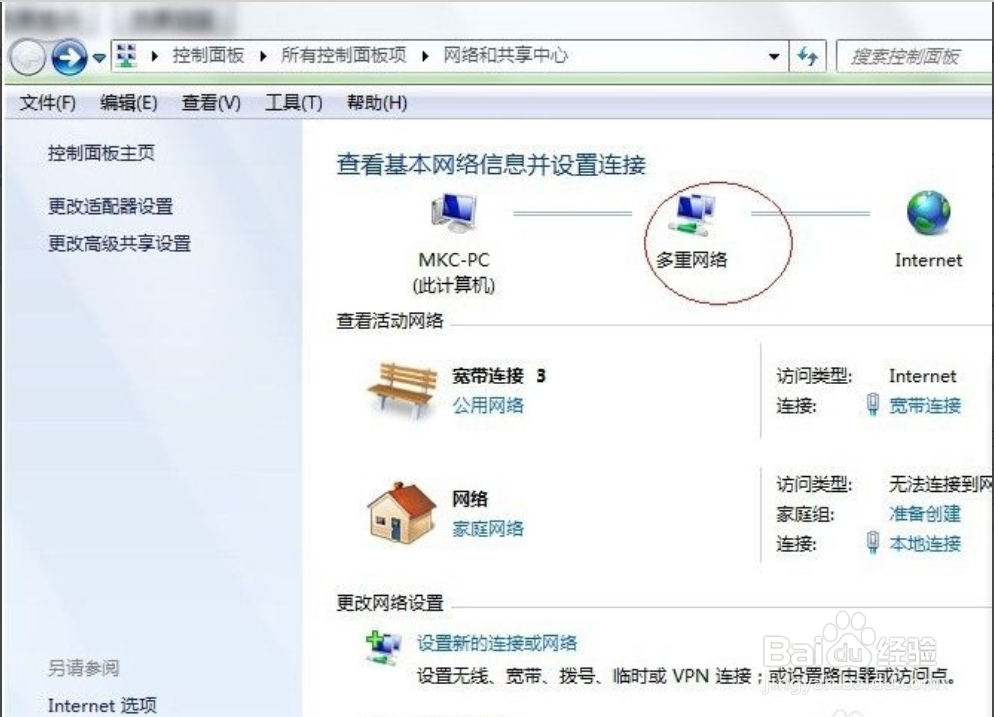
2、点击“更改适配器设置”
点击窗口左上角第三行的“更改适配器设置”。

3、更改属性
出现“网络连接”对话框,右键点击“本地连接”,选择“属性”,在“网络”选项卡下,将“此连接使用下列选项”下面各选项前面的√去掉,只剩下“QoS数据包计划程序”这个选项前面打√。然后“确定”。

4、重新连接
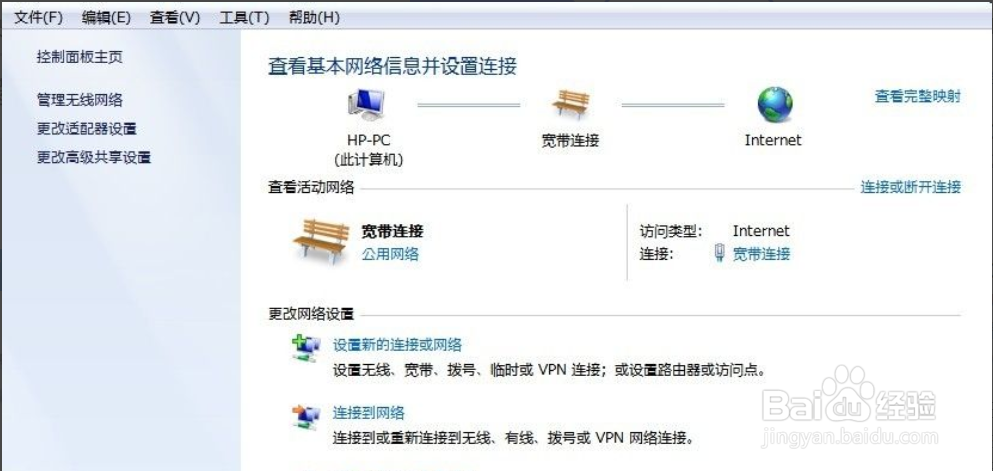
重新连接“宽带连接”,这样就没有“多重网络”了。
时间:2026-04-25 17:05:40
1、打开“网络和共享中心”
打开“网络和共享中心”。
2、点击“更改适配器设置”
点击窗口左上角第三行的“更改适配器设置”。
3、更改属性
出现“网络连接”对话框,右键点击“本地连接”,选择“属性”,在“网络”选项卡下,将“此连接使用下列选项”下面各选项前面的√去掉,只剩下“QoS数据包计划程序”这个选项前面打√。然后“确定”。
4、重新连接
重新连接“宽带连接”,这样就没有“多重网络”了。
