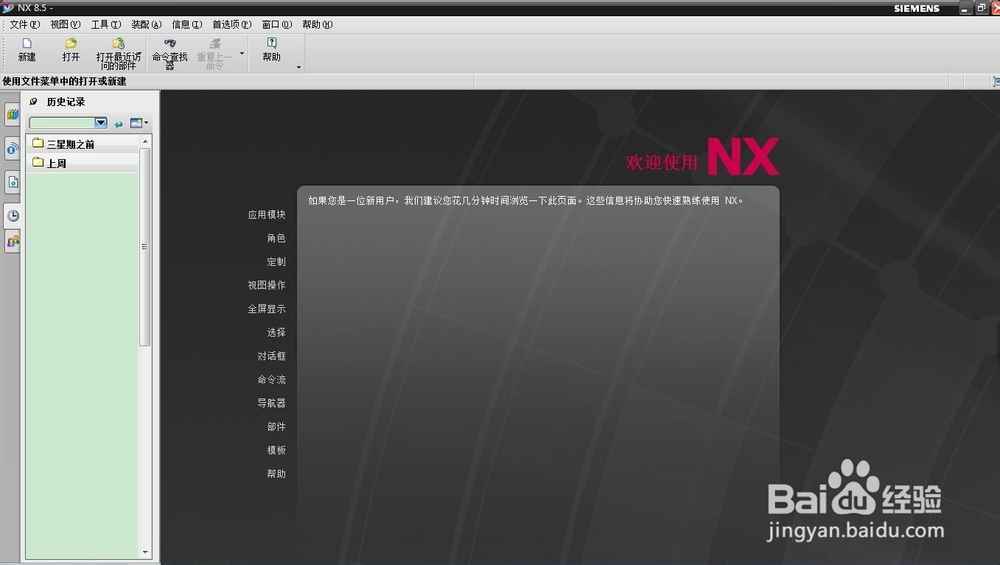
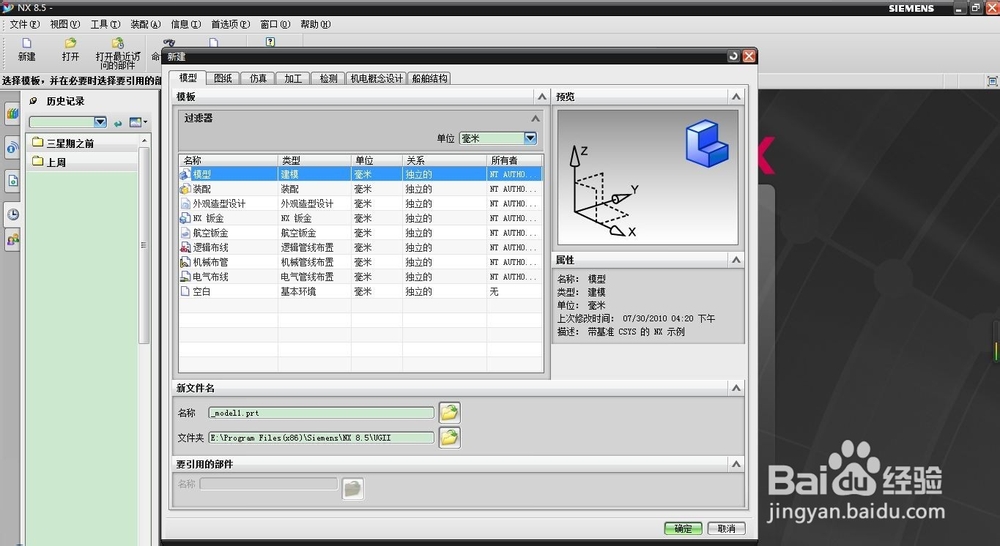
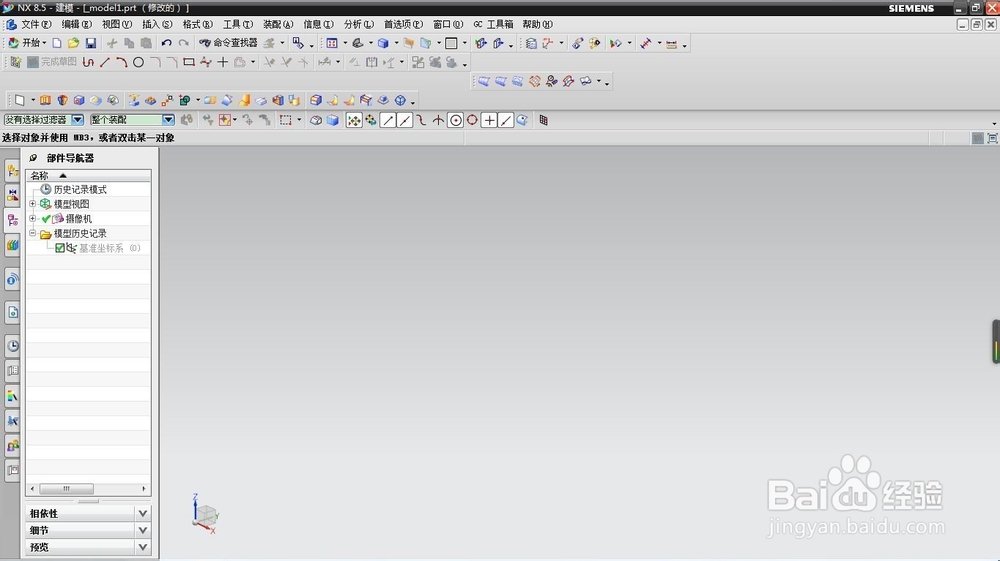
1、打开ug,新建模型,进入建模界面!
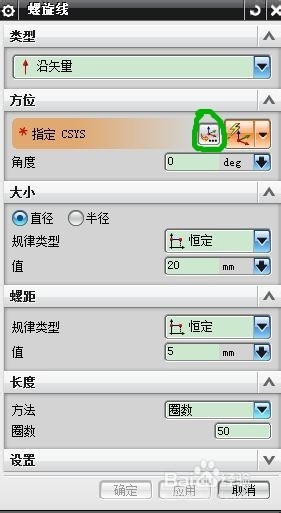
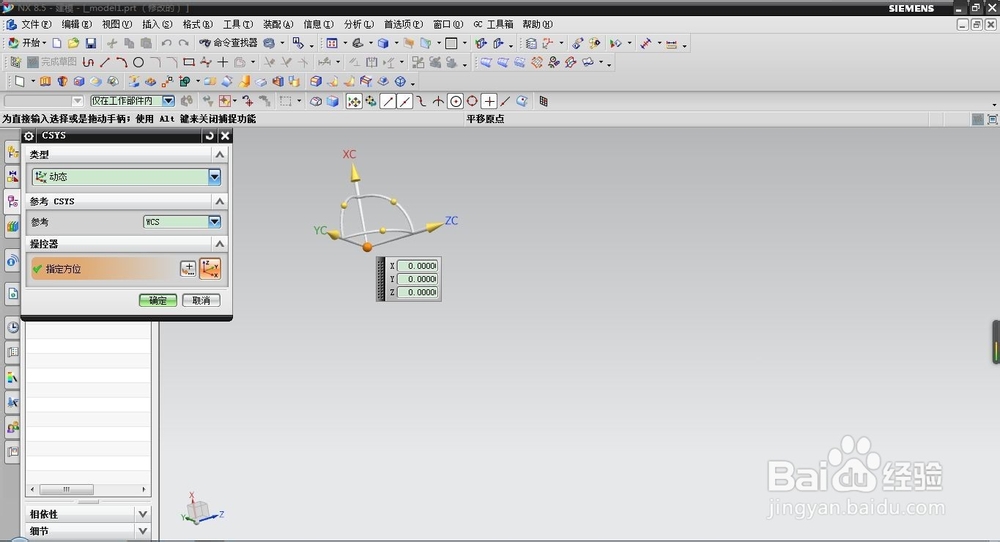
2、点击“插入-曲线-螺旋线”,再点击图中圈出的标志!选择原点,确定!

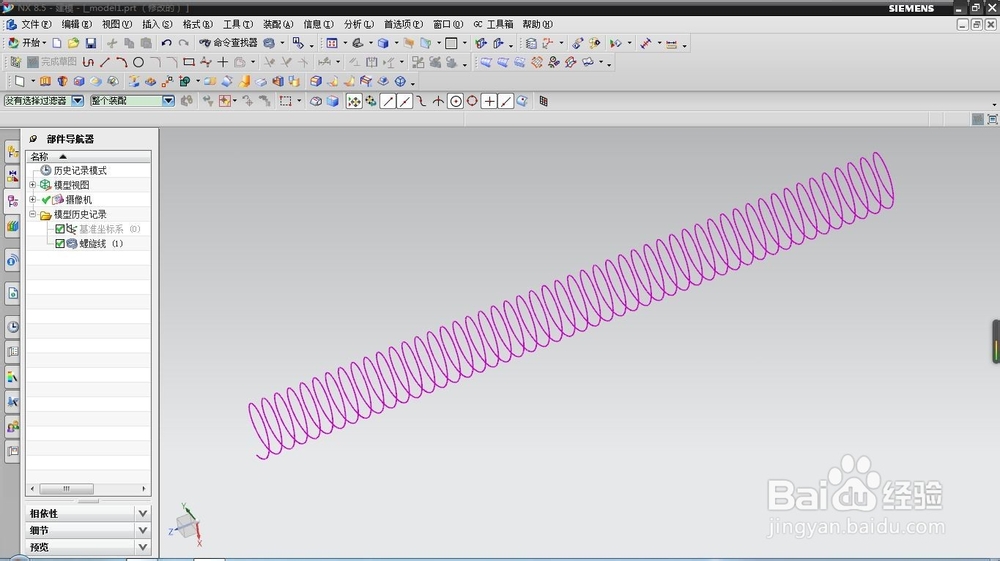
3、螺旋线就出现了!
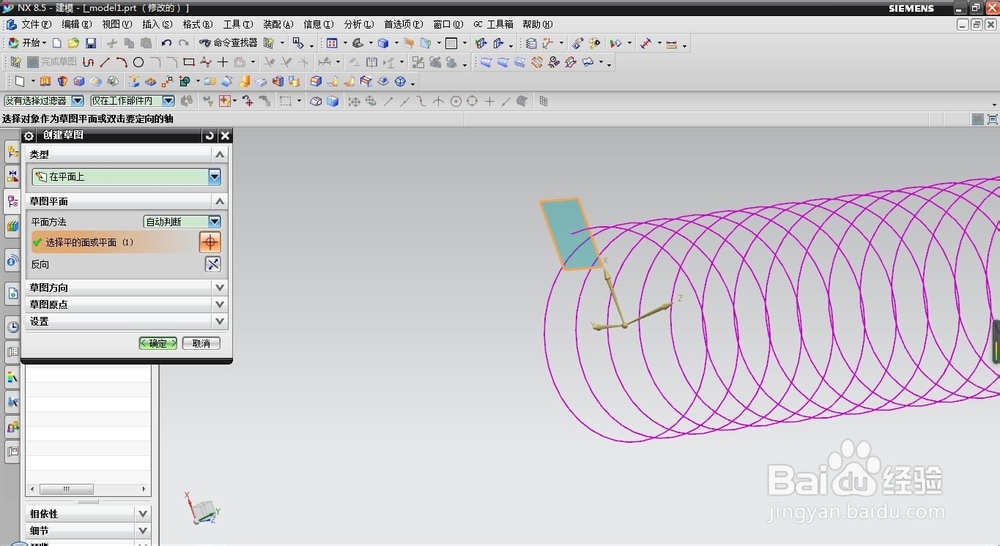
4、点击“插入-基准/点-基准平面”,选择起点,创建平面!


5、新建草图,选择新建的平面!进入草绘界面。
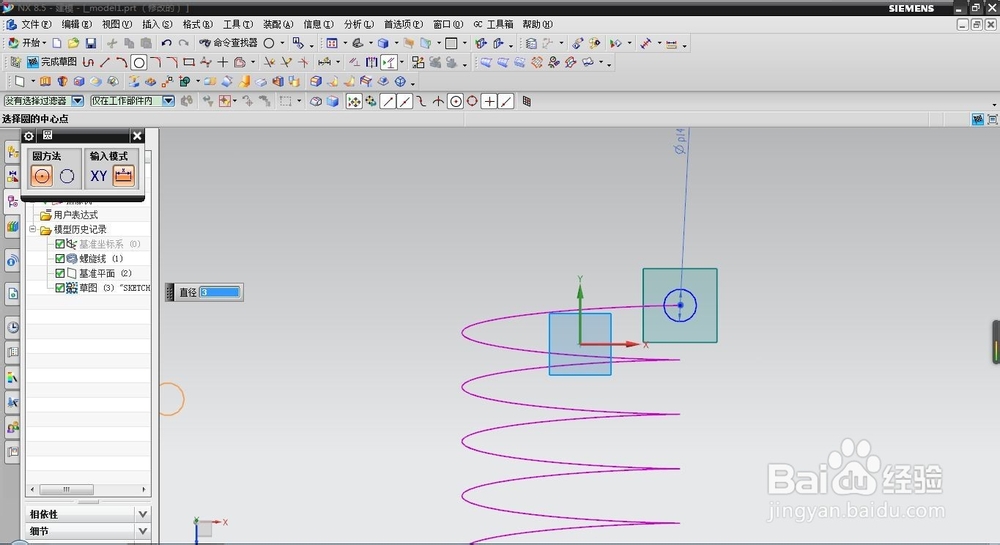
6、在草图画个圆,点击完成草图,进入建模界面。
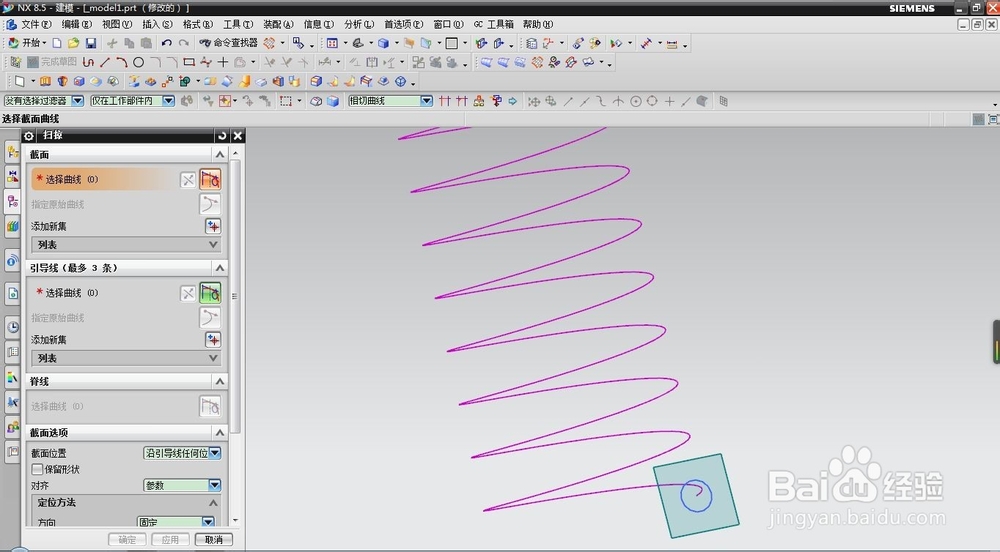
7、点击“插入-扫掠-扫掠”,截面选择圆,引导线选择螺旋线,点击应用!弹簧就出来了!

时间:2026-04-22 14:41:39
1、打开ug,新建模型,进入建模界面!
2、点击“插入-曲线-螺旋线”,再点击图中圈出的标志!选择原点,确定!
3、螺旋线就出现了!
4、点击“插入-基准/点-基准平面”,选择起点,创建平面!
5、新建草图,选择新建的平面!进入草绘界面。
6、在草图画个圆,点击完成草图,进入建模界面。
7、点击“插入-扫掠-扫掠”,截面选择圆,引导线选择螺旋线,点击应用!弹簧就出来了!
