Macromedia Flash怎么制作文字动画?

 时间:2026-02-13 21:20:11

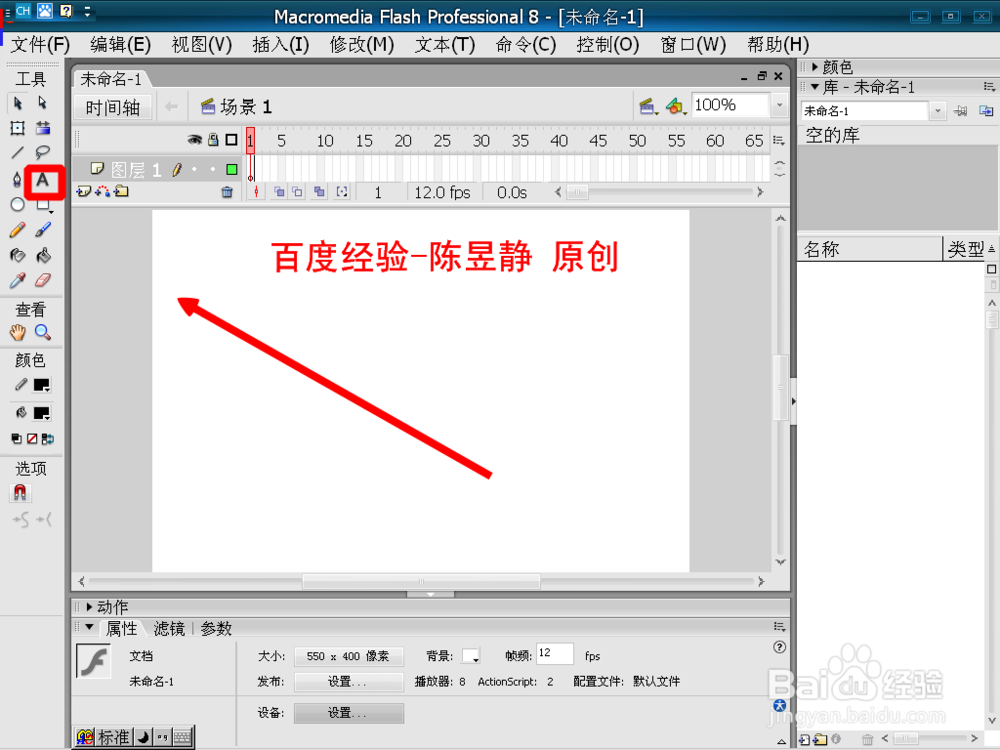
1、首先,我们打开Macromedia Flash。

Macromedia Flash怎么制作文字动画?

2、我们点击文字输入区域。(图标为“A”)

Macromedia Flash怎么制作文字动画?

3、开始输入文字。

Macromedia Flash怎么制作文字动画?

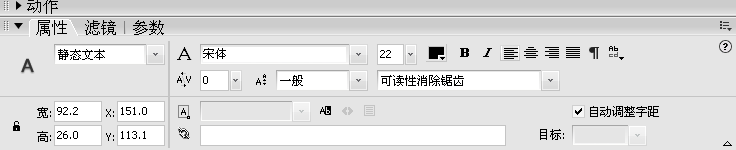
4、在这里我们可以给文字做适当的调节。(在最下方)

Macromedia Flash怎么制作文字动画?

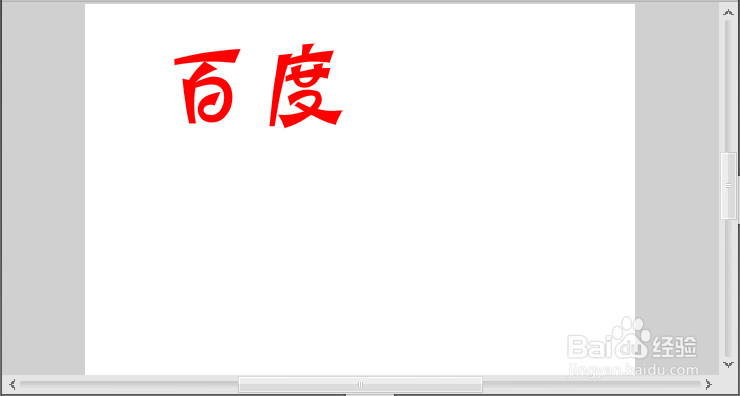
5、首先,我们输入你要输入的所有内容。

Macromedia Flash怎么制作文字动画?

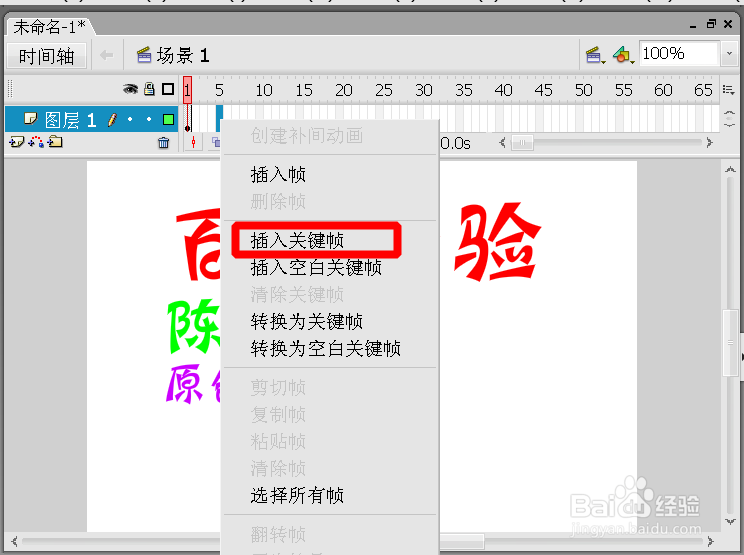
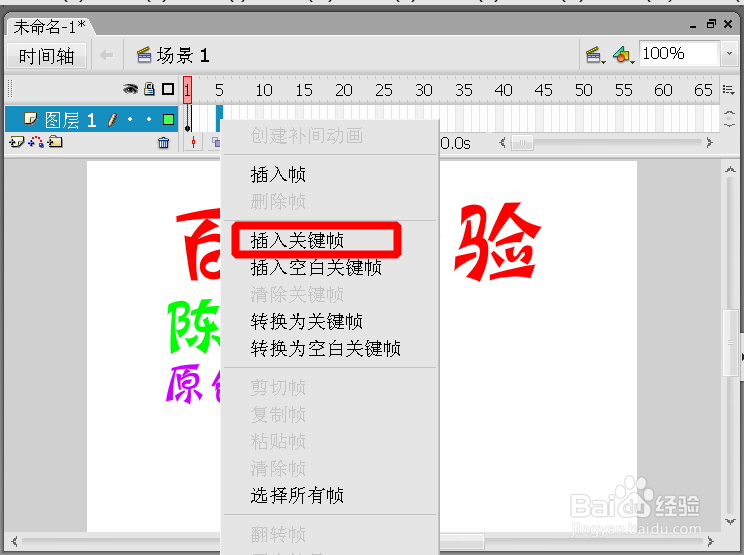
6、然后右击上方“时间轴”区域,选择“插入关键帧”。(建议隔五个桢)

Macromedia Flash怎么制作文字动画?

7、我们在空白的关键帧上输入你要输入的文字的第二个字。

Macromedia Flash怎么制作文字动画?

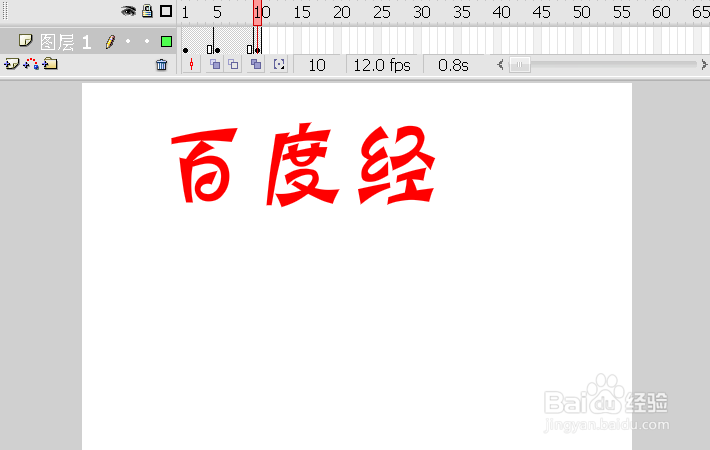
8、我们再在“时间轴”上插入一个关键帧。

Macromedia Flash怎么制作文字动画?

9、我们在空白的关键帧上输入你要输入的文字的第三个字。

Macromedia Flash怎么制作文字动画?

10、以此类推……

Macromedia Flash怎么制作文字动画?

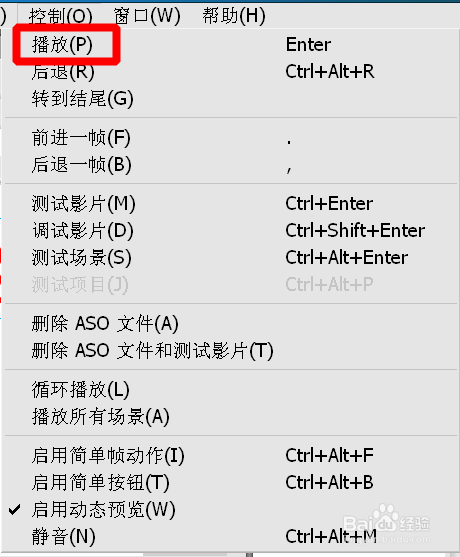
11、最后,我们点击“控制”、“播放”,便可以观看动画了。

Macromedia Flash怎么制作文字动画?

12、友情提示:别忘了保存哦~

  • flash中怎么制作出写字效果
  • PS凸出滤镜怎么使用
  • ps技巧:如何使用海绵工具增加图片的饱和度?
  • PS软件如何给图片添加滤镜效果
  • 怎样用PS制作枕状浮雕雪花
  • 热门搜索
    微信视频号怎么发视频 怎么设置页码 ps怎么画圆 红烧茄子怎么做好吃 january怎么读 淤青怎么快速消除 皮肤过敏红痒怎么办 肠道不好怎么调理 迷你世界怎么做车 贴膜神器怎么用