1、打开一个表格,word或者Excel, 如图

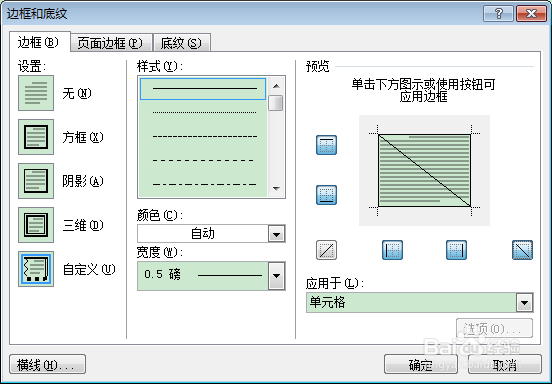
2、然后在需要插入斜线的单元格中单击鼠标右键,在弹出的下拉菜单中选择【边框和底纹】,

3、然后在弹出的窗口中点击【斜线】(可选择斜线的朝向),并且在【应用于】中选择单元格,然后确定即可。如图所示:
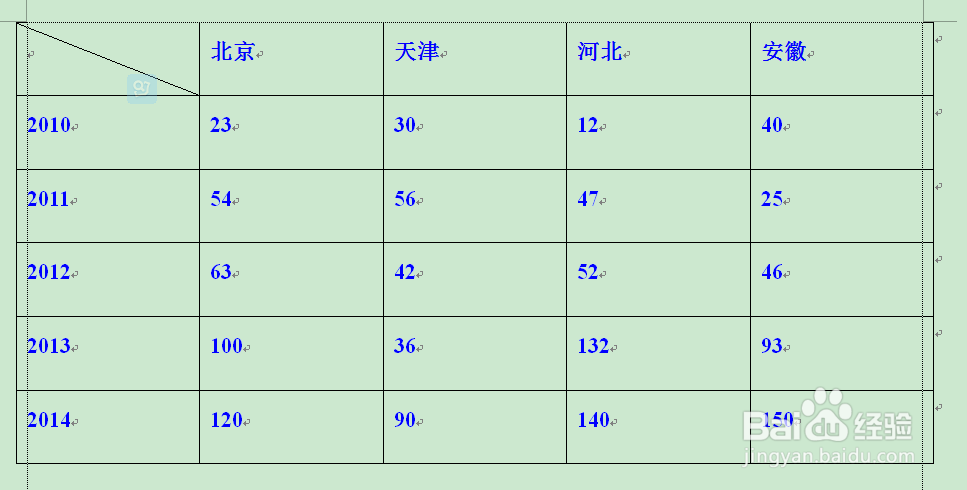
4、在单元格中输入文字,例如输入“地区日期”,如图所示

5、然后在两个字之间加回车,手动分开,并调整位置

6、如果要去除表格中的斜线,可以通过上述方法,把【边框和底纹】的斜线取消就可以了
时间:2026-04-23 10:58:02
1、打开一个表格,word或者Excel, 如图
2、然后在需要插入斜线的单元格中单击鼠标右键,在弹出的下拉菜单中选择【边框和底纹】,
3、然后在弹出的窗口中点击【斜线】(可选择斜线的朝向),并且在【应用于】中选择单元格,然后确定即可。如图所示:
4、在单元格中输入文字,例如输入“地区日期”,如图所示
5、然后在两个字之间加回车,手动分开,并调整位置
6、如果要去除表格中的斜线,可以通过上述方法,把【边框和底纹】的斜线取消就可以了
