Visual Studio2019如何更改最大临时调试目标数

 时间:2026-05-11 20:43:57

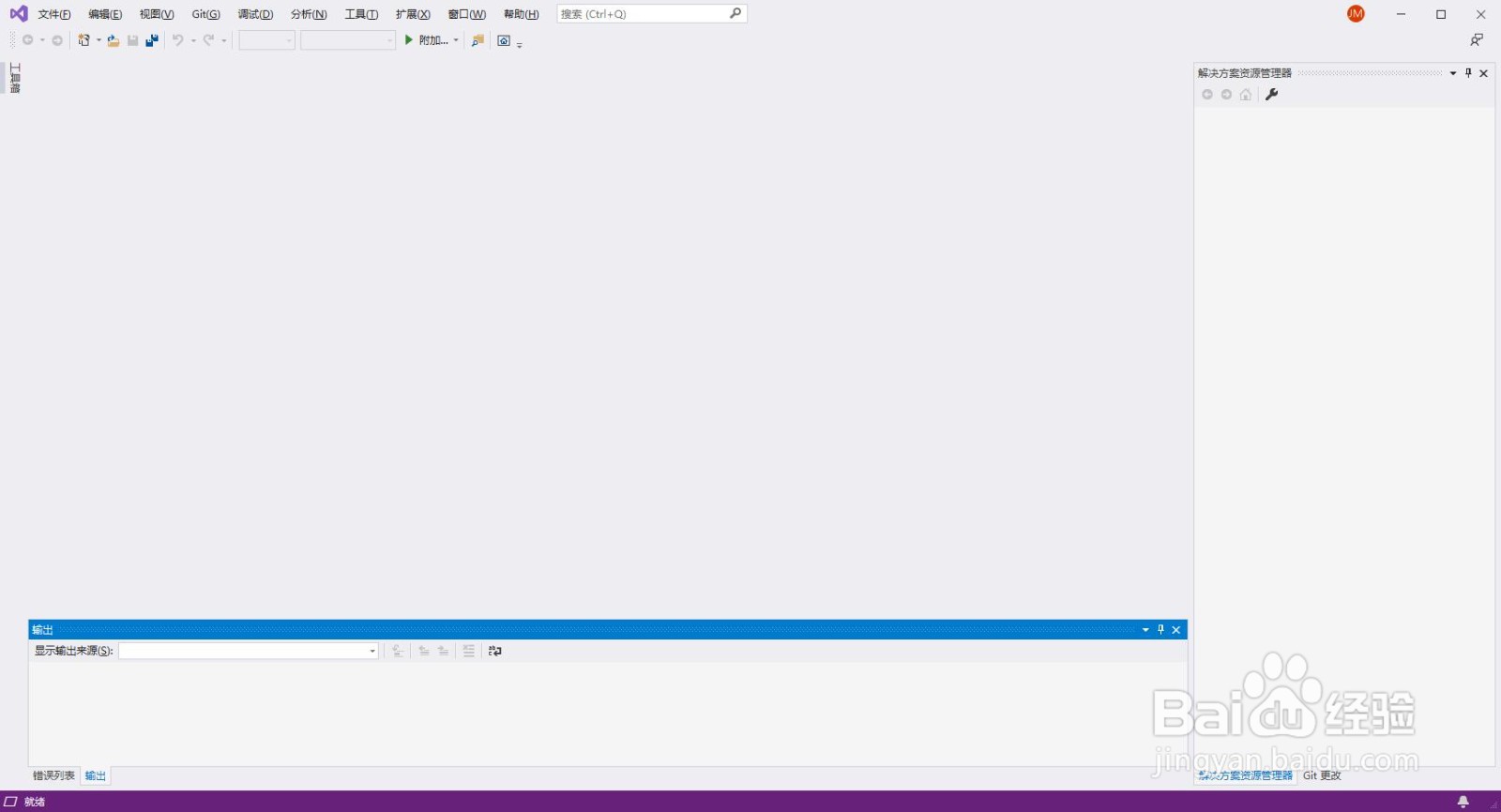
1、打开Visual Studio 2019,进入软件主界面。
Visual Studio2019如何更改最大临时调试目标数

2、进入工具选项,选择选项。

Visual Studio2019如何更改最大临时调试目标数

3、进入软件主界面,点击工具。

Visual Studio2019如何更改最大临时调试目标数

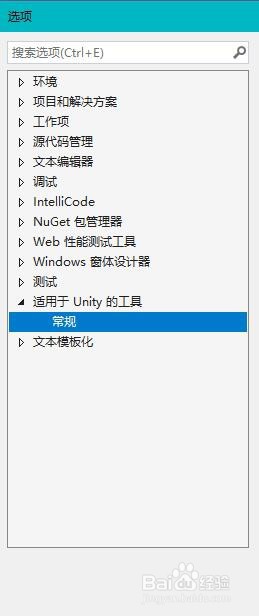
4、选择适用于Unity的工具,常规。

Visual Studio2019如何更改最大临时调试目标数

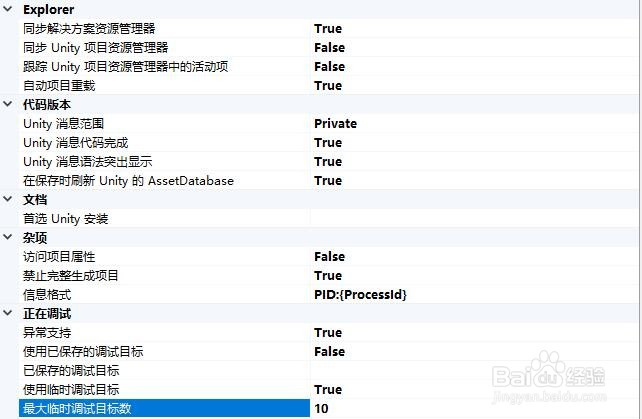
5、找到正在调试,最大临时调试目标数,并更改。

Visual Studio2019如何更改最大临时调试目标数

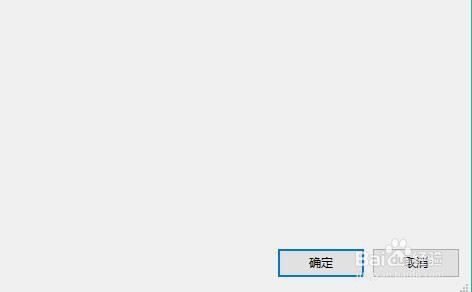
6、最后点击确定即可。

Visual Studio2019如何更改最大临时调试目标数

  • 使用Windows优化大师进行系统优化
  • python怎么安装可以生成二维码的MyQR
  • 教你怎么在mysql上新建删除和查看数据库
  • 虚拟化服务器的安全策略
  • 如何通过Spark的shell测试Spark的工作
  • 热门搜索
    淘宝打不开怎么回事 论文怎么写格式 危险期怎么算 品胜电池怎么样 tcl电视质量怎么样 手脚麻木是怎么回事 途观怎么样 南京邮电大学怎么样 hcg低怎么办 小孩子发烧怎么办