PS怎样制作图片旋转扭曲效果

 时间:2024-10-14 14:01:14

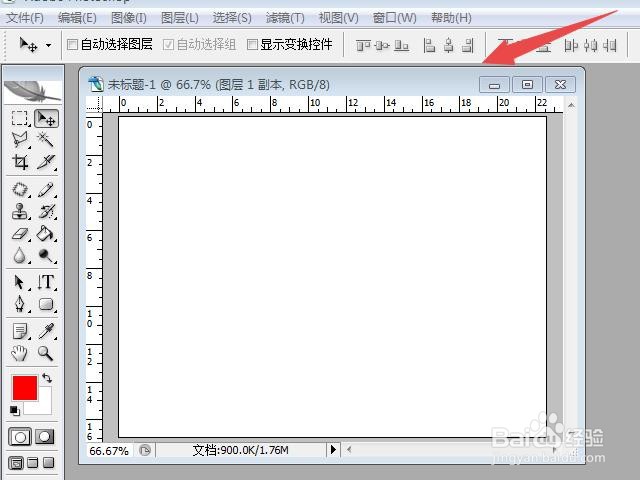
1、打开Photoshop CS2,新建一个剪贴板。
PS怎样制作图片旋转扭曲效果

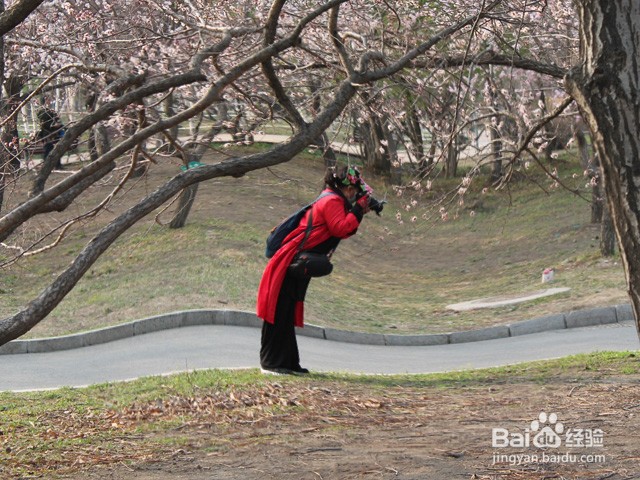
2、在剪贴板内置入一张需要制作的照片。

PS怎样制作图片旋转扭曲效果

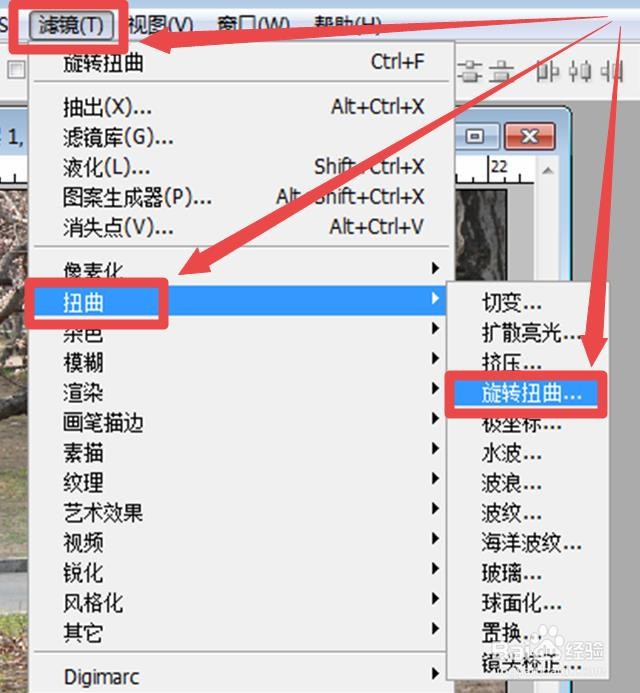
3、在上方功能区找到“滤镜”图标,点击打开滤镜工具。在打开的滤镜工具对话框中,选择“扭嵊髭驰亘曲”,右滑鼠标,再次打开一个对话框,选择点击“旋转扭曲”。

PS怎样制作图片旋转扭曲效果

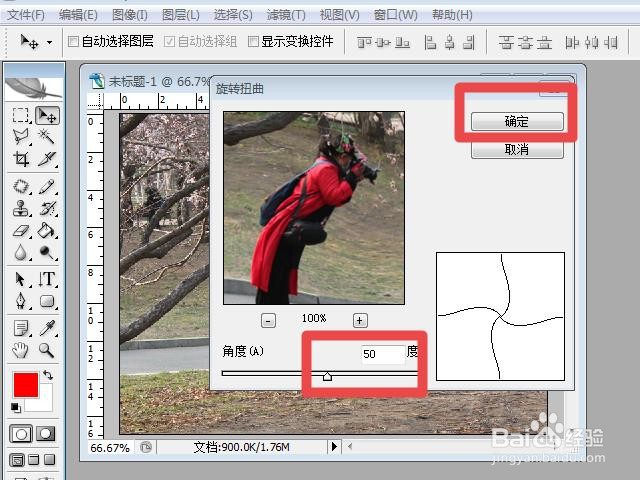
4、在旋转扭曲窗口,左上是预览窗口,下面是旋转扭曲指标,右下是旋转扭曲示意窗口;角度指标可以拖动滑标观察预览图片变化情况进行设置,也可以直接输入指标。上面的百分比指标也可以点击“+惯墀眚篪”“-”符号进行调整。这里我们设置为100%,角度设置为50%。

PS怎样制作图片旋转扭曲效果

5、点击确定,合并图层,图片旋转扭曲效果制作完成。可以直接应用或存储备用。
PS怎样制作图片旋转扭曲效果
  • PS使用滤镜扭曲的方法
  • 在photoshop中如何将图片设置成玻璃滤镜。
  • PS内置滤镜——之风格化
  • 教你如何使用仿制图章工具仿制一朵花
  • flash如何绘制大树和小鸟
  • 热门搜索
    为什么肚子老是胀气 狗为什么不能吃巧克力 黄金为什么降价 菊花怎么画 vivo手机怎么截屏 焚怎么读 自动挡怎么开 岐山臊子肉的做法 长虹电视怎么投屏 鸿鹄怎么读