1、我们用【文字工具】输入(需要制作斜线阴影效果的)文字

2、我们把文字复制一层出来,分别修改一下图层名称
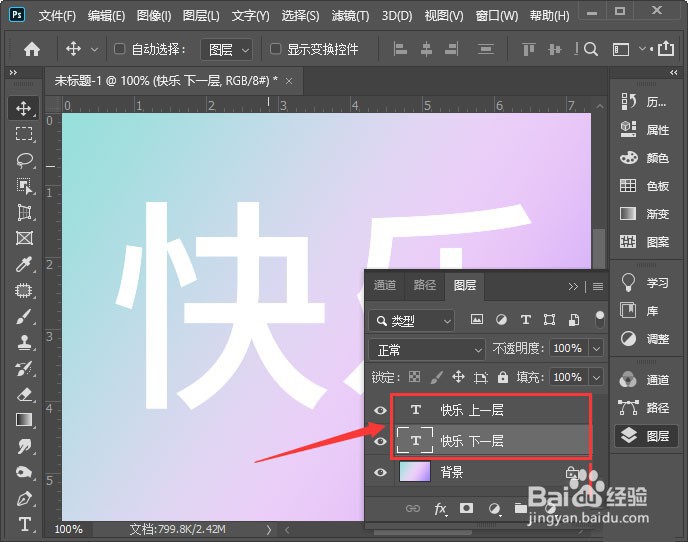
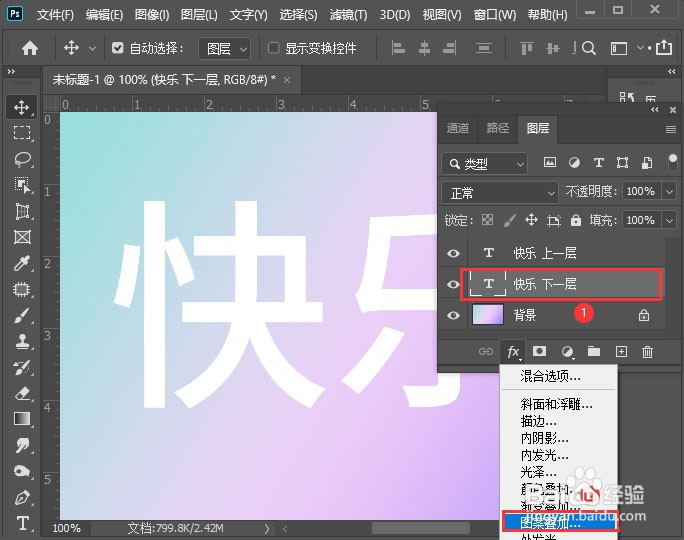
3、我们选中下一层的文字图层,点击【FX】-【图案叠加】
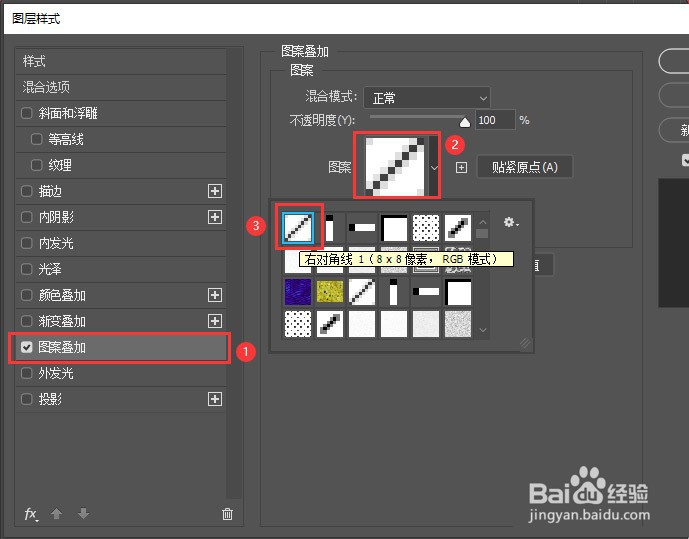
4、我们在图案中选择【右对角线】
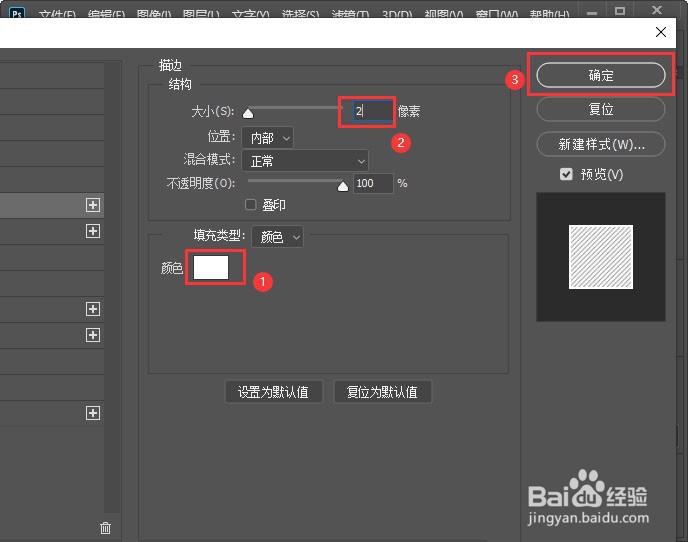
5、我们把描边设置为白色,大小为2像素,点击【确定】
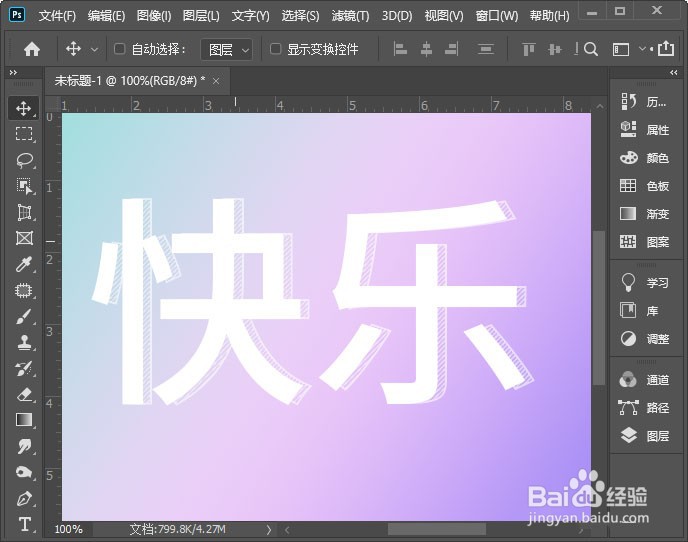
6、按下向右方向键移动几下,就可以看到添加好的斜线阴影了,然后右键【栅栏化图层样式】

7、我们把图层调整为【点光】,不透明度设置为55%就完成了
时间:2026-04-21 14:19:04
1、我们用【文字工具】输入(需要制作斜线阴影效果的)文字
2、我们把文字复制一层出来,分别修改一下图层名称
3、我们选中下一层的文字图层,点击【FX】-【图案叠加】
4、我们在图案中选择【右对角线】
5、我们把描边设置为白色,大小为2像素,点击【确定】
6、按下向右方向键移动几下,就可以看到添加好的斜线阴影了,然后右键【栅栏化图层样式】
7、我们把图层调整为【点光】,不透明度设置为55%就完成了
