ps如何使图片变为画笔

 时间:2026-04-24 00:31:09

1、1.原图,想把这张图片做成画笔,以后使用的时候像盖章一样,一点鼠标就出来了

ps如何使图片变为画笔

2、2.最终效果图:

ps如何使图片变为画笔

3、3.在ps中打开图片,选择魔棒工具(快捷键w),设置容差30 取消“连续”选项(即选中图片上所有像素相同的颜色)

ps如何使图片变为画笔

4、4.在图片空白出点击,选中所有白色部分

ps如何使图片变为画笔

5、5.菜单“选择”-“反向” 或者右键“选择反向”(快捷键shift+ctrl+i)

ps如何使图片变为画笔

6、6.全部选中红色部分后,选择“编辑”-“定义画笔预设”

ps如何使图片变为画笔

7、7.在弹出的窗口中,给定义的画笔取个名字,方便记忆

ps如何使图片变为画笔

8、8.现在选择画笔工具(快捷键b) 在画笔中就找到了你刚才新建的画笔(一般新定义的都在最后一个)
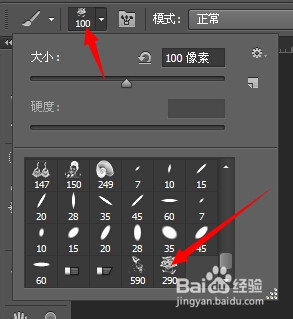
ps如何使图片变为画笔

9、9.新建400*400像素的新文件,选择不同的前景色,调整画笔大小(快捷键[ ]),画出如下图

ps如何使图片变为画笔

  • ps中文字工具的使用
  • Photoshop加强照片局部光照效果
  • PS怎么制作分割效果
  • ps怎样制作蓝色牛仔布质感
  • PS:制作海边沙滩上的泡沫字效果
  • 热门搜索
    板栗怎么保存不会坏 青岛旅游景点地图 四川旅游景点排名 天麻泡水喝的功效 去哪里拍婚纱照 如何恢复微信聊天记录 带圆圈的数字怎么打 欧路莎卫浴怎么样 如何预防高原反应 脸部红肿怎么办