PPT图表如何设置渐变背景色

 时间:2024-10-20 22:12:38

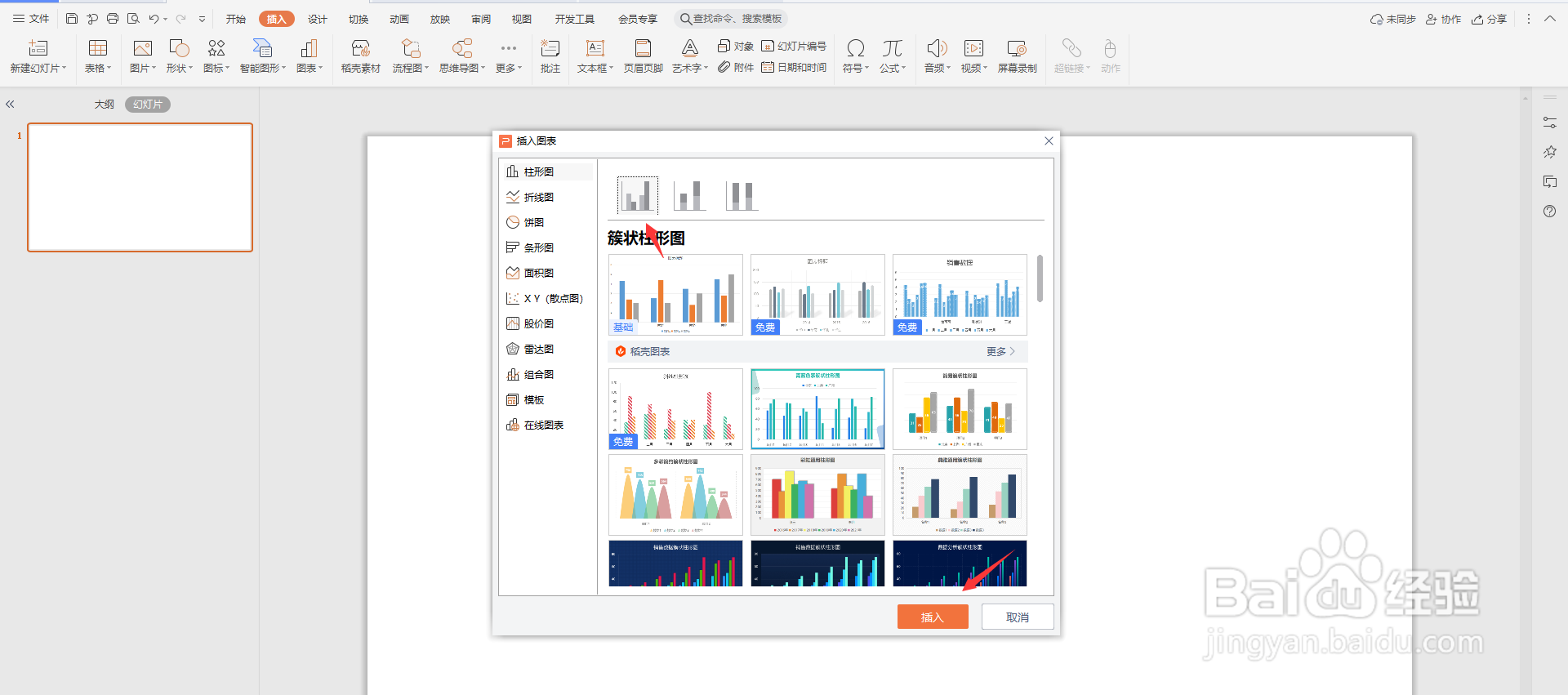
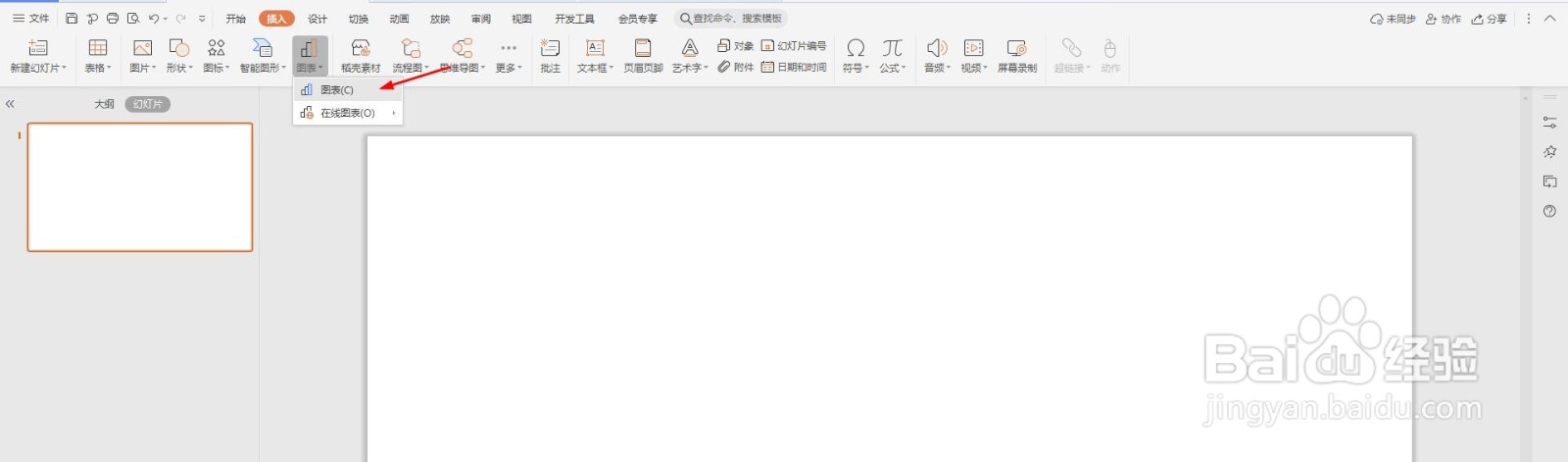
1、打开PPT,点击导航栏上的“插入-图表”

PPT图表如何设置渐变背景色

2、选择图表样式,点击“插入”

PPT图表如何设置渐变背景色

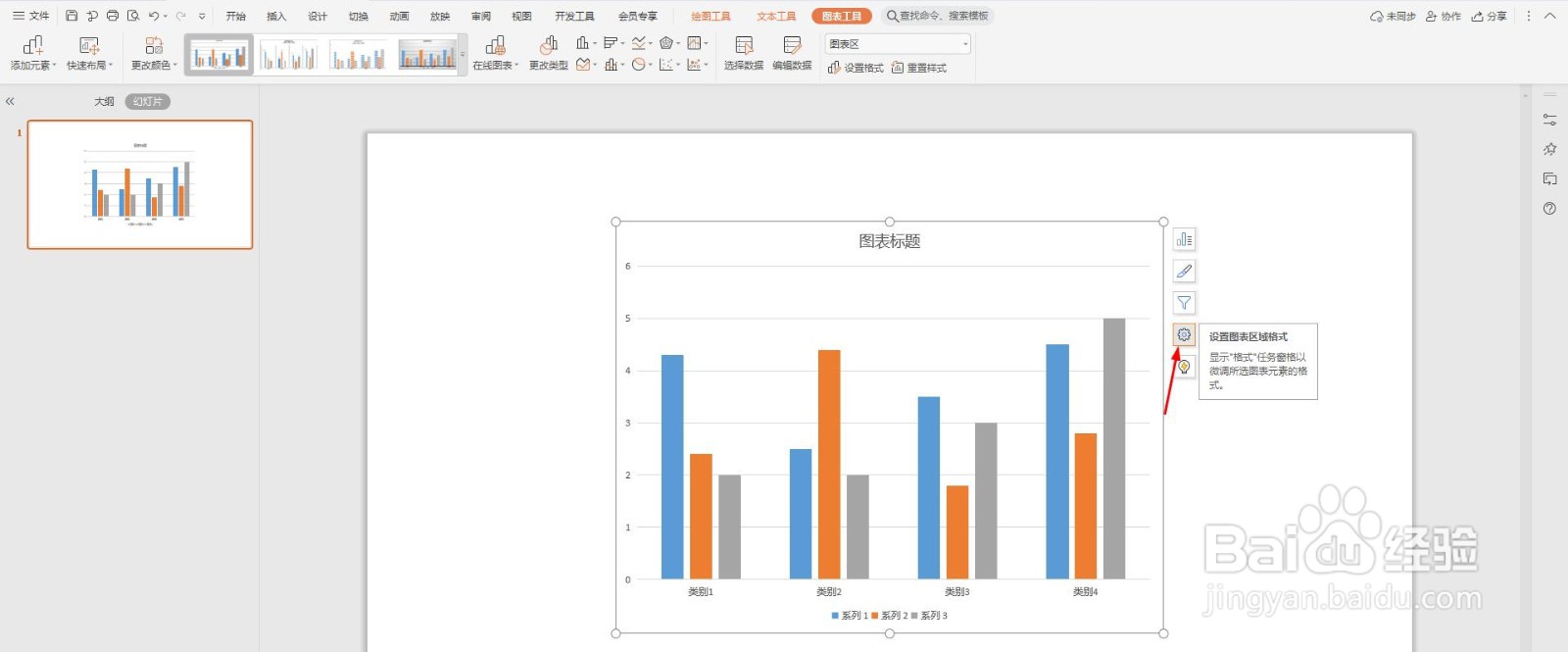
3、点击“设置图表区域格式”

PPT图表如何设置渐变背景色

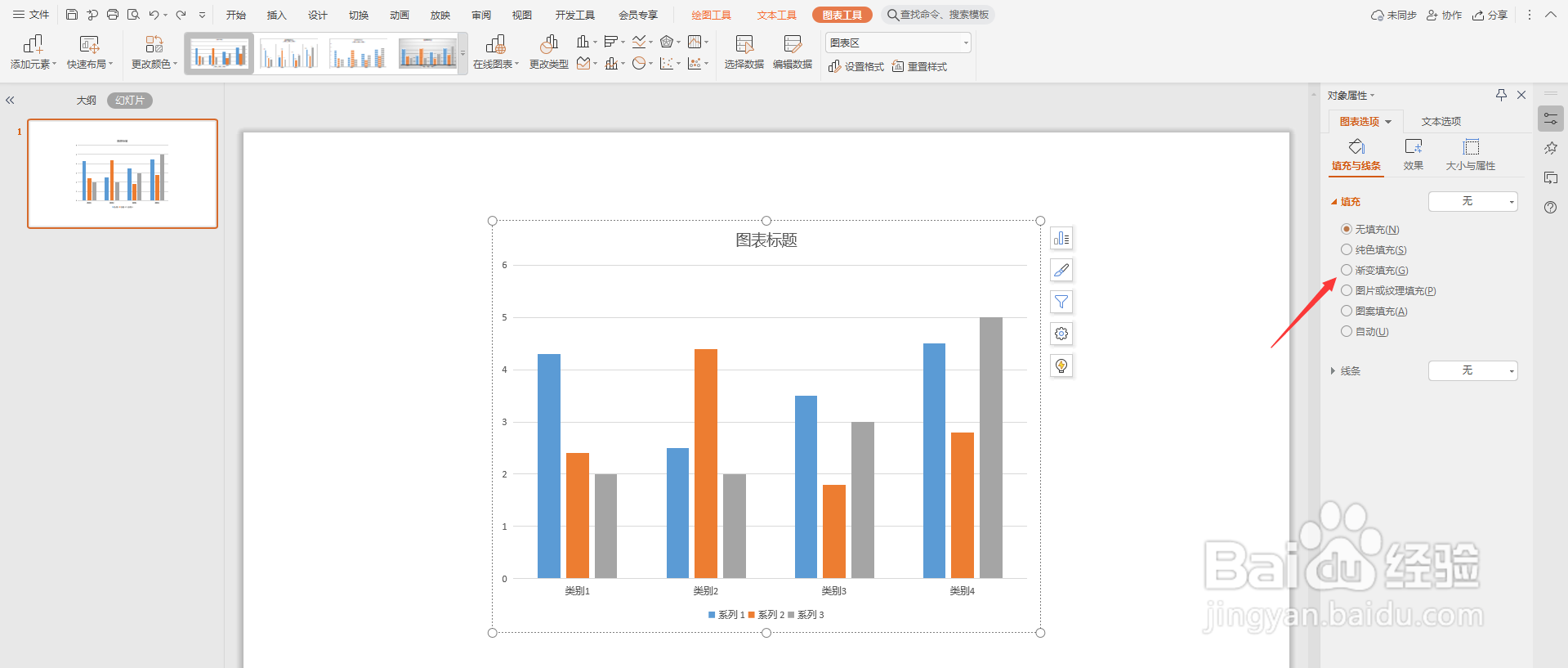
4、勾选“渐变填充”

PPT图表如何设置渐变背景色

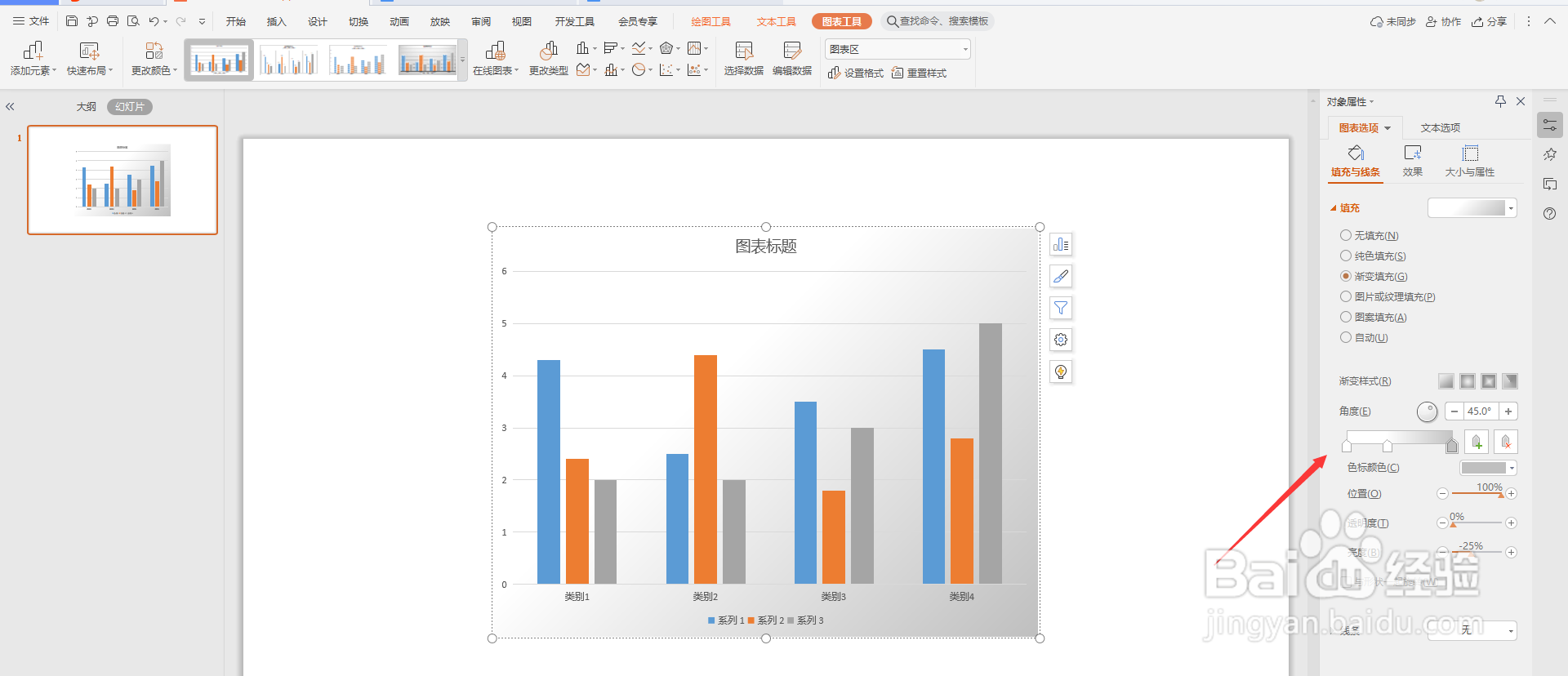
5、图表就出现了渐变填充色,改变角标颜色,就可以改变图表的渐变背景色了,如下图所示
PPT图表如何设置渐变背景色
  • 如何调整PowerPoint中线条的粗细?
  • PPT如何将图片制作成笔刷效果
  • ppt如何修改主题颜色
  • PPT中怎样制作镂空字效果
  • PPT中如何添加上下边框线
  • 热门搜索
    红烧鸡爪怎么做好吃 上海简介 电脑怎么定时开机 河北科技学院怎么样 胃隐隐作痛怎么回事 吵架了怎么办 减肥饮食搭配 眼皮跳怎么治疗 局部减肥 古墓丽影攻略