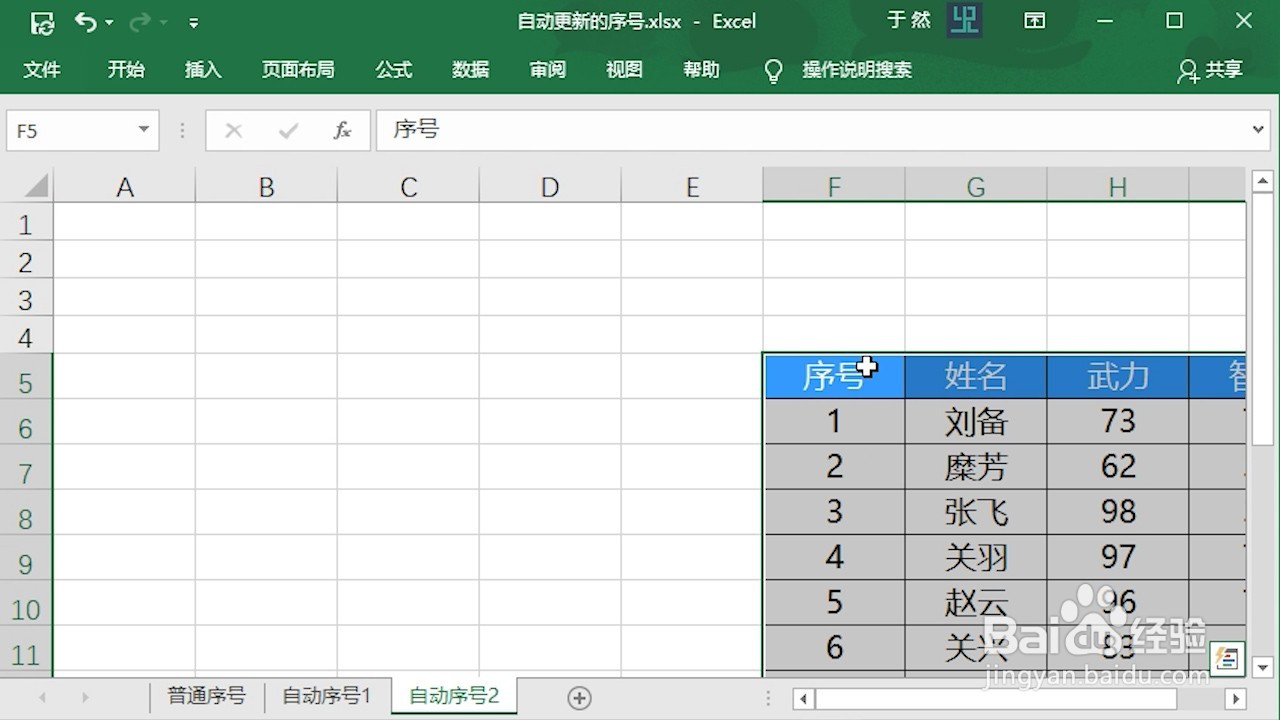
1、打开要添加自动更新序号的表格
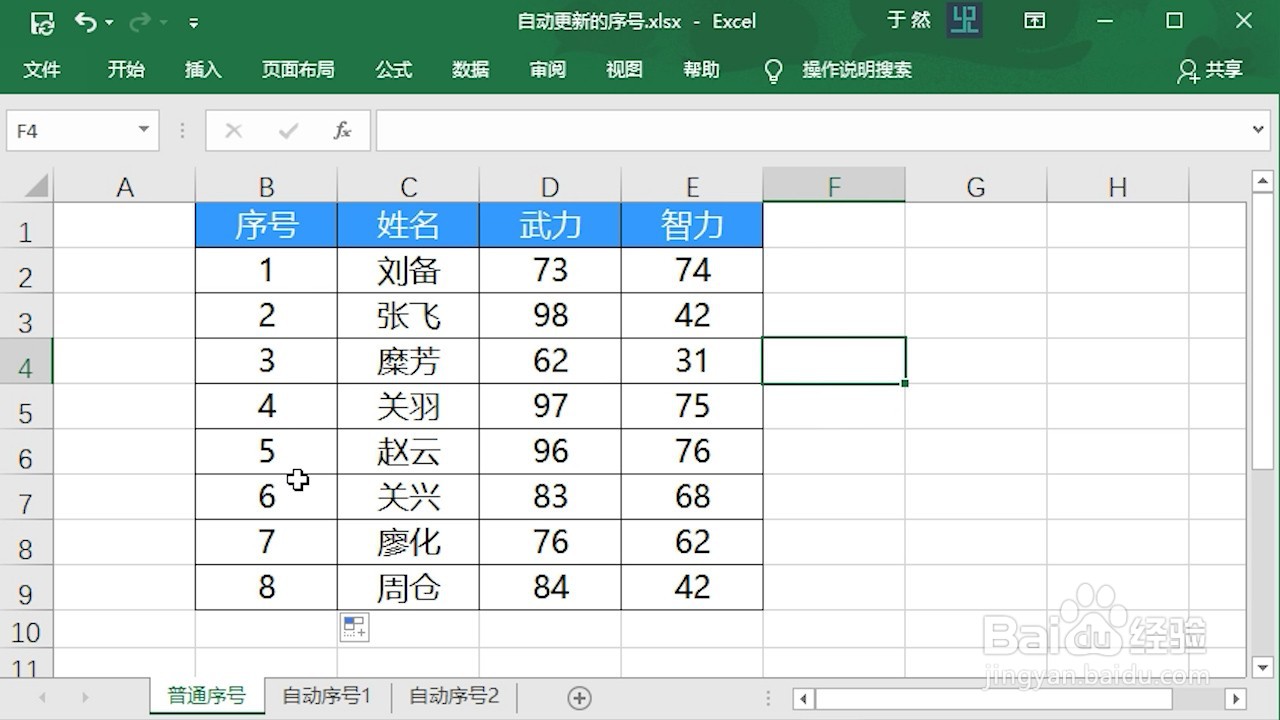
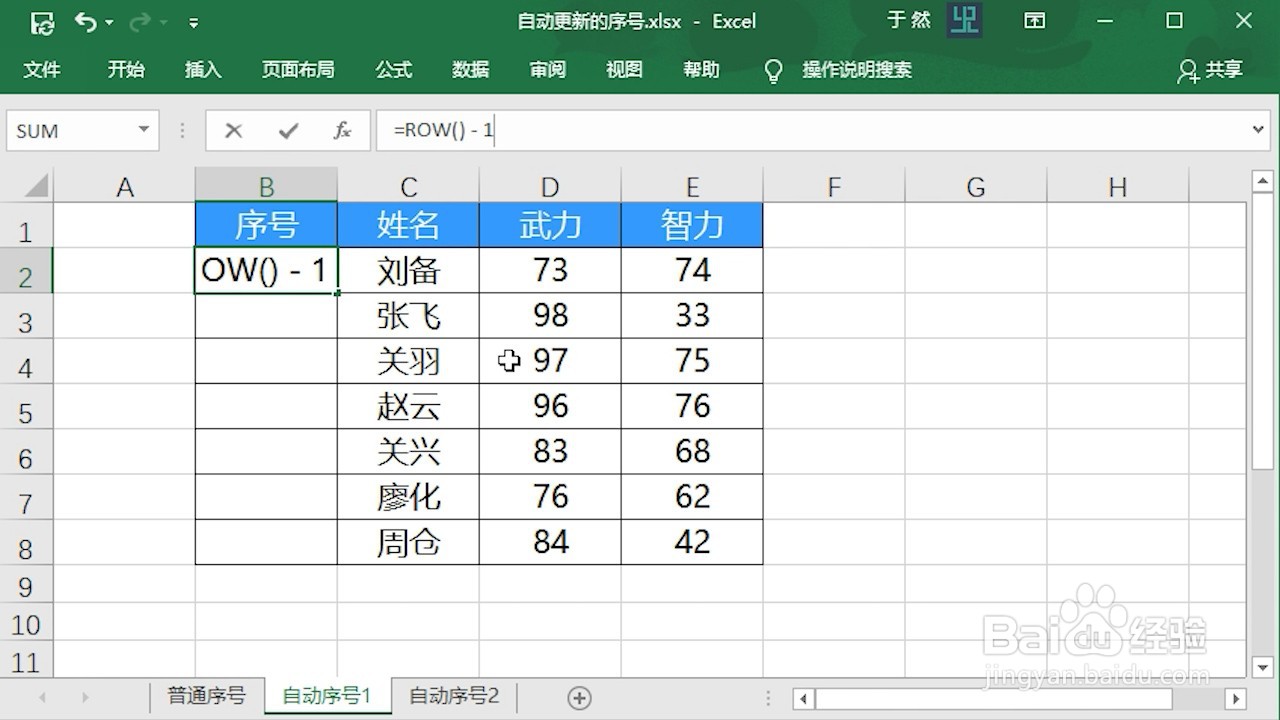
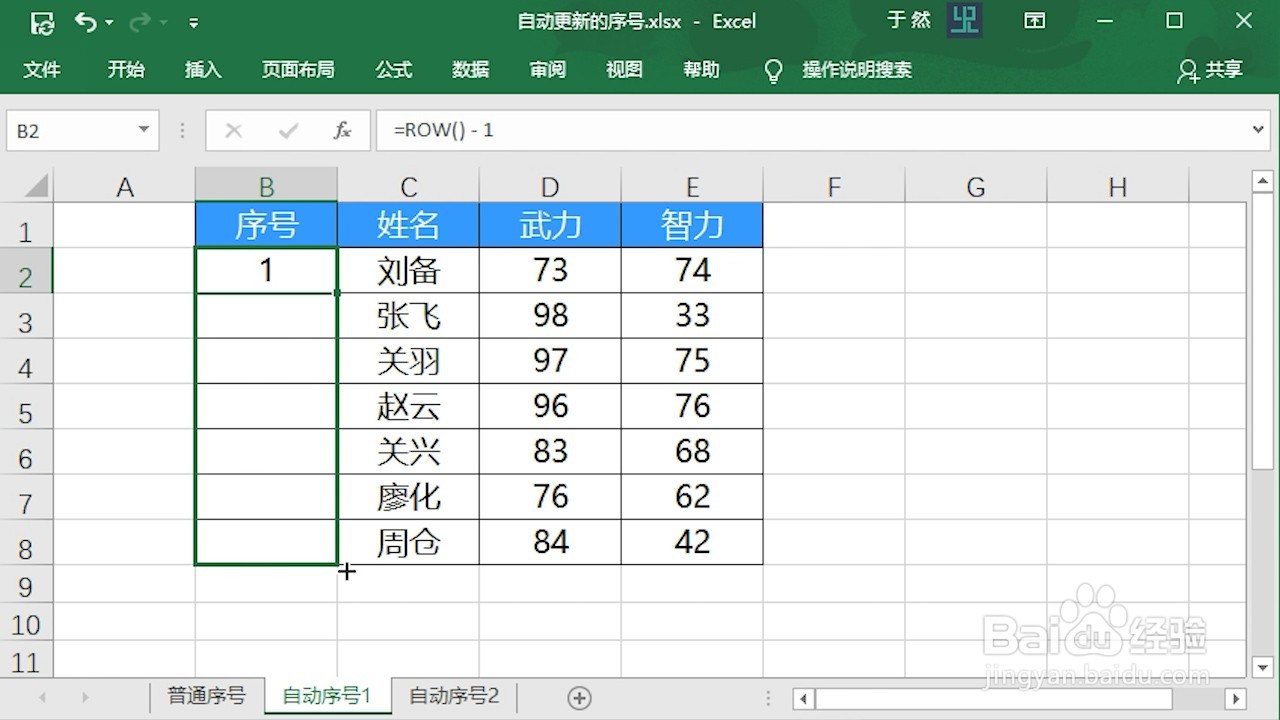
2、在第一个序号单元格,比如本案例中的B2单元格中,输入公式=ROW。因为B2单元格前面只有一行,所以还要减1。回车,就能获得一个自动序号。
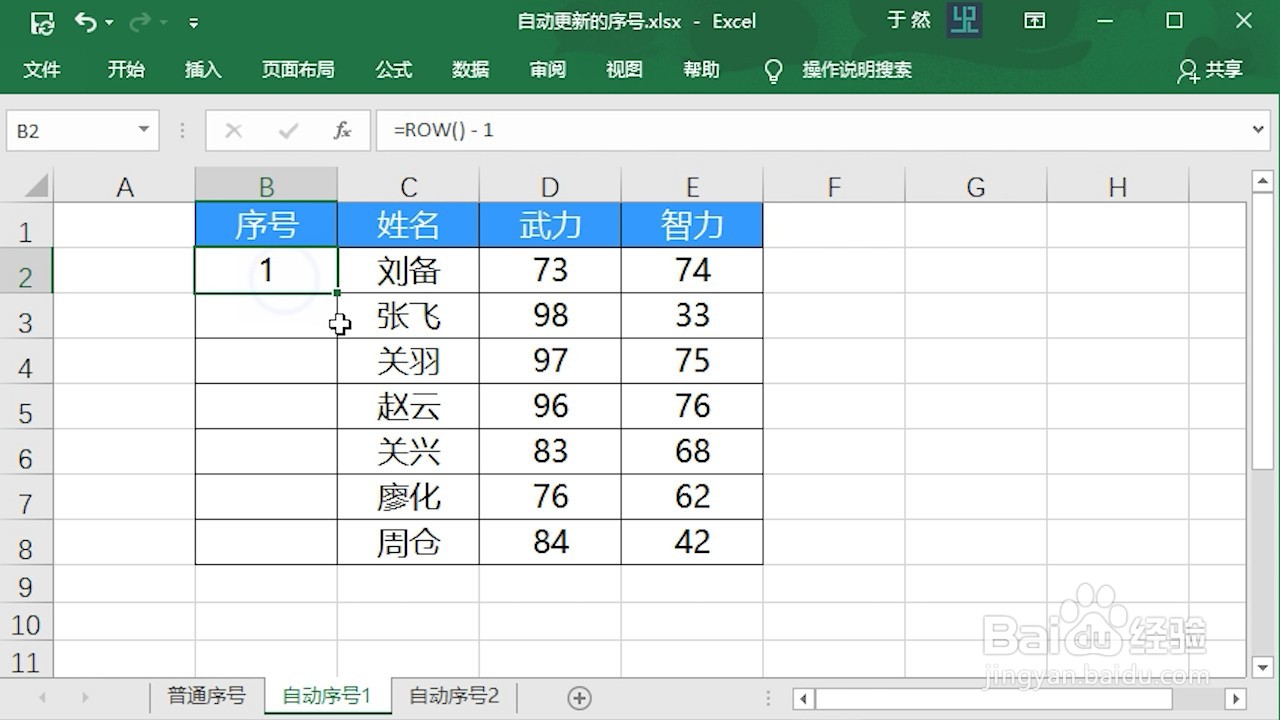
3、选中B2单元格。将鼠标移动到B2单元格右下角。当鼠标显示为黑色填充柄时,按住鼠标左键向下拖动填充。
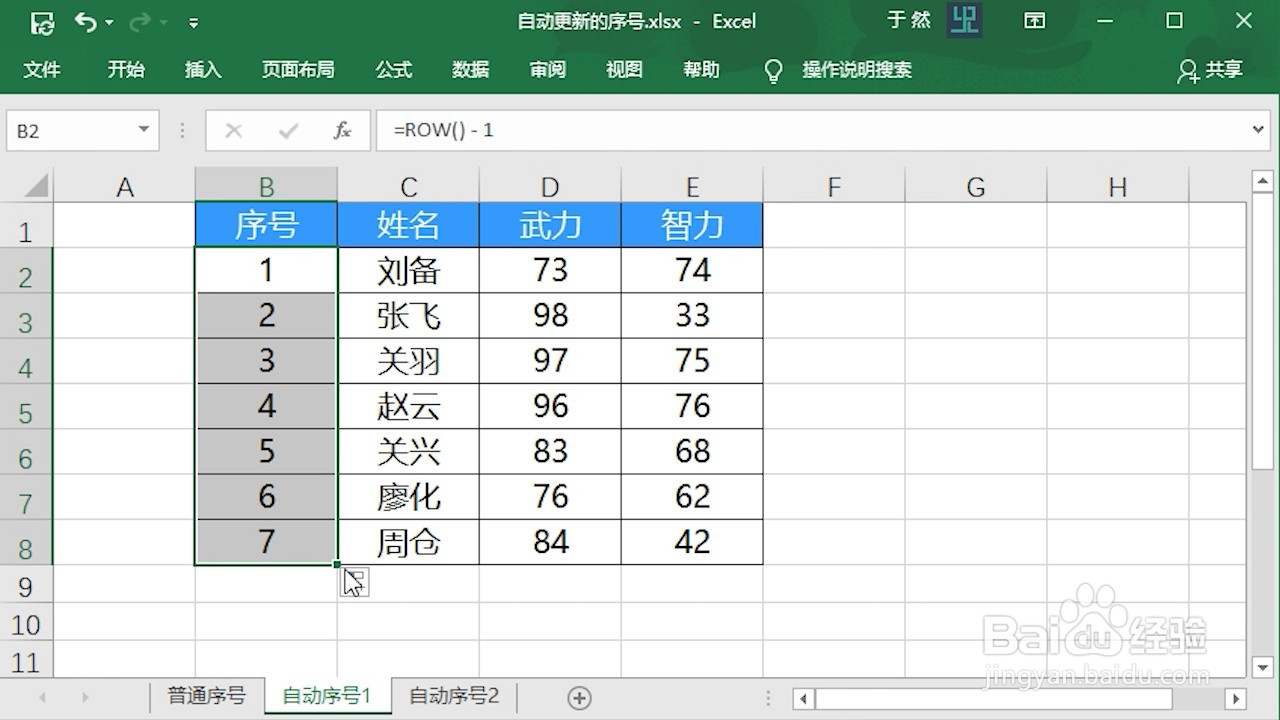
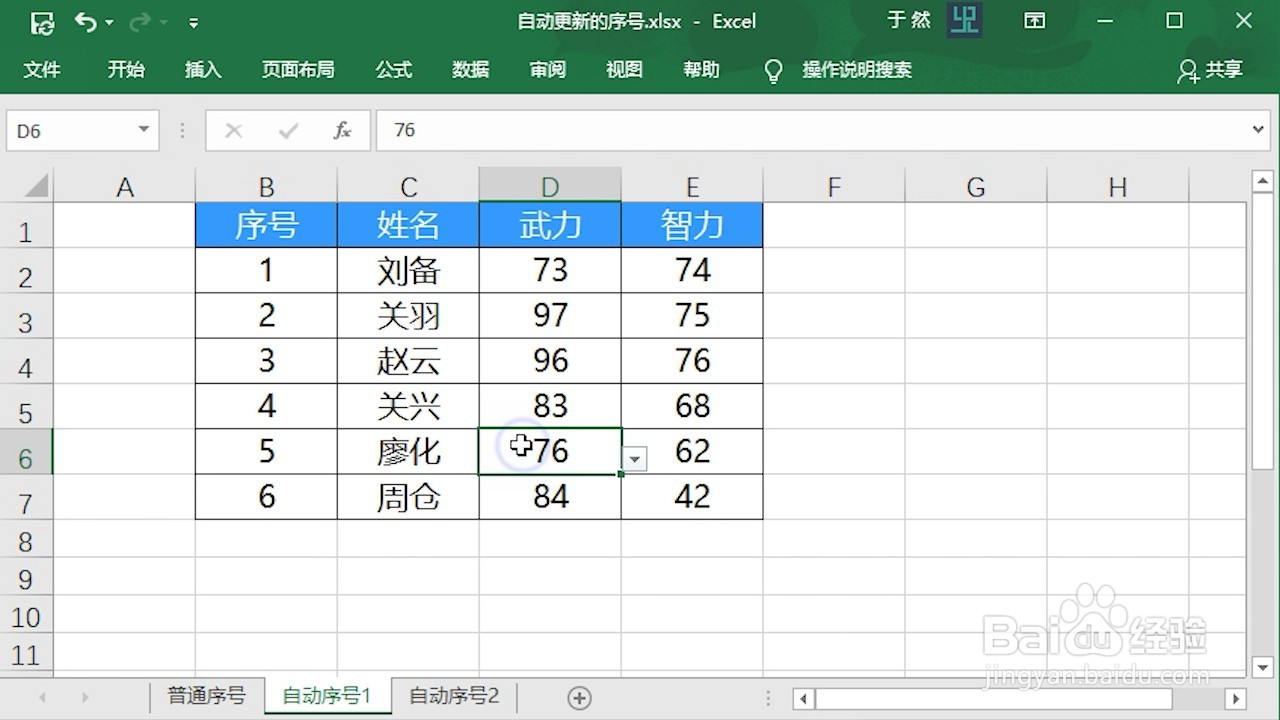
4、此时,在数据中无论怎么删除行,序号也不会错乱。

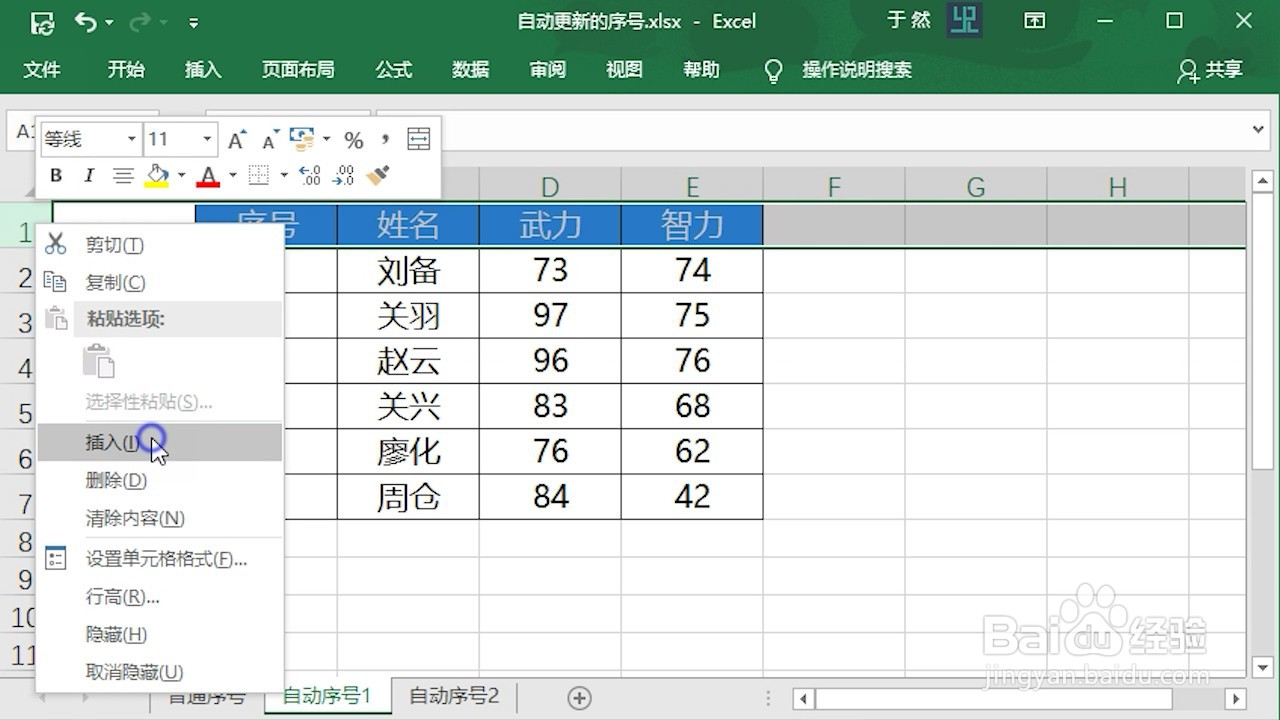
5、但是如果在数据前增加行。或者减少行都会导致序号错乱。
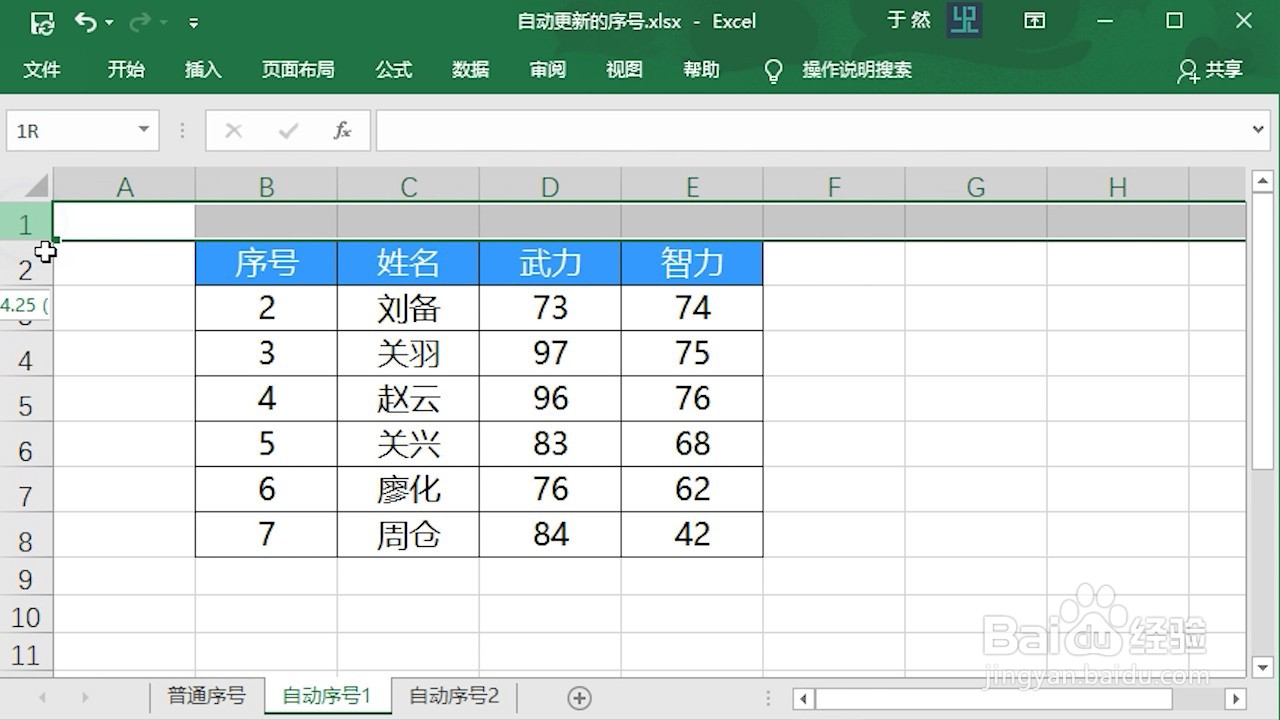
1、在方法一的基础上改进的功能。将减1改为减掉第一个序号单元格的行号。单元格引用是绝对引用,否则会出错。
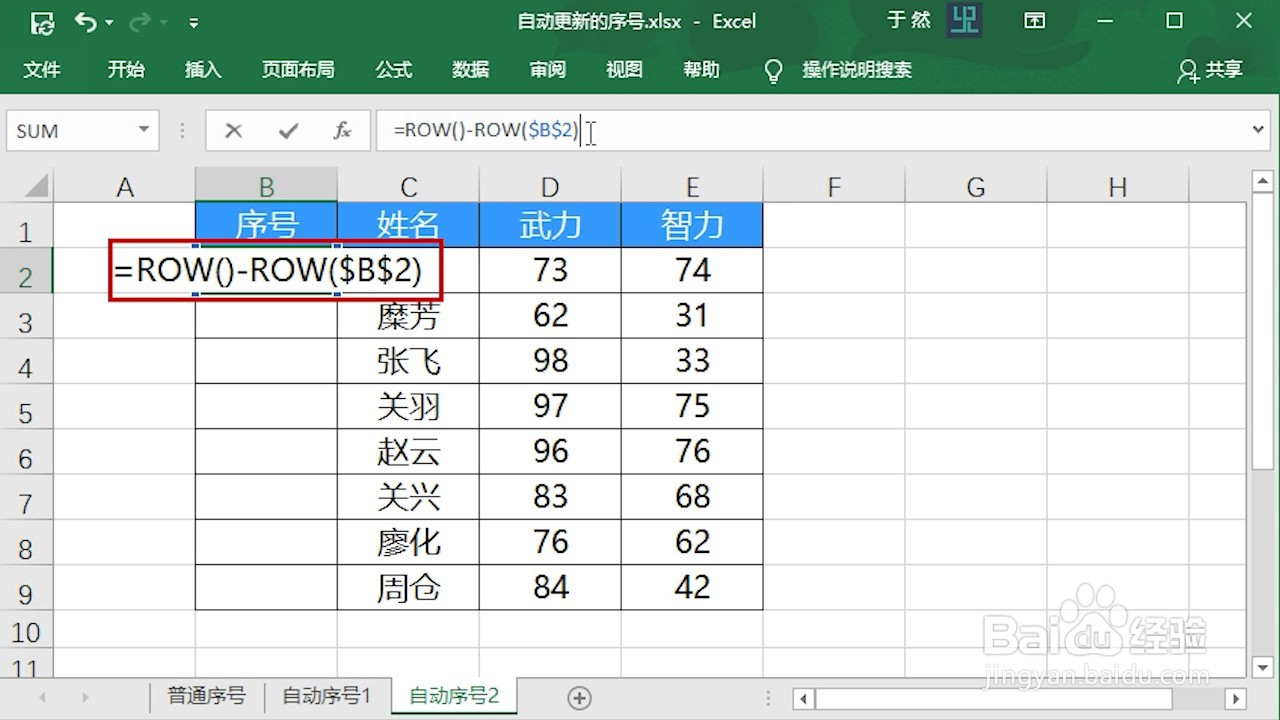
2、此公式表示无论什么情况,序号都是从第一个序号单元格开始计数。回车后可以发现序号出现了。
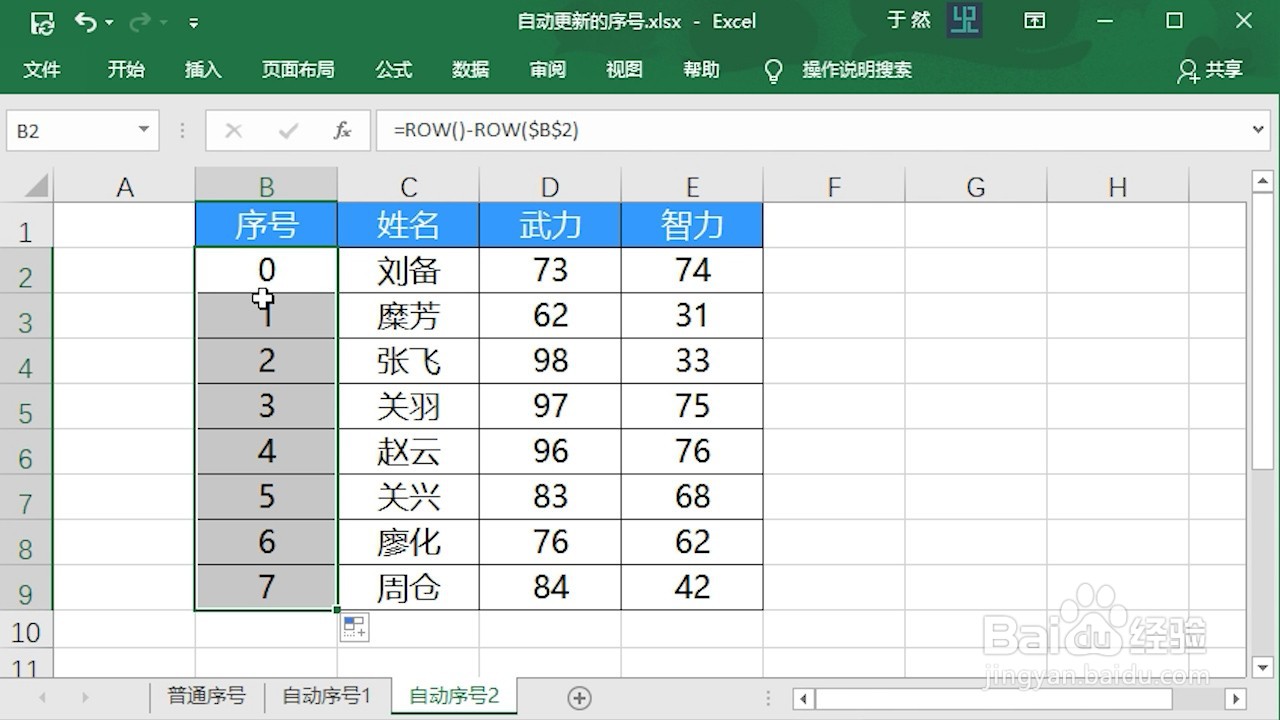
3、因为序号是从0开始的。所以要加上一个1。回车并向下填充。可以看到序号就正常了。
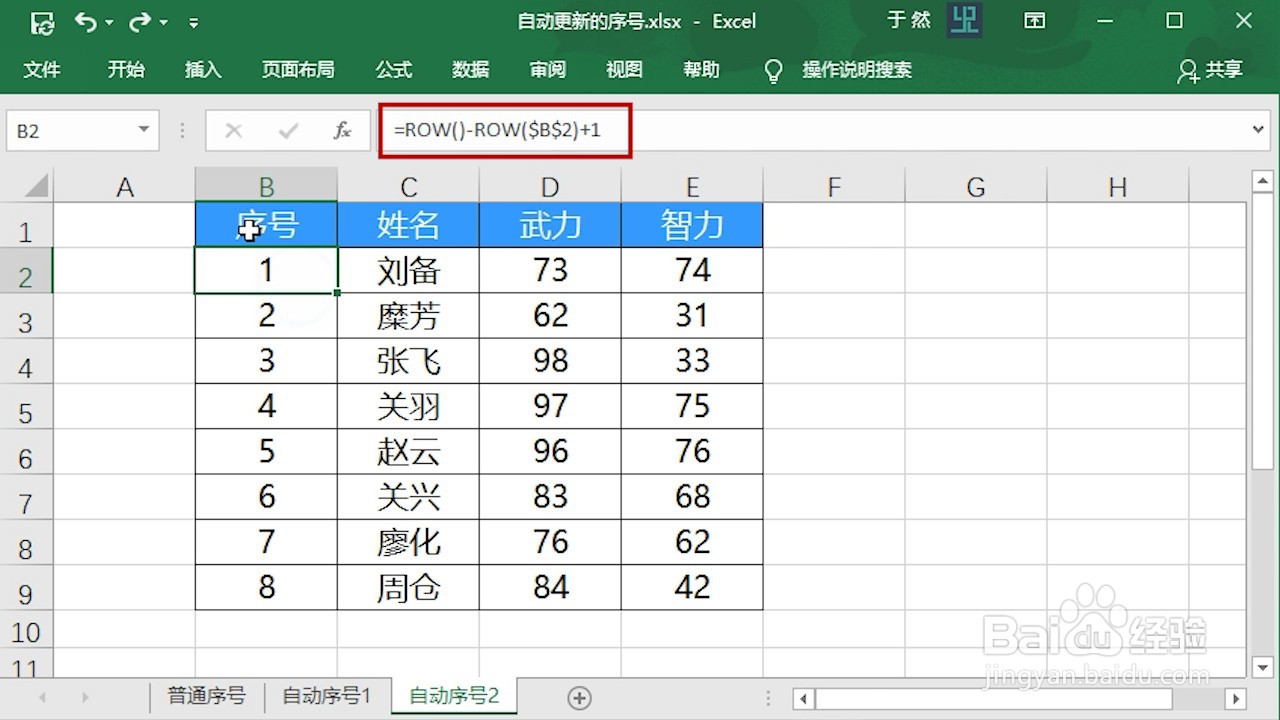
4、此时无论是在序号前增加、删除行,还是数据中增加删除行。序号都是不会变化的,甚至更改列也不会发生变化。