wps图片文字怎么添加画框

 时间:2026-02-13 20:03:27

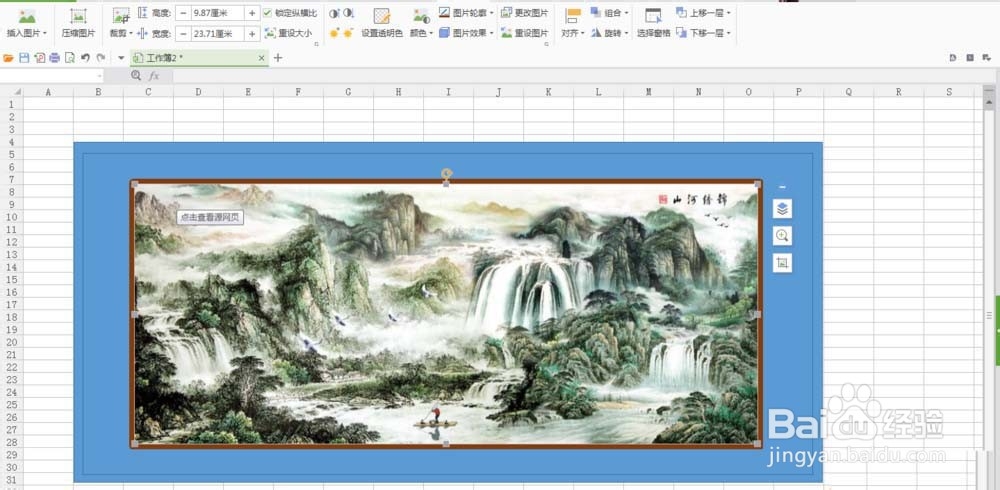
1、这是有待装裱的”画心“

wps图片文字怎么添加画框

2、打开WPS表格,点击”插入“”图片“”来自文件“,将图片插入到表格中

wps图片文字怎么添加画框

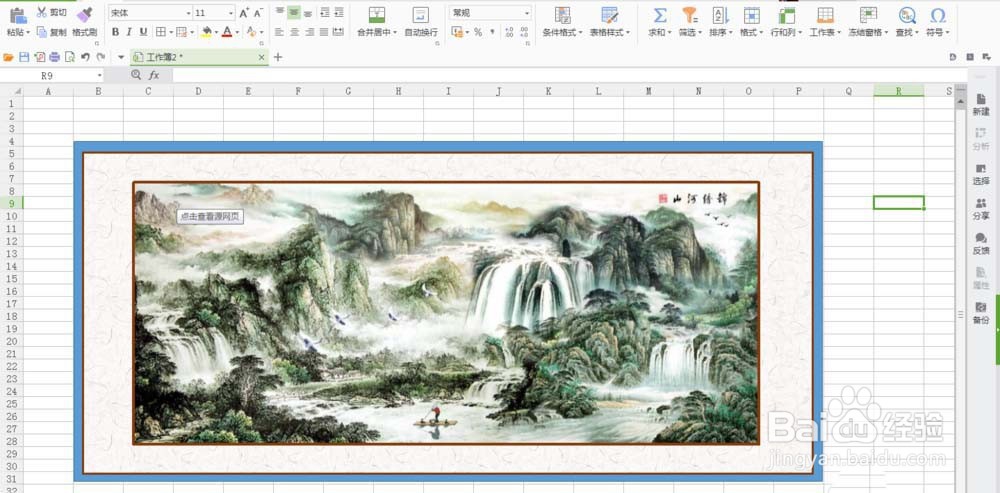
3、点击”插入“”形状“”矩形“,绘制两个矩形。大小按一般装裱规格设置,调整位置和上下层次关系

wps图片文字怎么添加画框

4、选中”画心“,点击”图片轮廓“按扭,设置轮廓颜色、线条样式

wps图片文字怎么添加画框

5、选中较小一点的矩形,点击“图片颜色””图片轮廓“按扭,设置填充颜色、轮廓颜色、线条样式
wps图片文字怎么添加画框

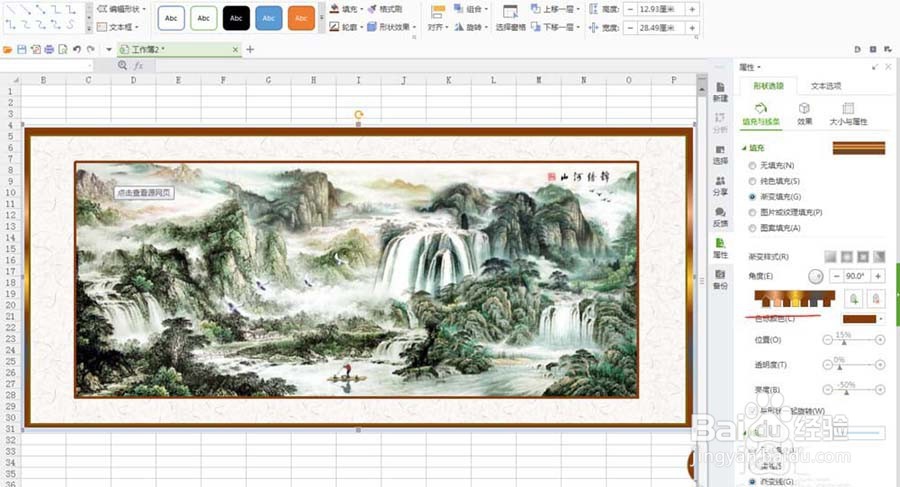
6、选中较大一点的矩形,点击“图片颜色””图片轮廓“按扭,设置填充颜色、轮廓颜色、线条样式。注意大矩形的轮廓线条要粗一线,颜色使用渐变颜色,这样更能突出质感效果
wps图片文字怎么添加画框

7、全屏显示,欣赏装效果。如果是书法作品,可按同样的方法操作

wps图片文字怎么添加画框

  • WPS技巧几分之几的分式是如何输入的
  • WPS画出一条水平直线
  • WPS文档中如何制作/使用箭头形状
  • WPS文档怎么输入箭头符号
  • WPS表格中怎么创建圆环
  • 热门搜索
    精诚所至金石为开的意思 现在什么电影好看 tiktok是什么意思 什么叫双性恋 以身作则的意思 什么是虹吸原理 隔离霜什么牌子好 心急如焚是什么意思 什么叫干股 什么是淘客