U大师U盘装系统—苹果电脑XP系统的安装图解教程

 时间:2026-02-14 06:27:42

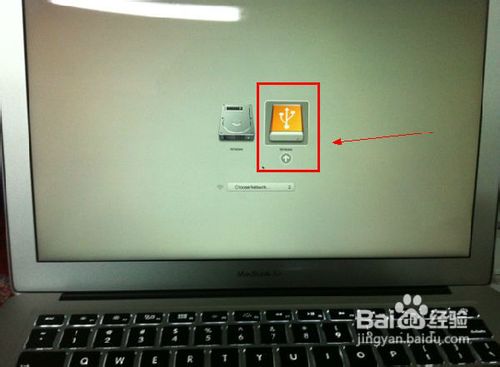
1、2.将U盘插上电脑,重启电脑,由于苹果笔记本没有Bios设置,想用U盘启动通常插入U盘,电脑启动时长按“optin键”,便会进入一个开机启动选项界面,如图:
U大师U盘装系统—苹果电脑XP系统的安装图解教程

2、3.使用方向键选择右边的“U盘启动”,按回车键进入,如图:

U大师U盘装系统—苹果电脑XP系统的安装图解教程

3、4.直接就能进入U盘启动选项界面,可以根据自己的需求选择对应的选项,这里选择【3】,进入winpe启动界面。(windows pe系统启动过程会根据电脑配置的不同启动时间也会有所不同,一般启动时间再1-5分钟不等!)

U大师U盘装系统—苹果电脑XP系统的安装图解教程

U大师U盘装系统—苹果电脑XP系统的安装图解教程

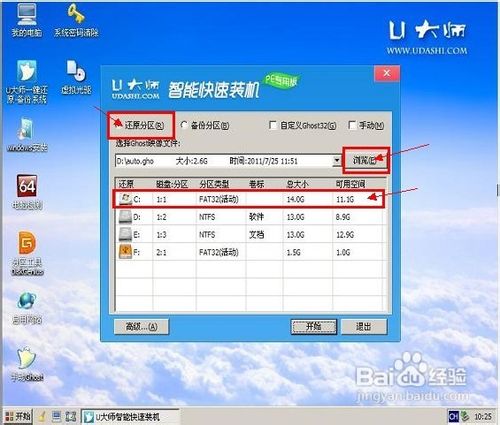
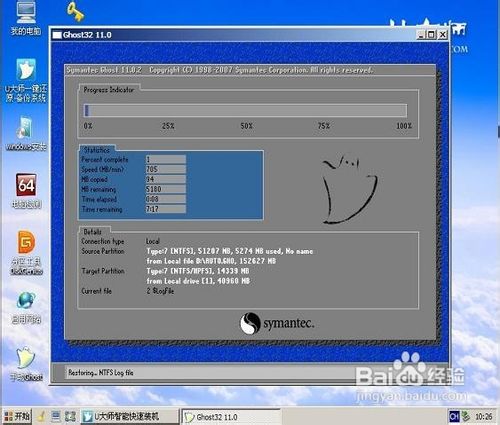
4、11.进入winpe系统后,运行U大师一键还原备份软件,开始恢复操作系统!选择你要恢复的系统文件,选择系统安装磁盘,选择完后点击确定,如下图:

U大师U盘装系统—苹果电脑XP系统的安装图解教程

U大师U盘装系统—苹果电脑XP系统的安装图解教程

U大师U盘装系统—苹果电脑XP系统的安装图解教程

U大师U盘装系统—苹果电脑XP系统的安装图解教程

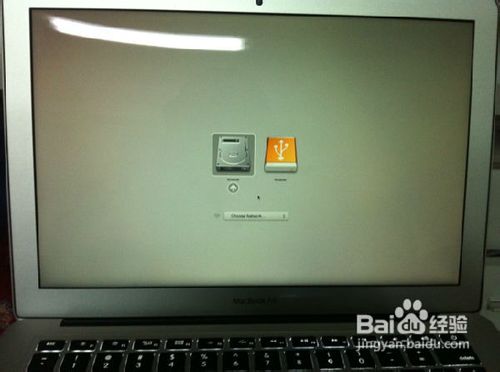
5、等待安装完成,重新启动电脑,拔下U盘,电脑会按照正常的硬盘启动,之后就会进入系统界面。

  • 苹果笔记本如何u盘启动?
  • 苹果一体机电脑设置U盘启动方法
  • sierra安装win10,找不到安装器光盘解决办法
  • 通过光驱给MacBook安装双系统win7
  • 苹果电脑设置u盘启动教程
  • 热门搜索
    澳门攻略 孩子大便干燥怎么办 若尔盖旅游攻略 新仙剑奇侠传攻略 怎么去德拉诺 红头文件怎么做 怎么删除word中的空白页 浴巾怎么裹 手被辣椒辣了怎么办 微站怎么做