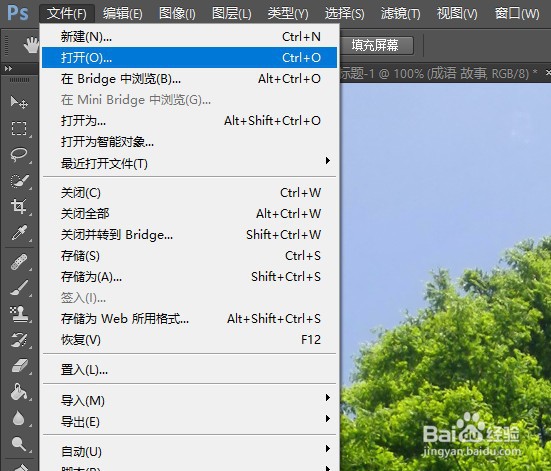
1、启动ps软件,找到‘文件’菜单,点击 打开 项找到图片路径位置,打开需要调整的图片文件。
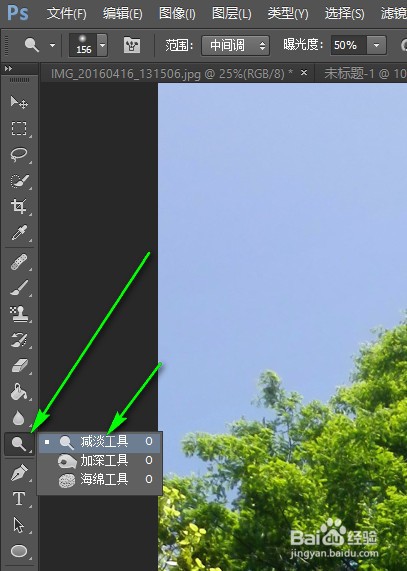
2、在左侧工具栏找到类似棒棒糖的小图标,如箭头所示,选择 减淡工具。默认快捷键o
3、切换到减淡工具的设置选项,根据图片大小及需要调整区域的尺寸大小,调整工具画笔的直径及硬度,通常硬度使用默认值即可。

4、可选择范围修改值,默认为中间调,可以根据需要修改为阴影或高光。此处示例就取默认值,要修改的区域如图示框框所示。
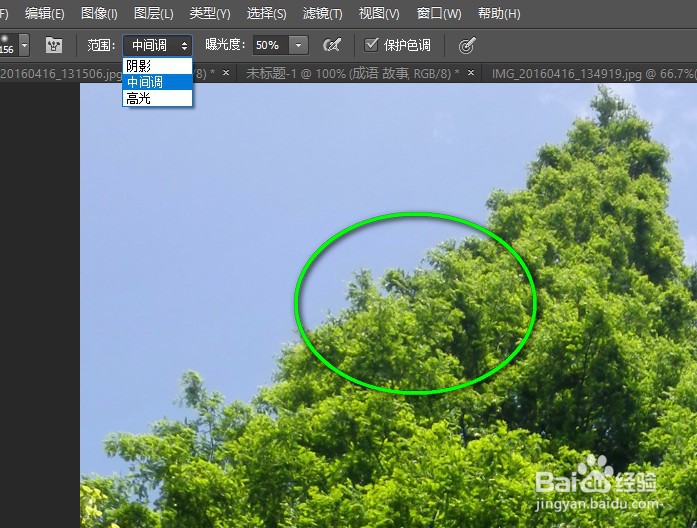
5、将鼠标移动至需要修改的区域,多次单击鼠标左键进行调整,可以放大图片调整细节处,调整后,缩放图片到适当尺寸整体预览查看效果。直到调整到自己需要的效果。 如图示例效果。

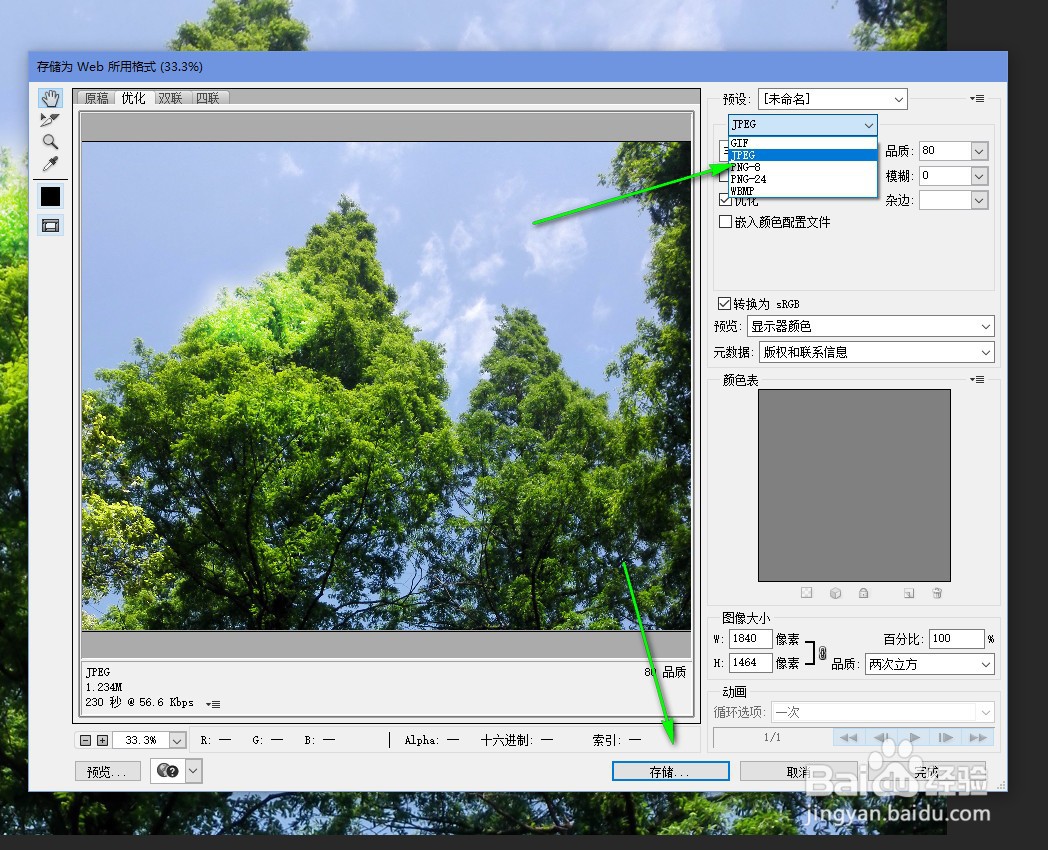
6、图片调整完毕,达到效果后,按住alt+shift+ctrl+s组合快捷键,弹出图片保存对话框,选择图片格式jpg、png等, 在点击存储选择要保存图片的路径文件夹,点击确定即可。