1、步骤1:打开ps,新建文件填充黑色,创建新图层

2、步骤2:选择新建图层,使用椭圆选框绘制三耕央一个圆形,选择渐变工具

3、步骤3:选择一个5彩颜色,鼠标左键按住不放在圆形选区内拉一条直线

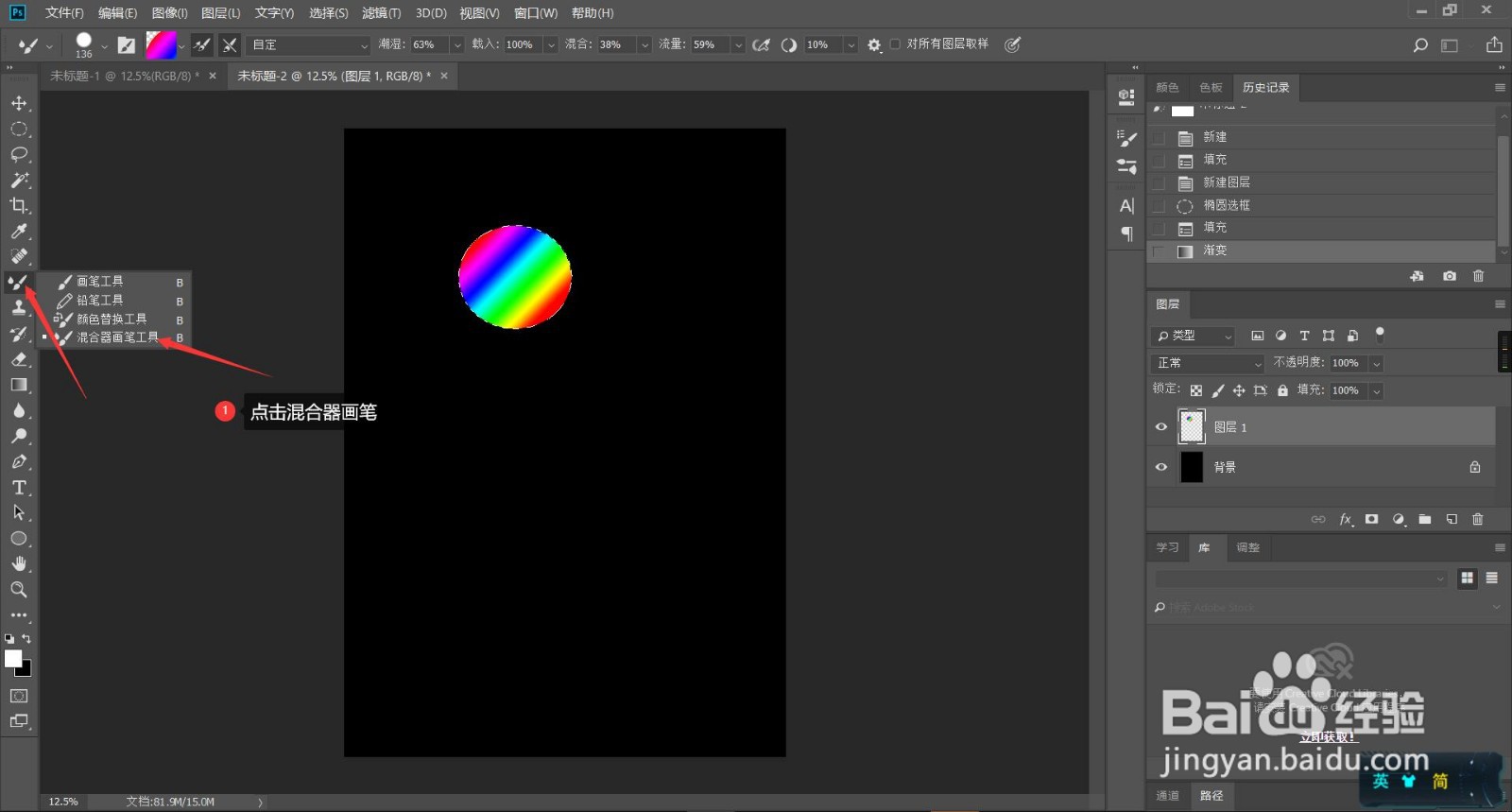
4、点击画笔工具,点击鼠标右键,选择混合器画笔工具
5、步骤5:按住ALT+鼠标左键侨散点薪肥击选区

6、步骤6:CtrL+D取消选区,按住鼠标左键就可以写出彩色渐变立体字效果了

时间:2026-04-23 09:52:09
1、步骤1:打开ps,新建文件填充黑色,创建新图层
2、步骤2:选择新建图层,使用椭圆选框绘制三耕央一个圆形,选择渐变工具
3、步骤3:选择一个5彩颜色,鼠标左键按住不放在圆形选区内拉一条直线
4、点击画笔工具,点击鼠标右键,选择混合器画笔工具
5、步骤5:按住ALT+鼠标左键侨散点薪肥击选区
6、步骤6:CtrL+D取消选区,按住鼠标左键就可以写出彩色渐变立体字效果了
