Win7下安装爱普生Epson GP-M832标签打印机驱动

 时间:2026-02-16 20:20:14

1、首先找到爱普生Epson GP-M832标签打印机驱动程序,双击开始安装,如下图所示。

Win7下安装爱普生Epson GP-M832标签打印机驱动

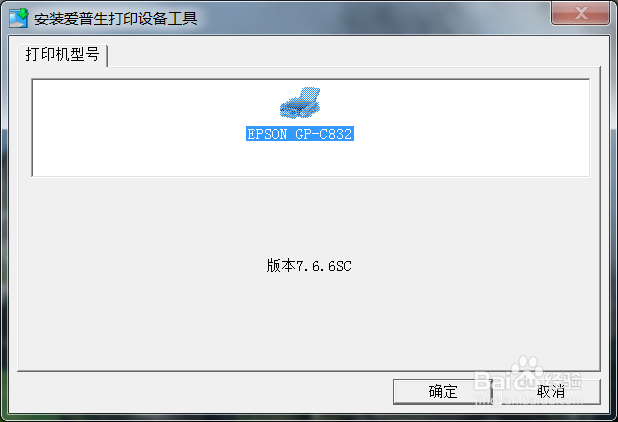
2、第一步选择打印机,点击确定,如下图所示。

Win7下安装爱普生Epson GP-M832标签打印机驱动

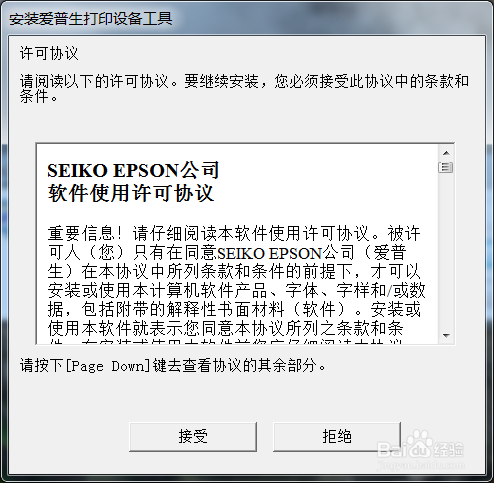
3、阅读许可协议,确认远程后,点击接受,如下图所示。

Win7下安装爱普生Epson GP-M832标签打印机驱动

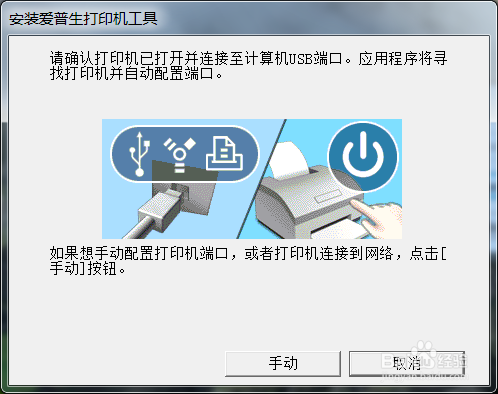
4、安装前要把打印机连接好,如果需要手动配置,这一步点击手动按钮,如下图所示。
Win7下安装爱普生Epson GP-M832标签打印机驱动

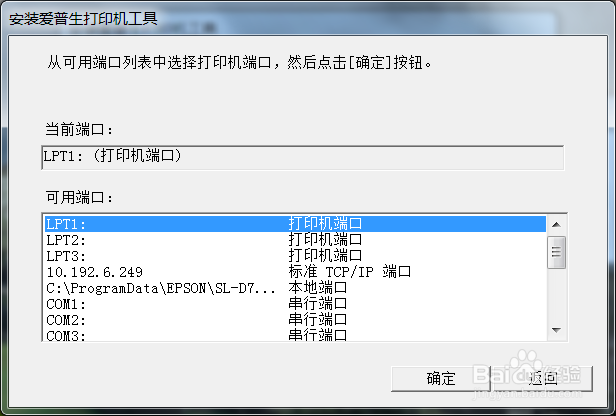
5、然后选择打印机连接的其中一个按钮,点击确定,如下图所示。

Win7下安装爱普生Epson GP-M832标签打印机驱动

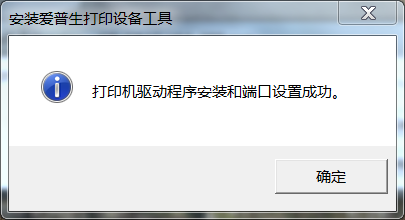
6、最后打印机安装成功后,会提示成功的信息,如下图所示。

Win7下安装爱普生Epson GP-M832标签打印机驱动

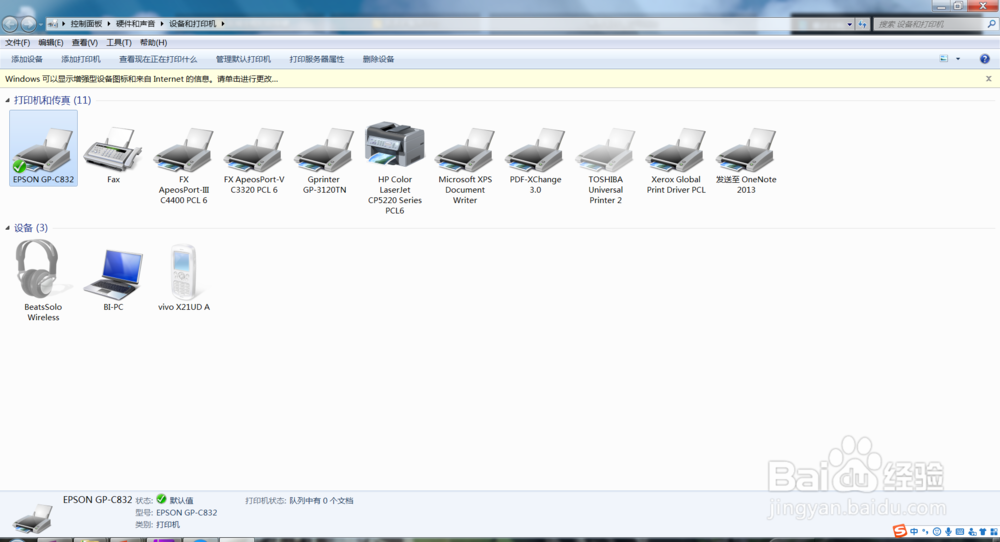
7、进一步确认打印机驱动是否安装成功,可以到控制面板中的设备与打印机列表确认一下,如下图所示。
Win7下安装爱普生Epson GP-M832标签打印机驱动

8、后面小编介绍一下如何把安装好的打印机驱动卸载掉。

  • 如何下载爱普生Epson GP-M832标签打印机驱动
  • 如何对兄弟5590dn打印机进行维护
  • win7共享打印机需要密码
  • 操作无法完成(错误0x00000709)再次检查打印机名
  • win7系统如何删除打印机驱动
  • 热门搜索
    尿频怎么办 米非司酮片怎么吃 怎么回事 脾湿怎么调理 月利率怎么算 怎么才能长高 头发少怎么办 歙县怎么读 请假条格式怎么写 g怎么读