wps2019版本中文档里插入图片如何快速对齐

 时间:2026-04-22 18:59:20

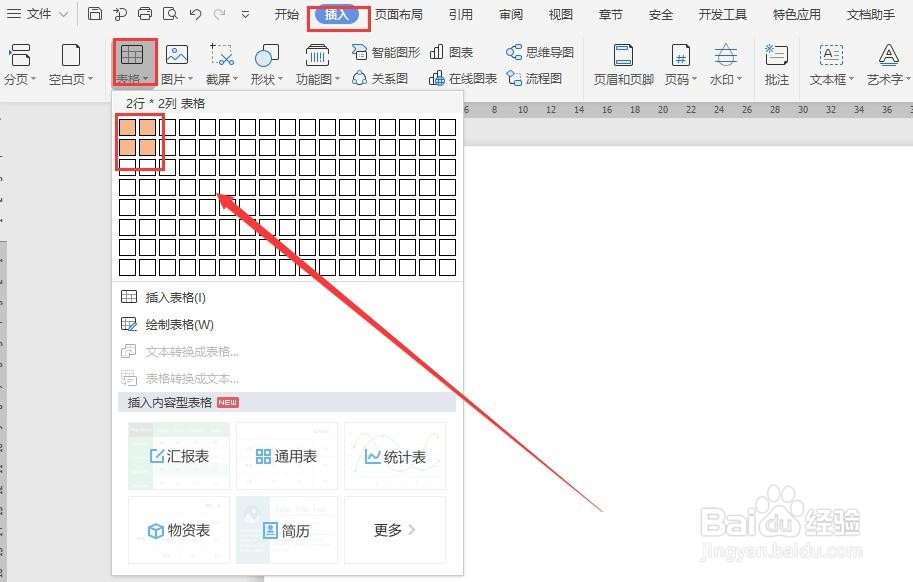
1、打开wps2019版本,新建一个空白文档,然后选择菜单栏“插入”,“表格”,选择2*2的表格(如下图)
wps2019版本中文档里插入图片如何快速对齐

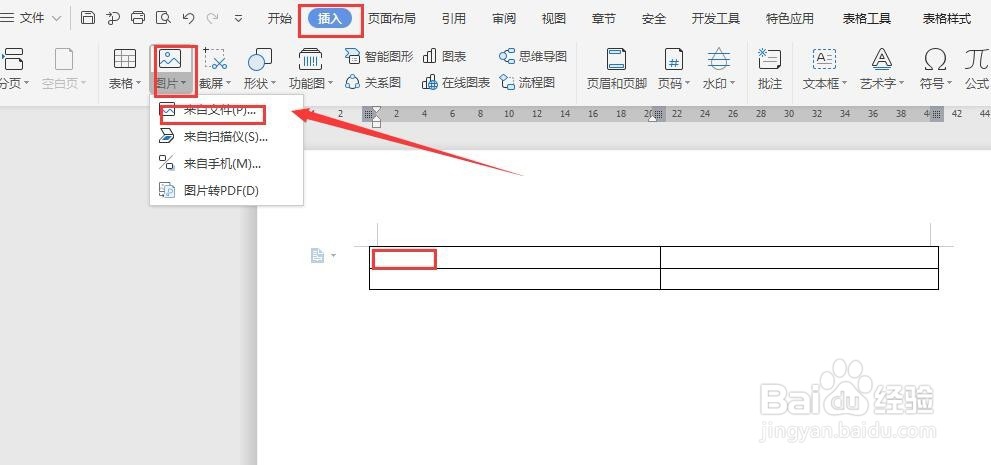
2、将鼠标移动至第一行第一列,选择菜单栏“插入”“图片”“来自文件”(如下图)
wps2019版本中文档里插入图片如何快速对齐

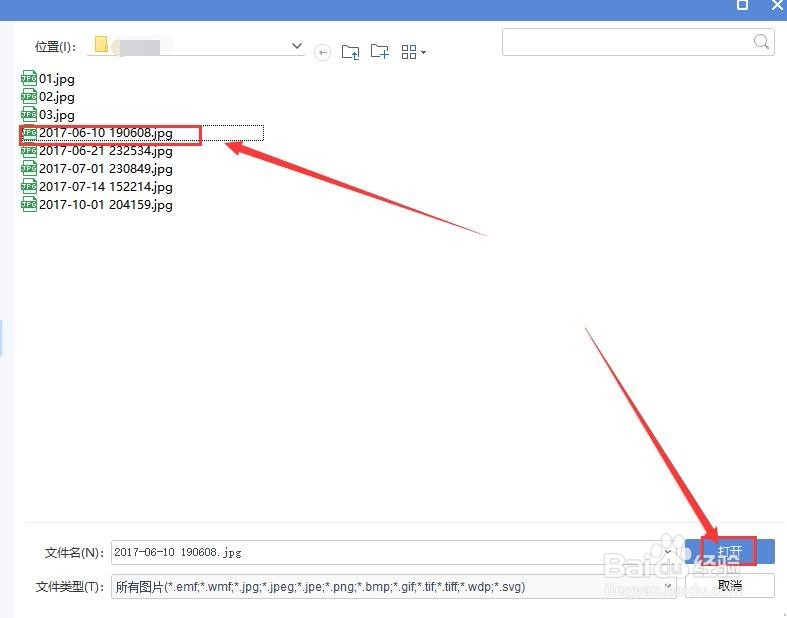
3、在弹出的对话框中,选择要插入的图片,然后点击打开(如下图)

wps2019版本中文档里插入图片如何快速对齐

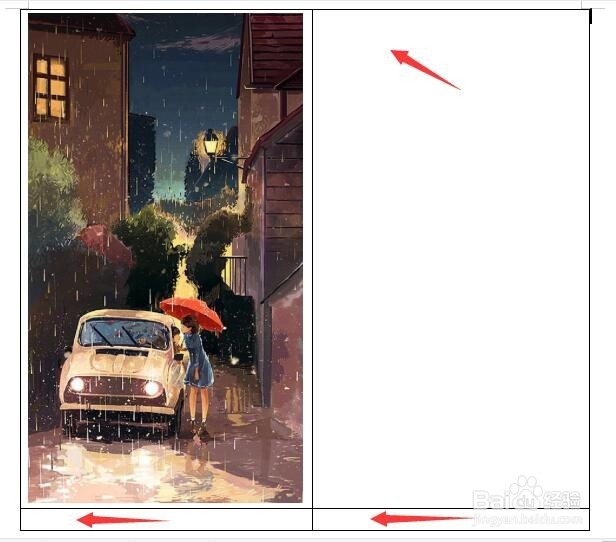
4、按上述步骤插入其他三张图片,插入完成后,会发现由于图片尺寸都不一样,会显示在2张页面里(如下图)
wps2019版本中文档里插入图片如何快速对齐

wps2019版本中文档里插入图片如何快速对齐

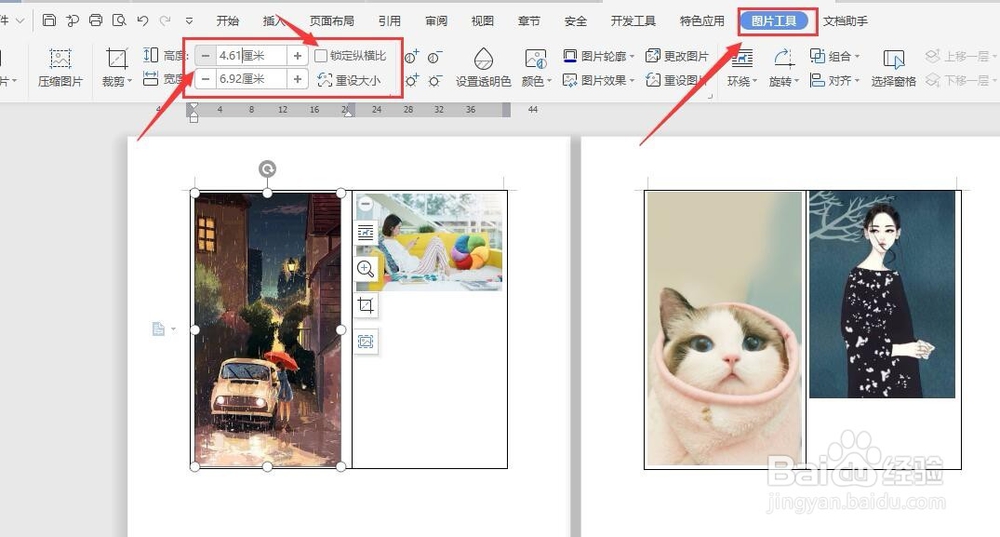
5、然后选中第一张图片,在图片工具菜单栏下,“锁定纵横比”前面的复选框不打勾,高度和宽度按你需要的要求重新输入(如下图)
wps2019版本中文档里插入图片如何快速对齐

6、二、三、四图片都按上述步骤操作即可(如下图)

wps2019版本中文档里插入图片如何快速对齐

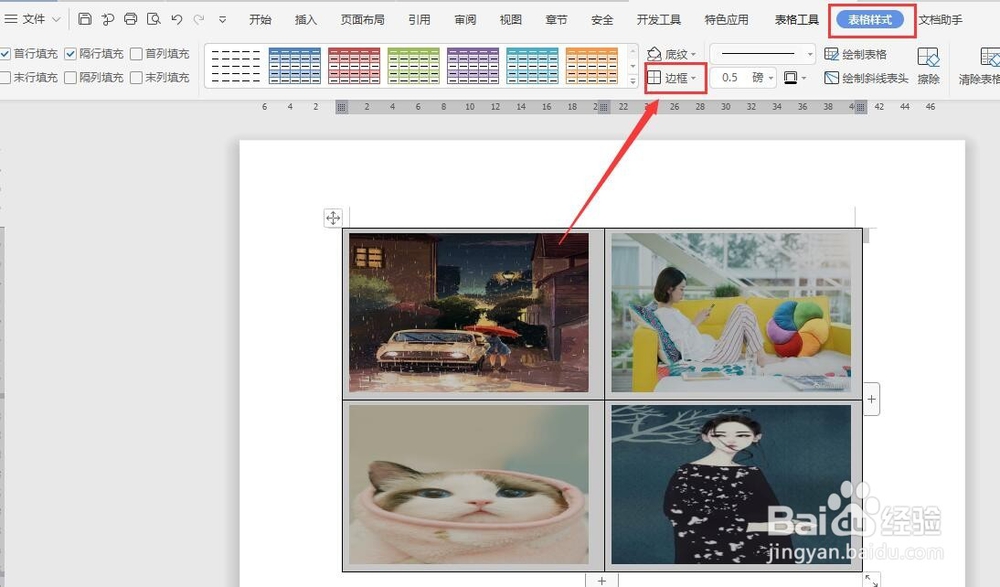
7、然后选中整个表格,在菜单栏中选择“表格样式”,第二栏中选择“边框”(如下图)
wps2019版本中文档里插入图片如何快速对齐

8、在显示的下拉选项中,选择“无边框”图片对齐的排版就完成了(如下图)

wps2019版本中文档里插入图片如何快速对齐

wps2019版本中文档里插入图片如何快速对齐

  • 如何固定wps文档中的图片
  • wps文档边框的设置教程
  • wps演示中如何制作融为一体型封面
  • 如何修改WPS演示文稿中图片的边框大小?
  • AI怎样更改颜色色调
  • 热门搜索
    百雀羚眼霜怎么样 压力大怎么办 店铺优惠券怎么设置 微众银行怎么贷款 电脑怎么安装打印机 温州大学怎么样 嘴上起泡怎么办 韩泰轮胎怎么样 陈百强怎么死的 干咳是怎么回事