如何快速给word表格中的单元格添加颜色

 时间:2026-02-17 00:01:57

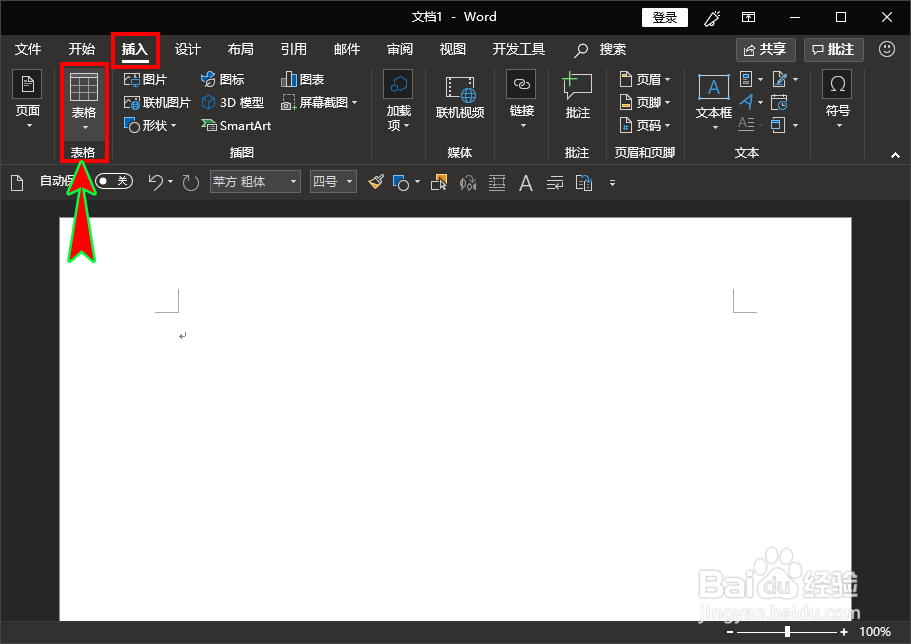
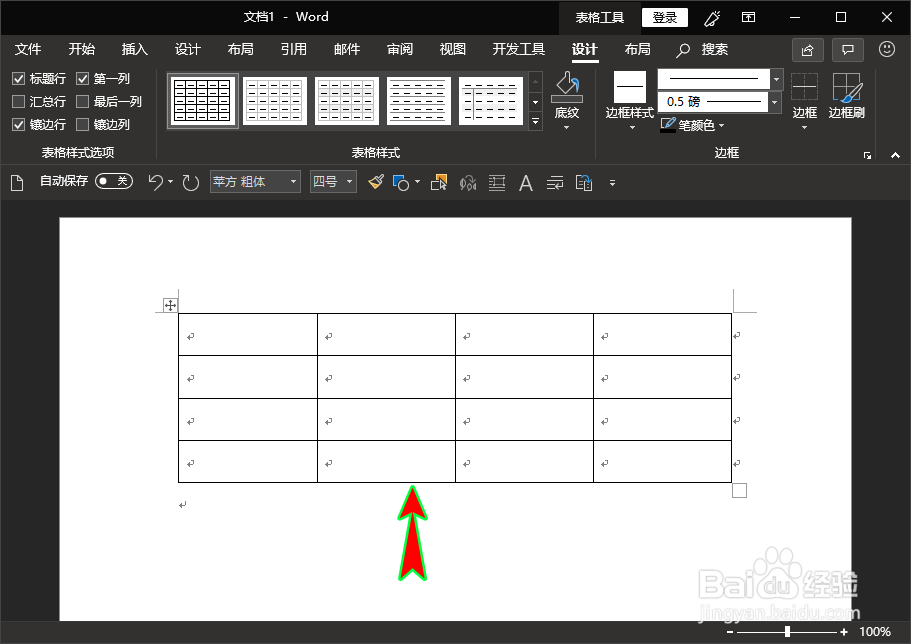
1、打开word文档,我们点击主菜单中的“插入”选项,在其子项中单击“表格”子项,随后我们在文档鼠标的定位处,插入自己需求的表格。如图所示:
如何快速给word表格中的单元格添加颜色

如何快速给word表格中的单元格添加颜色

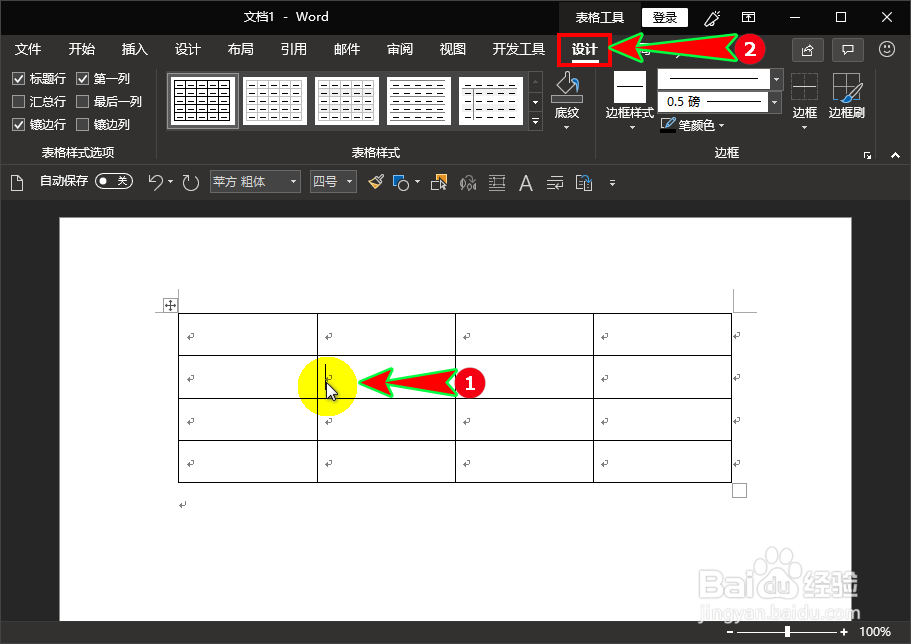
2、表格插入到文档中后,我们将鼠标定位在需要添加颜色的单元格中,再单击“表格工具”中的“设计”选项。如图所示:
如何快速给word表格中的单元格添加颜色

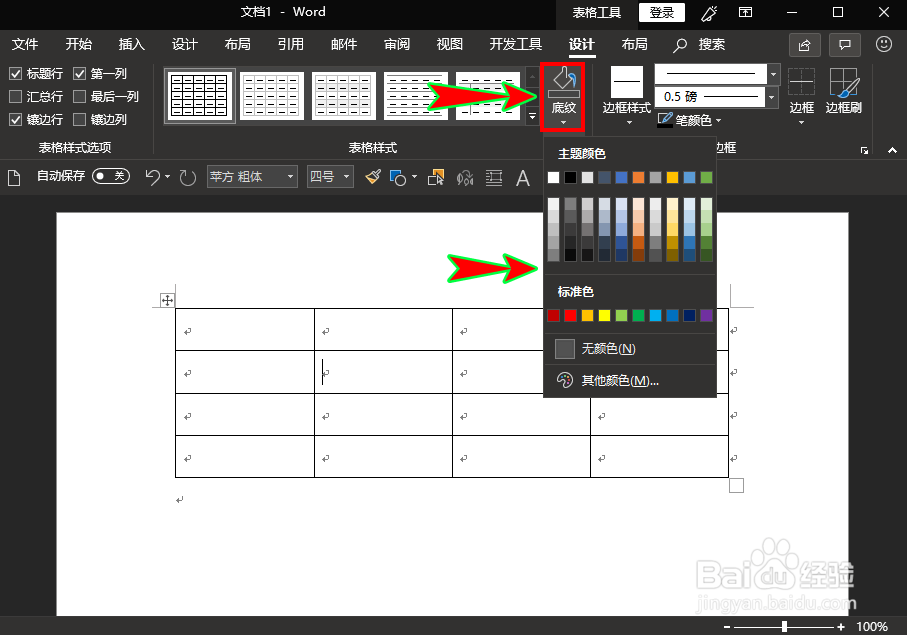
3、接着我们在“设计”选项的子项中单击“底纹”,此时会出现填充颜色选项。如图所示:
如何快速给word表格中的单元格添加颜色

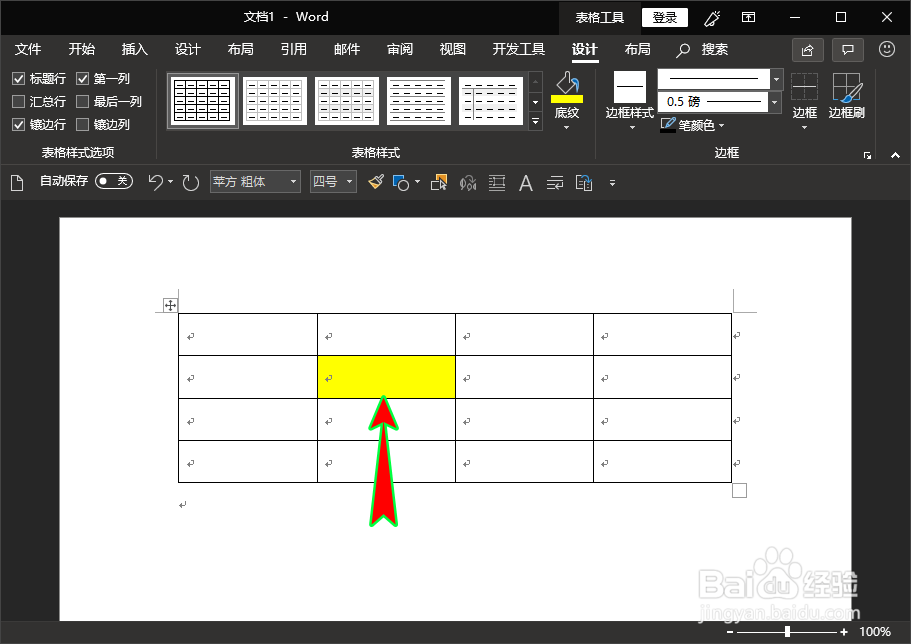
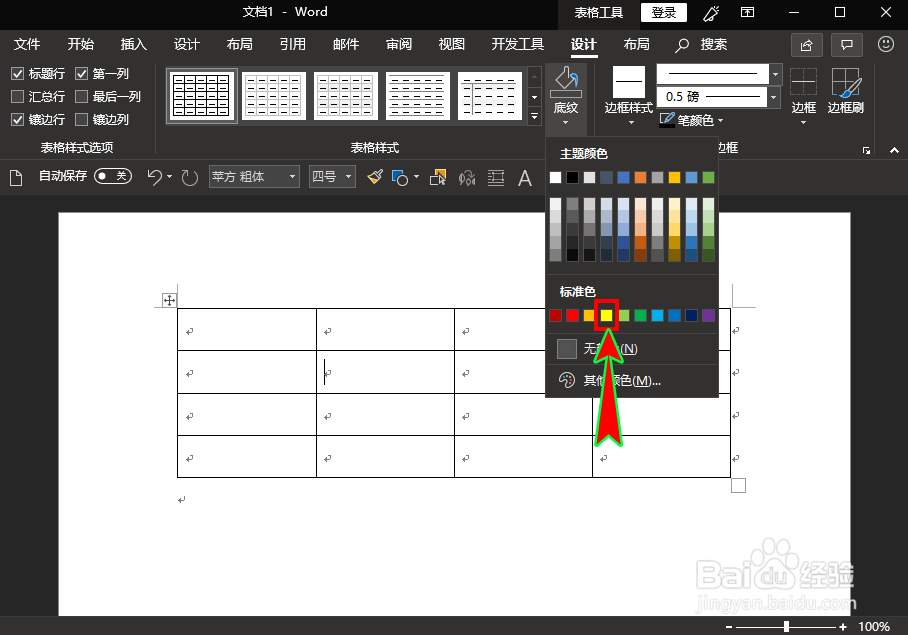
4、然后我们出现的填充颜色选项中选择自己需要填充的颜色,这样定位的单元格中就有了对应的颜色。如图所示:
如何快速给word表格中的单元格添加颜色

如何快速给word表格中的单元格添加颜色

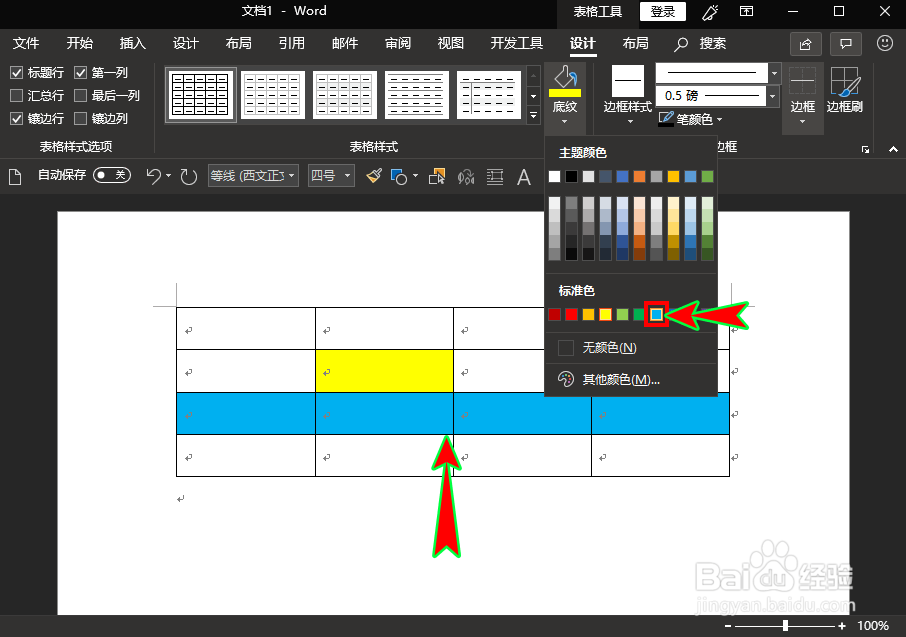
5、如果想给表格中一行或一列单元格添加颜色,我们只需选中这行或这列,再使用相同的方法即可。如图所示:
如何快速给word表格中的单元格添加颜色

  • word怎么给表格填充颜色
  • word 怎么给单元格填充颜色
  • 怎么改变WORD表格的颜色?
  • 在word里面表格如何填充颜色?
  • word表格怎样填充颜色
  • 热门搜索
    运动内衣品牌 幼儿园夏季育儿知识 蛇果的功效与作用 航空知识杂志 罗汉果花的功效与作用 隔离霜的作用 熟地黄的功效与作用 运动标志 运动会稿 预防艾滋病知识