1、 安装好好系统U盘启动后,双击打开软件,会提示“请插入用来制作的U盘”
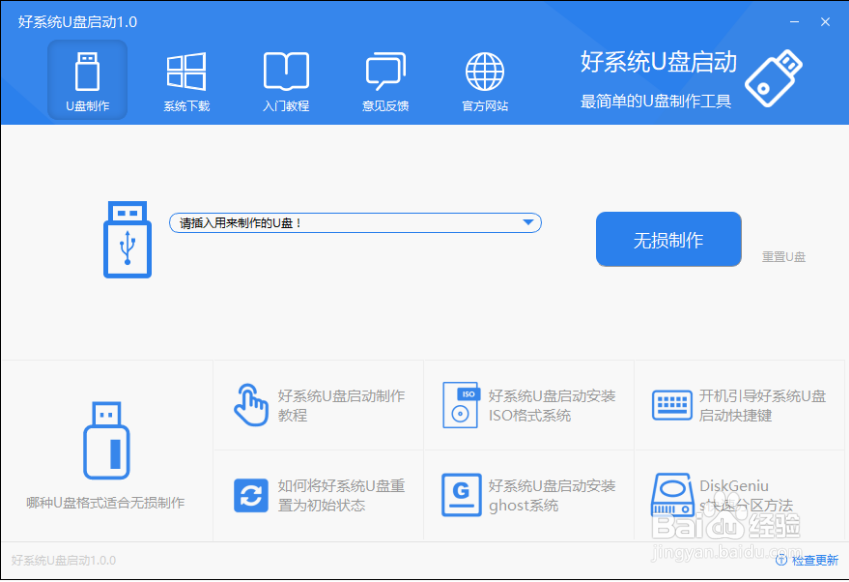
2、插入U盘,软件会自动检测到U盘,如果你的U盘支持无损制作,右侧会出现“无损制作”按钮,此时可以启动盘,原U盘里的数据不会丢失,不影响U盘使用。如果不支持,会出现“一键制作”,此时请务必备份U盘数据
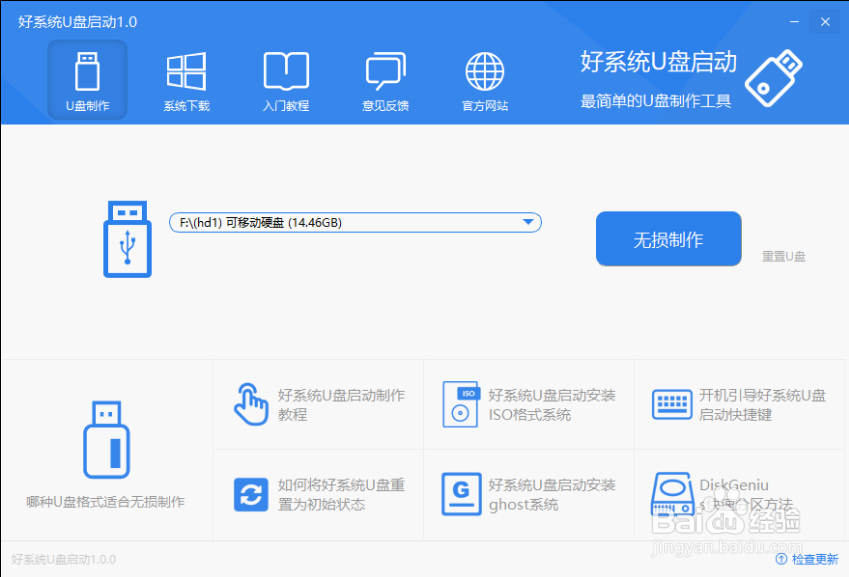
3、点击无损制作,开始制作好系统U盘启动,整个过程大概需要1-3分钟左右
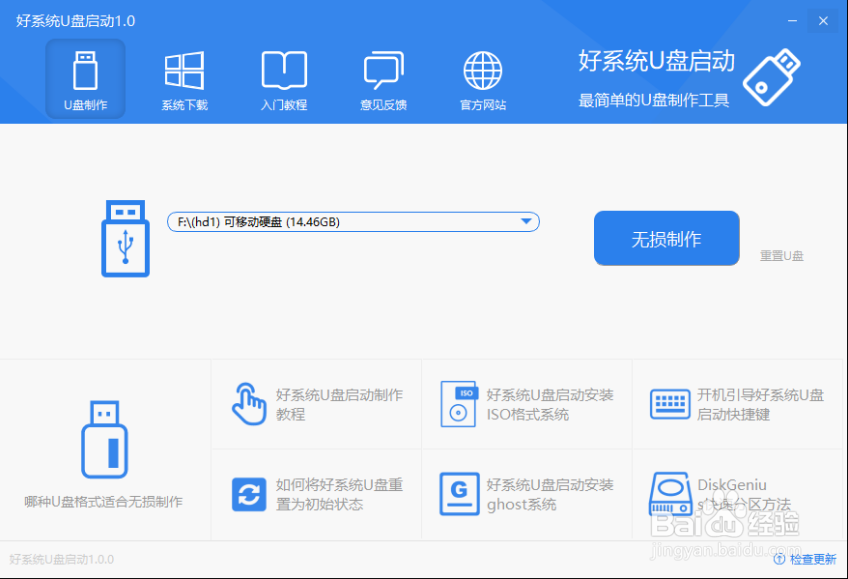
4、制作完成,弹出提示框,至此,U盘启动制作完成。U盘会被默认分成两个分区,第一个分区为原先U盘分区,之前存放的文件不会丢失,并且仍然可以存放文件,第二个分区为好系统U盘启动专属分区,默认隐藏。
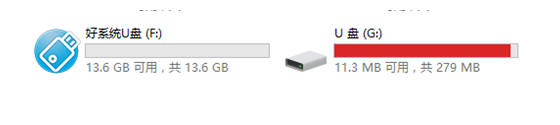
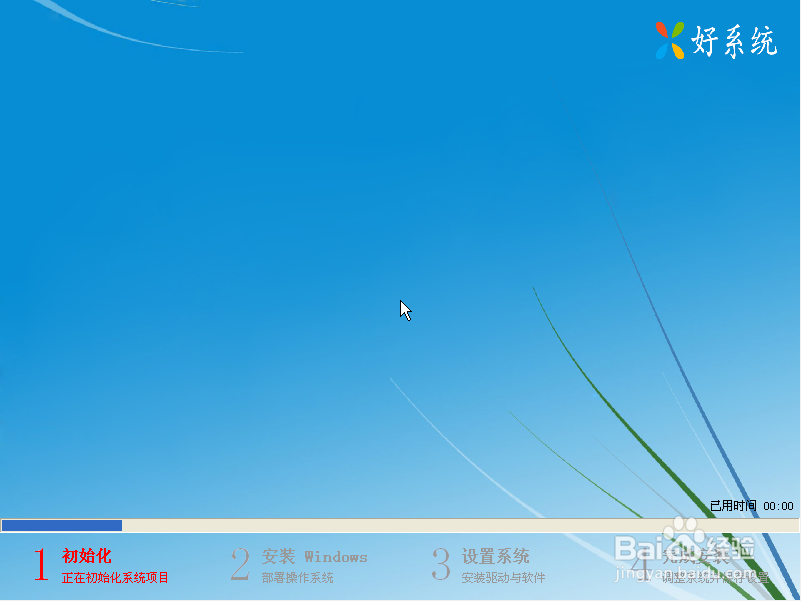
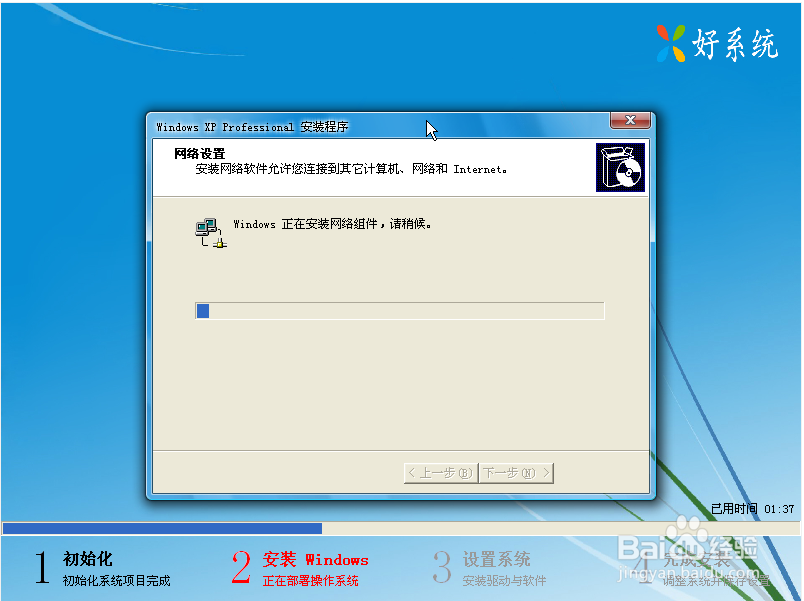
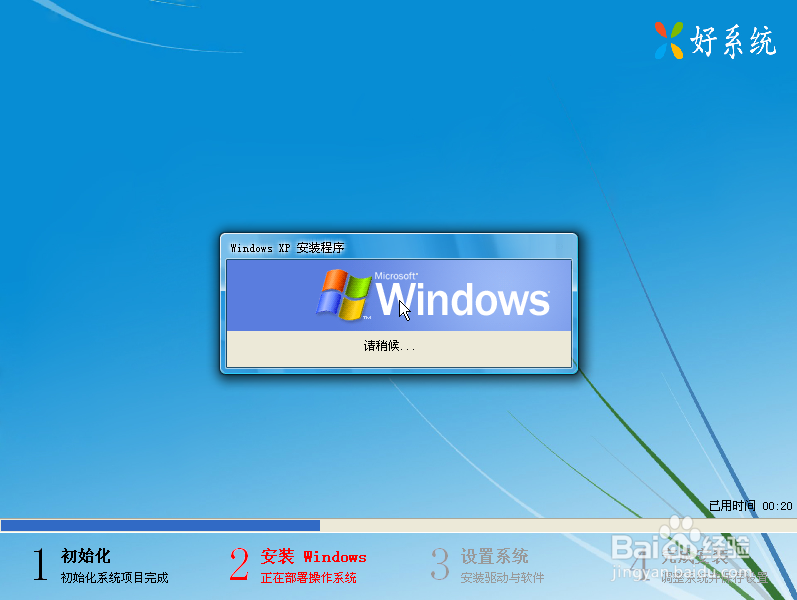
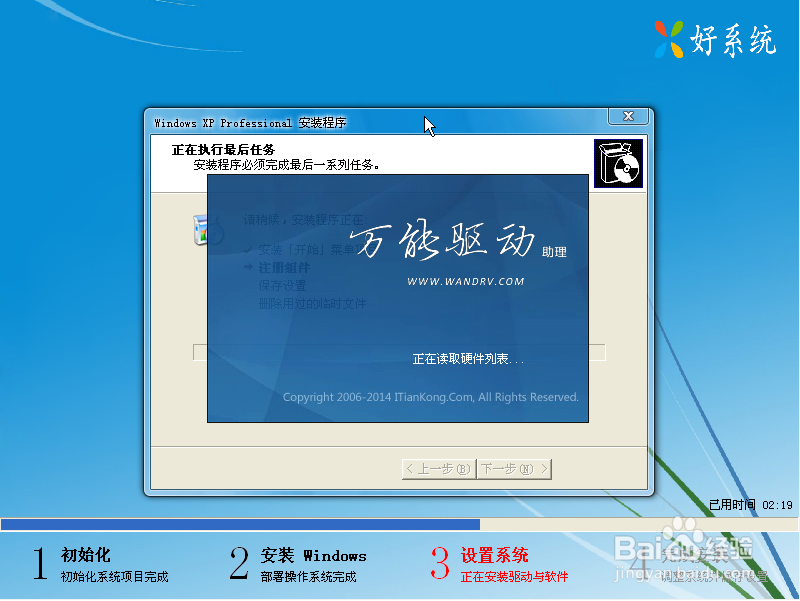
5、预安装完成后,点击确定,进行重启,解压缩系统并安装相应的驱动。好系统XP镜像文件加载有万能驱动,常见的新老机型驱动均可自行安装。
整个部署流程依然是无人值守安装。过程大约5-15分钟。