1、图中的图形就是在ps中自定义图形中做出的形状

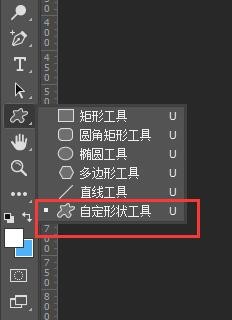
2、接下来我们找到【自定义形状工具】
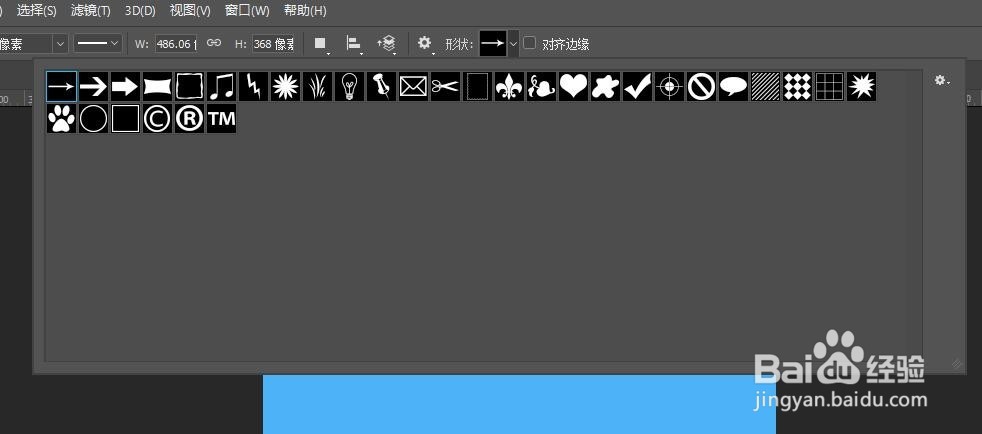
3、这样在编辑栏中就可以看到自定义的图形了,但是现在看到的图形太少了
4、我们想要更多的图形已方便我们更快的工作,点击右上角的按钮
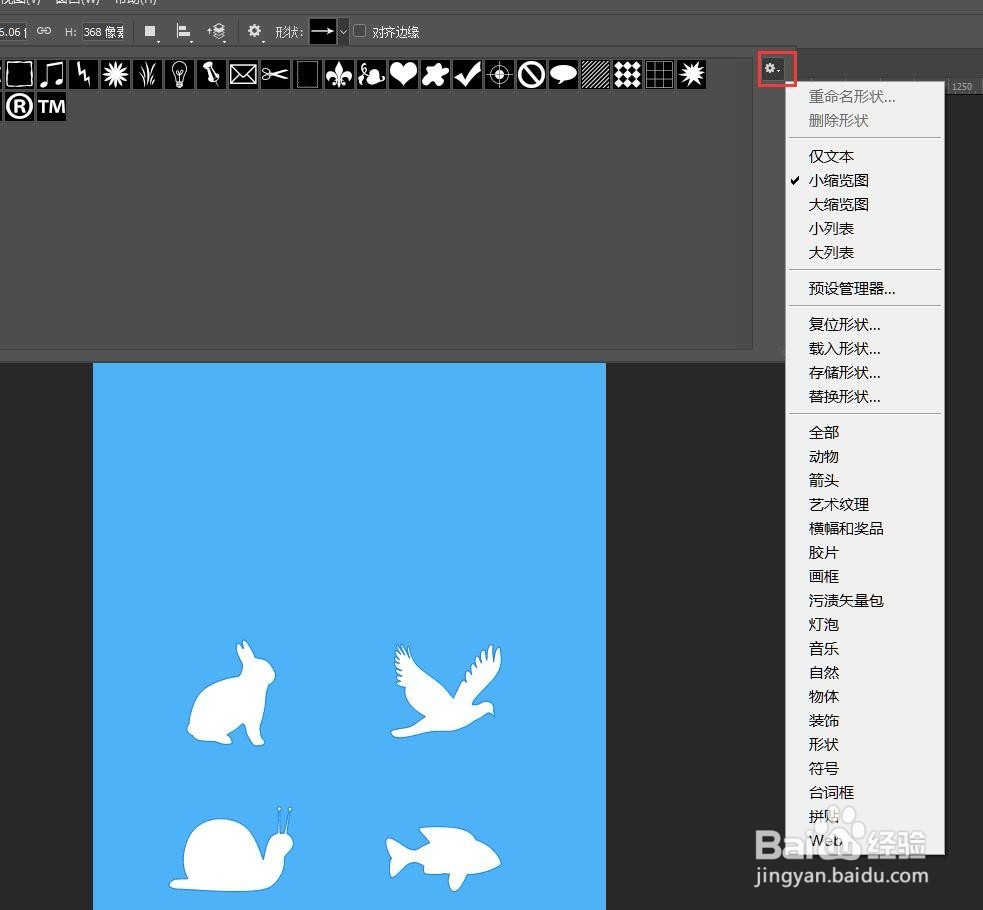
5、找到全部选项
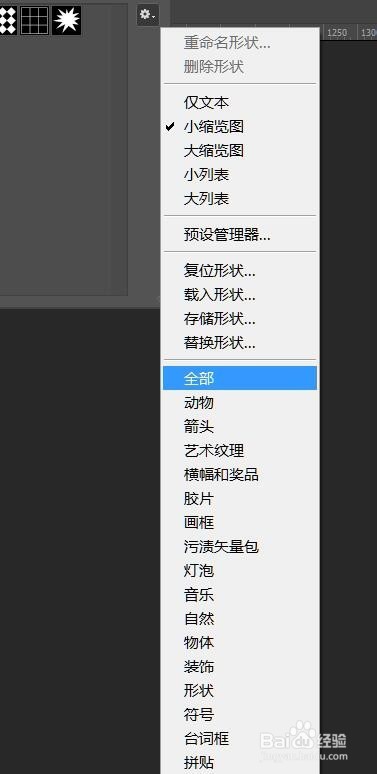
6、这时会出来一个对话框,要选择追加,这样图形就都出现了

7、点击追加之后图形就变多了
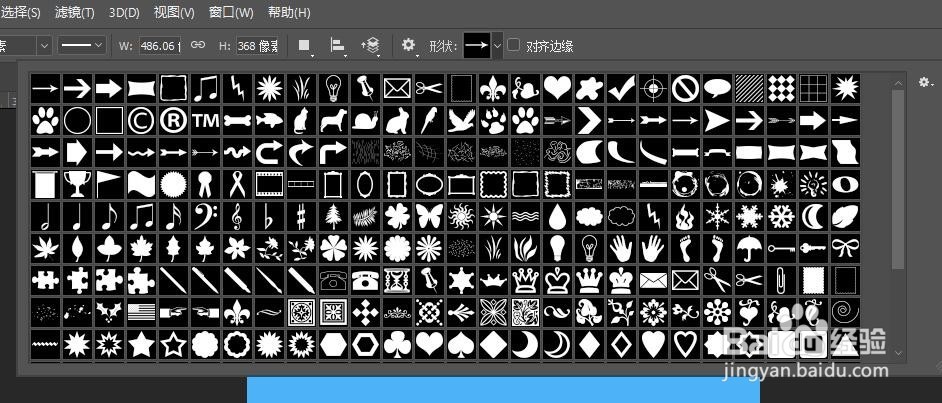
8、这样就可以更快的找到我们想要的图形了
时间:2026-05-09 05:22:08
1、图中的图形就是在ps中自定义图形中做出的形状
2、接下来我们找到【自定义形状工具】
3、这样在编辑栏中就可以看到自定义的图形了,但是现在看到的图形太少了
4、我们想要更多的图形已方便我们更快的工作,点击右上角的按钮
5、找到全部选项
6、这时会出来一个对话框,要选择追加,这样图形就都出现了
7、点击追加之后图形就变多了
8、这样就可以更快的找到我们想要的图形了
