Word怎么邮件合并做信息表

 时间:2026-04-22 22:00:51

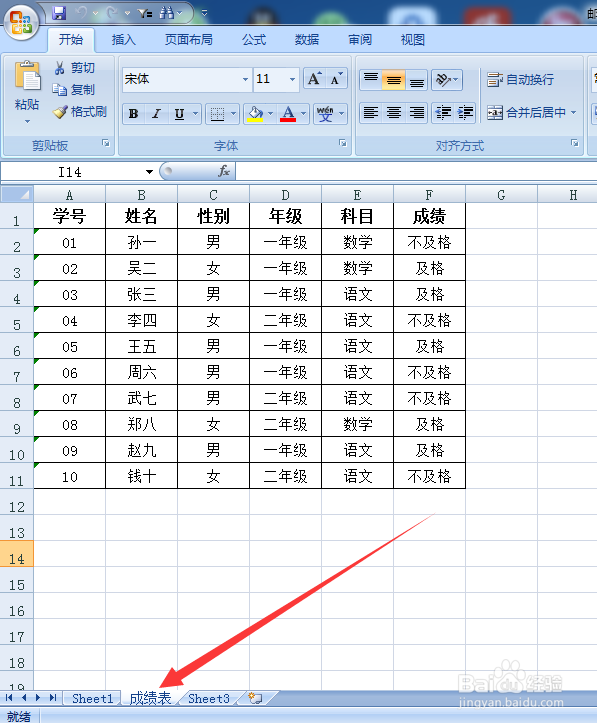
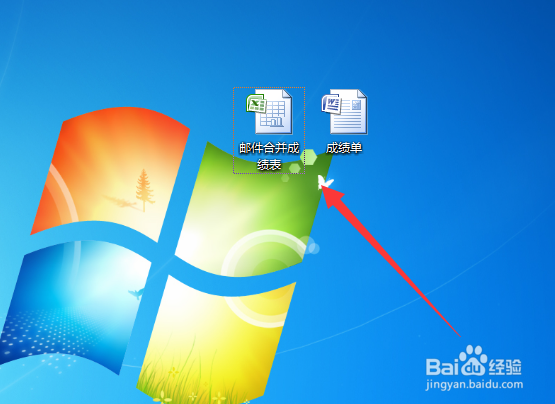
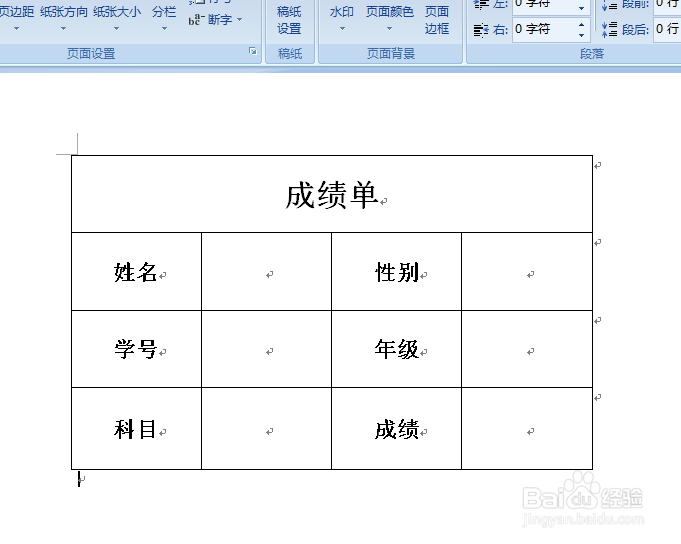
1、首先准备好需要的Word信息模板和Excel数据表格,备注好名称
Word怎么邮件合并做信息表

Word怎么邮件合并做信息表

Word怎么邮件合并做信息表

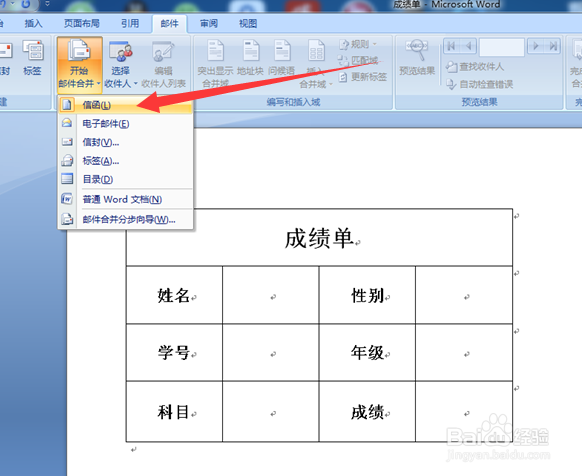
2、在Word信息模板中“【邮件】”功能区找到“【开始邮件合并】”功能,点击选择“【信函】”
Word怎么邮件合并做信息表

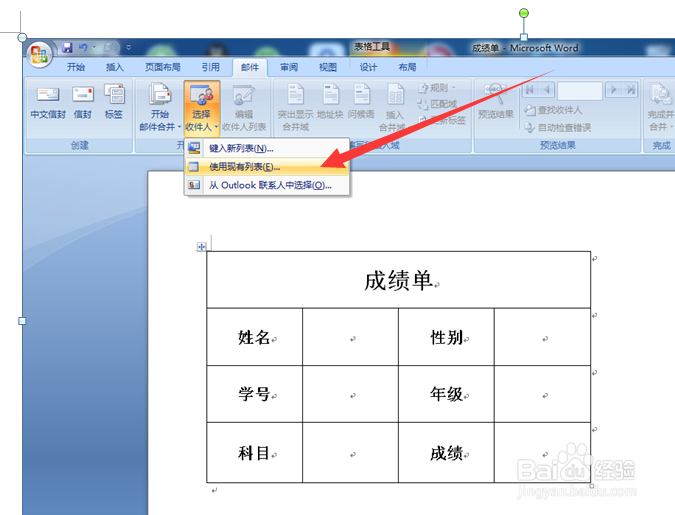
3、同样在“【邮件】”功能区找到“【选择收件人】”功能,点击选择“【使用现有列表】”
Word怎么邮件合并做信息表

4、进入选择界面后,在桌面上找到我们刚刚新建的Excel数据表,选中,然后点击“【打开】”

Word怎么邮件合并做信息表

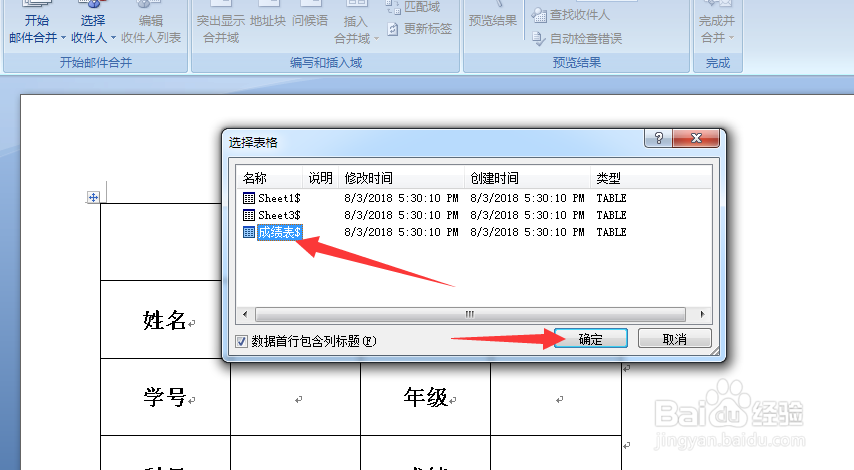
5、在打开的界面选中数据所在的文件,点击“【确定】”

Word怎么邮件合并做信息表

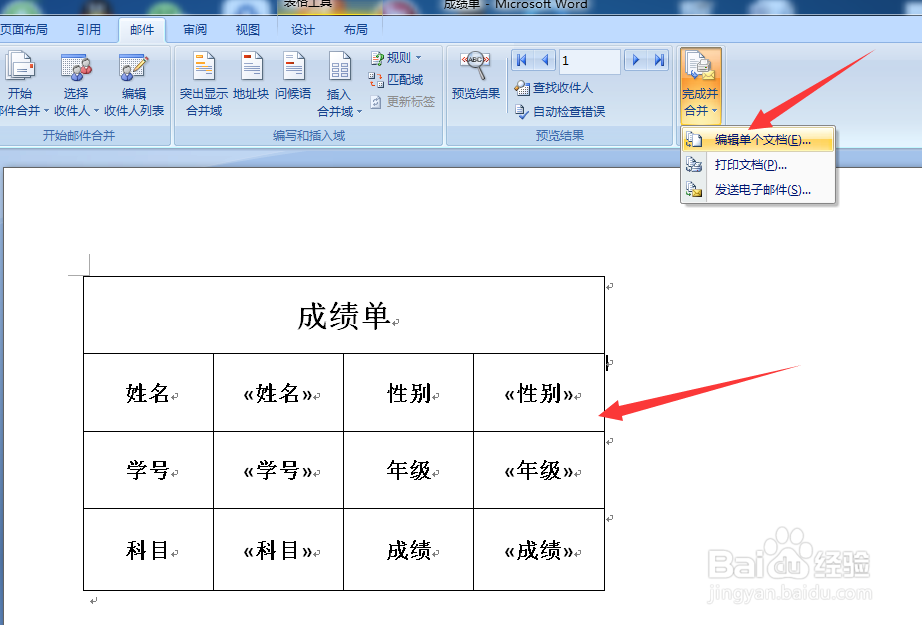
6、同样在“【邮件】”功能区找到“【插入合并域】”功能,把对应的信息插入到对应的信息框里

Word怎么邮件合并做信息表

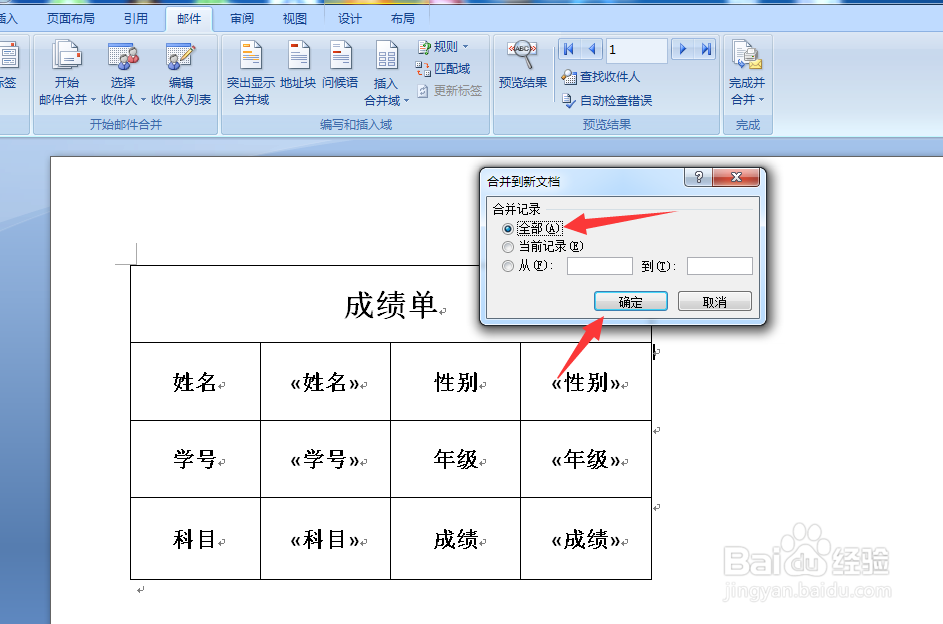
7、完成插入后,同样在“【邮件】”功能区找到“【完成并合并】”功能,点击选择“【编辑单个文档】”,选择“【全部】”,点击“【确定】”,邮件合并就完成了,这时候每个信息表就是单独的一页,方便打印
Word怎么邮件合并做信息表

Word怎么邮件合并做信息表

Word怎么邮件合并做信息表

  • word怎么邮件合并
  • 邮件合并功能怎么操作
  • 邮件合并功能怎么操作
  • word如何进行邮件合并?
  • Word怎么进行邮件合并
  • 热门搜索
    360极速浏览器怎么样 他在哪里 cad比例怎么设置 屏幕截图怎么截 人民币符号怎么写 怎么看自己的网速 光猫和路由器的区别 如何压缩文件 如何加盟 中国最热的地方在哪里