1、首先打开c盘,点击上方的“查看”选项。
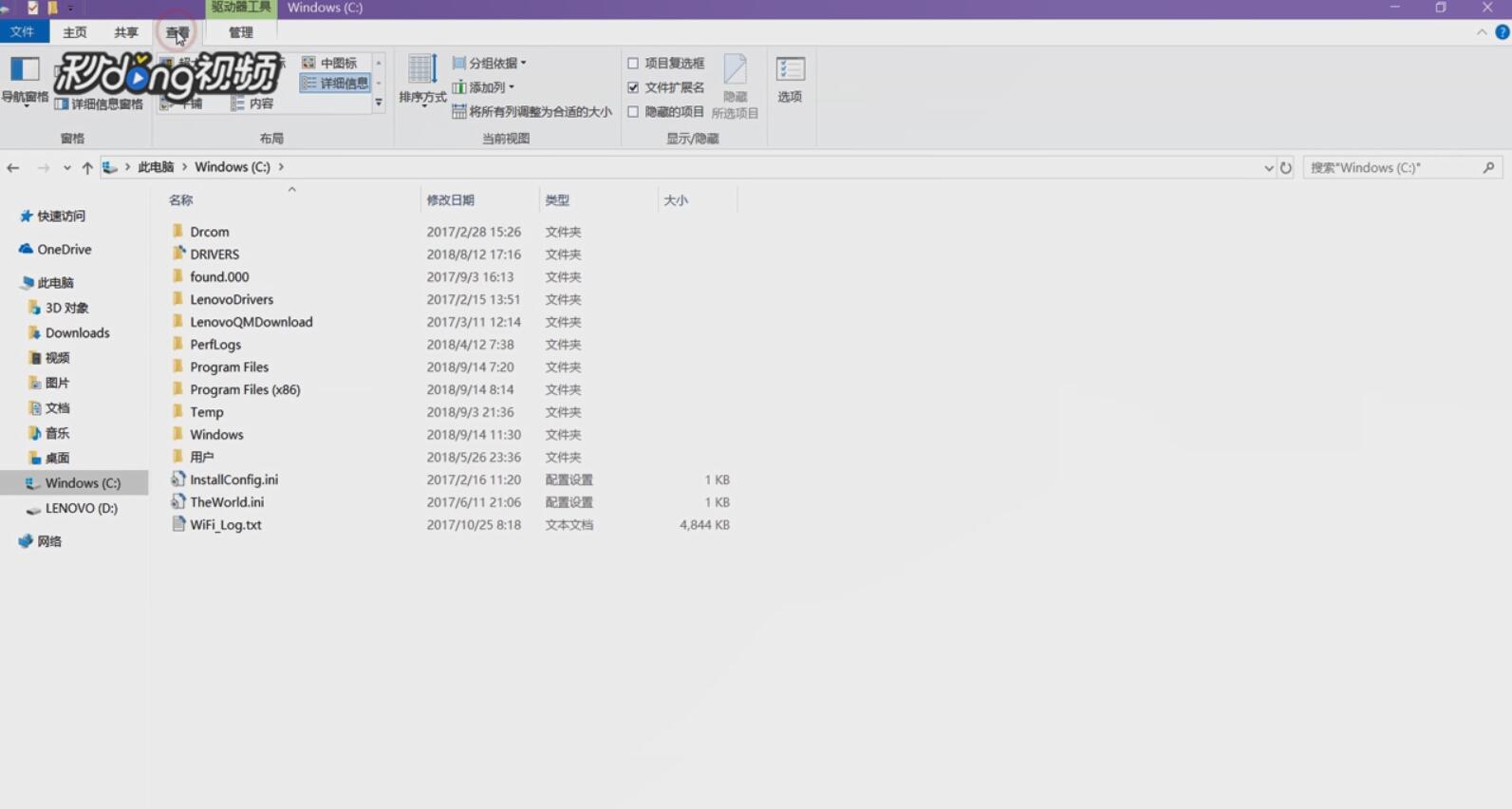
2、勾选“隐藏的项目”。

3、打开“program files”文件夹。
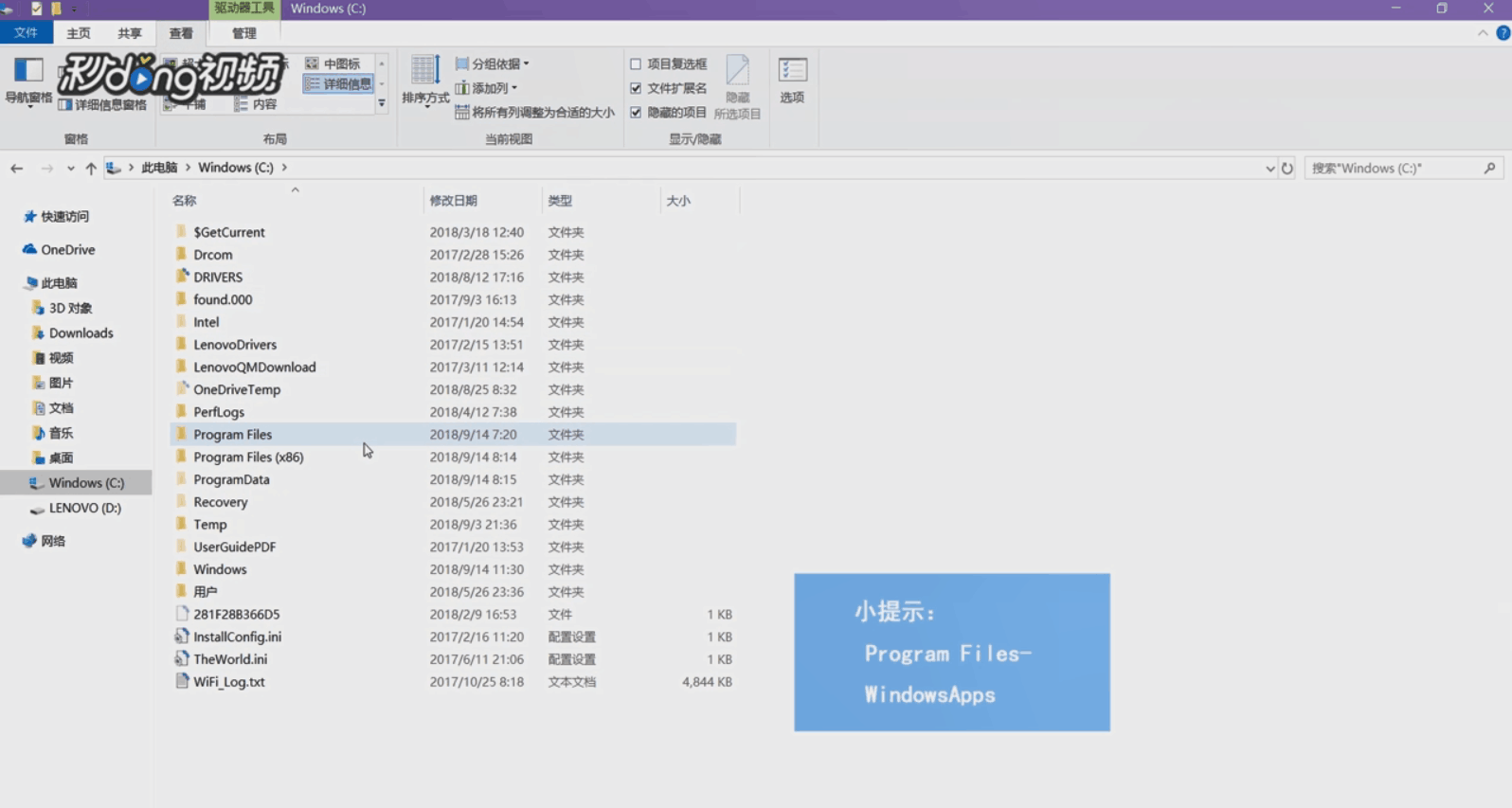
4、找到“Windows apps”文件夹,点击需要权限才能访问,右键单击该文件,选择“属性”。

5、点击上方的“更改”。

6、选择“高级”。

7、点击“立即查找”,找到“本地账户”。

8、勾选上方的“替换子容器和对象的所有者”,点击“确定”。

9、等待文件更改权限完成,接着就可以继续访问该文件了。

10、打开文件夹后,应用商店下载的软件就安装在这里。

时间:2026-04-29 09:38:20
1、首先打开c盘,点击上方的“查看”选项。
2、勾选“隐藏的项目”。
3、打开“program files”文件夹。
4、找到“Windows apps”文件夹,点击需要权限才能访问,右键单击该文件,选择“属性”。
5、点击上方的“更改”。
6、选择“高级”。
7、点击“立即查找”,找到“本地账户”。
8、勾选上方的“替换子容器和对象的所有者”,点击“确定”。
9、等待文件更改权限完成,接着就可以继续访问该文件了。
10、打开文件夹后,应用商店下载的软件就安装在这里。
