eclipse获取原workspace(工作空间)配置和插件

 时间:2026-04-29 12:07:50

1、1. 新建文件夹

    1.1 点击新建文件夹按钮或者ctrl+N新建文件夹都行-->命名。例:workspace-smart1.4

eclipse获取原workspace(工作空间)配置和插件

2、2. 复制原工作空间文件夹

    2.1 将原工作空间文件夹内容(PS:除代码以外)复制到新工作空间即可。

eclipse获取原workspace(工作空间)配置和插件

3、3. 打开eclipse测试

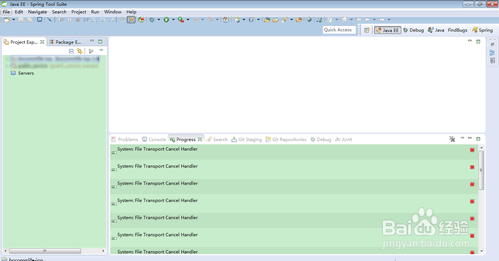
   3.1 双击eclipse图标或STS图标打开选中workspace即可。

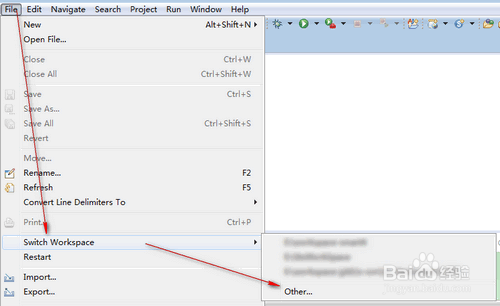
   3.2 如果点击图1下方的Use this as the..勾选框则点击File-->Switch Workspace-->Other..选中新建空间。

   3.3 打开后的空间与原空间相同。

eclipse获取原workspace(工作空间)配置和插件

eclipse获取原workspace(工作空间)配置和插件

eclipse获取原workspace(工作空间)配置和插件

  • Word中的波浪线如何删除
  • 怎样删除回车符而不改变格式
  • 如何去掉word文档中烦人的红色波浪线?
  • word中如何去掉红色或绿色的波浪线
  • word文档中的红色波浪线怎么去掉
  • 热门搜索
    格雷曼手表怎么样 如何延长性时间 114是什么电话 哈弗m4怎么样 海信手机怎么刷机 阶梯电价如何计算 ps艺术字怎么做 关于生活的名言 优盘写保护怎么解除 平安银行怎么了