1、首先用word2016打开要打印的文档,然后点击布局菜单

2、在打开的布局功能区点击“页面设置”按钮

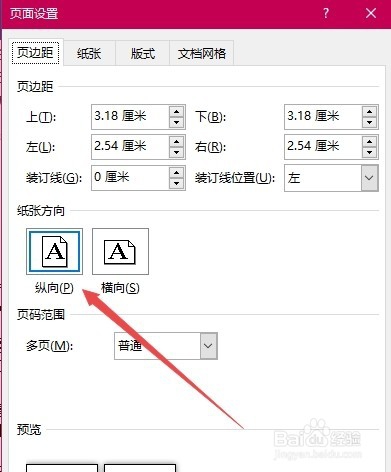
3、在打开的页面设置窗口中,把纸张方向设置为“纵向”
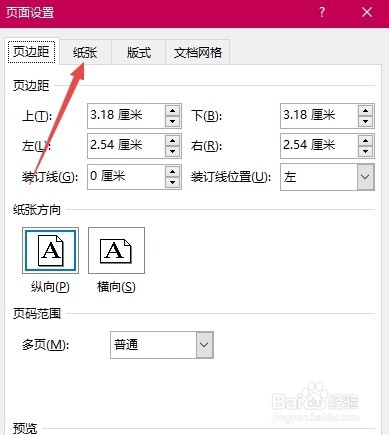
4、接着在页面设置窗口中点击“纸张”选项卡

5、在弹出设置纸张大小菜单中选择“自定义”菜单项,接着设置宽度为14.8cm,高度为21CM,最后点击确定按钮。
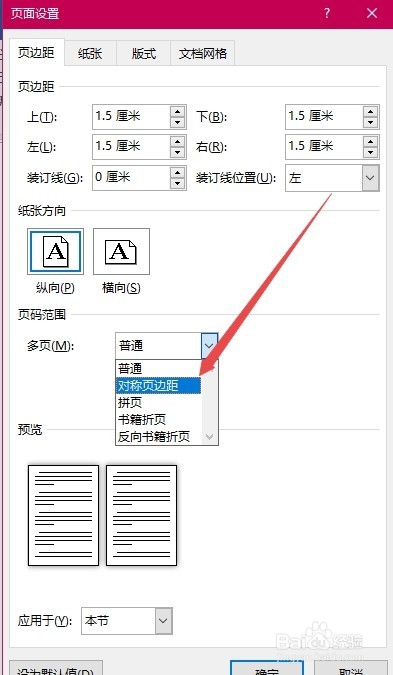
6、另外我们也可以设置纸张为A4,然后在页码范围一项中,把多页的下拉菜单设置为“对称页边距”菜单项,这样也可以把A4的幅面变成了A5的大小。
时间:2026-04-30 01:39:54
1、首先用word2016打开要打印的文档,然后点击布局菜单
2、在打开的布局功能区点击“页面设置”按钮
3、在打开的页面设置窗口中,把纸张方向设置为“纵向”
4、接着在页面设置窗口中点击“纸张”选项卡
5、在弹出设置纸张大小菜单中选择“自定义”菜单项,接着设置宽度为14.8cm,高度为21CM,最后点击确定按钮。
6、另外我们也可以设置纸张为A4,然后在页码范围一项中,把多页的下拉菜单设置为“对称页边距”菜单项,这样也可以把A4的幅面变成了A5的大小。
