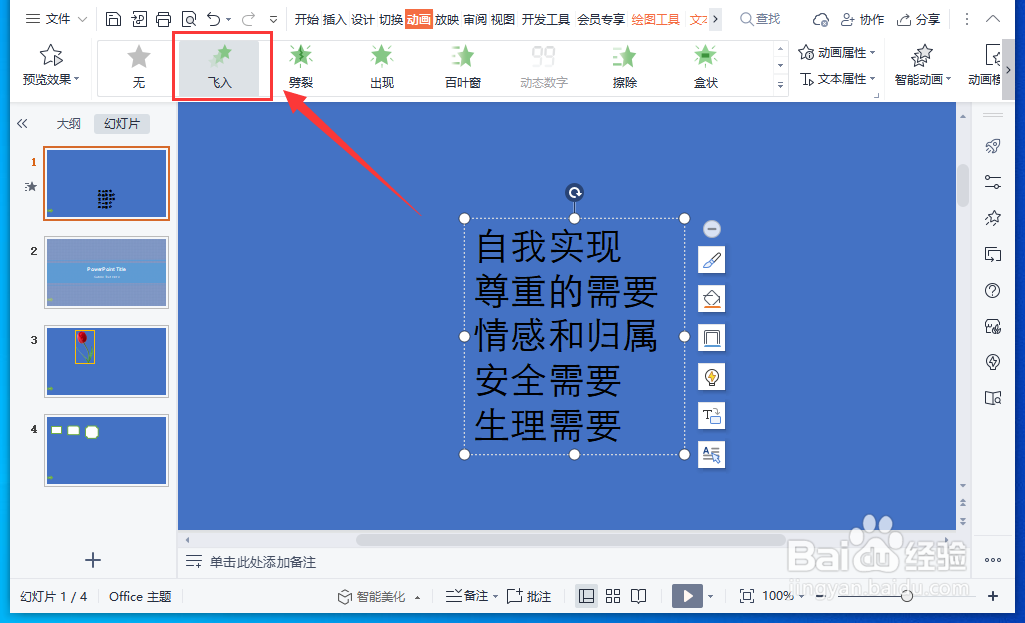
1、打开WPS演示文稿,选中文本框内容,点击菜单栏中的“动画”。

2、然后在工具栏的动画窗口中选择“飞入”。
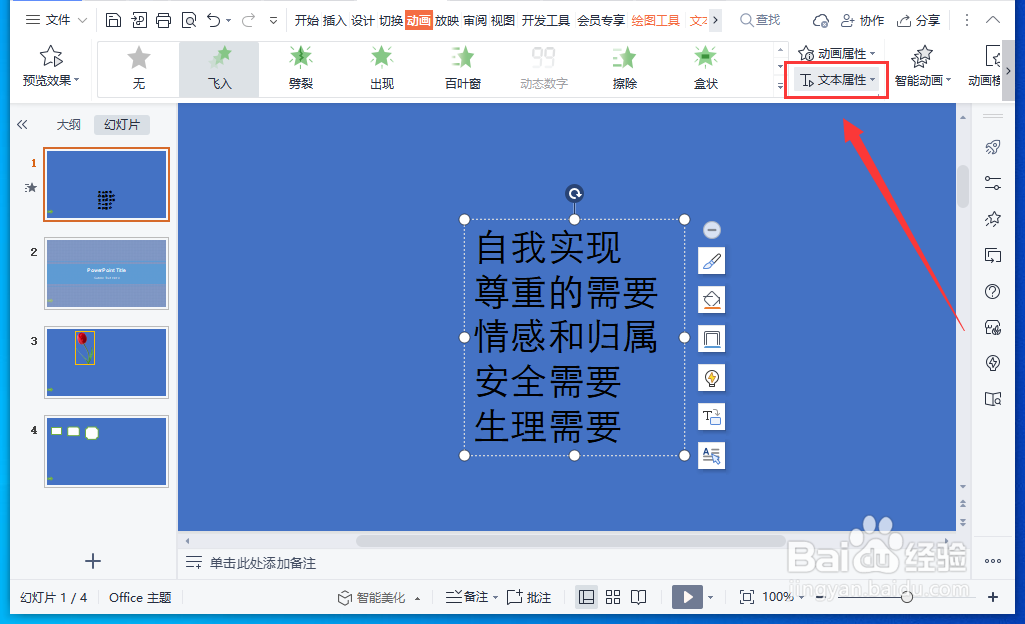
3、点击右侧的“文本属性”。
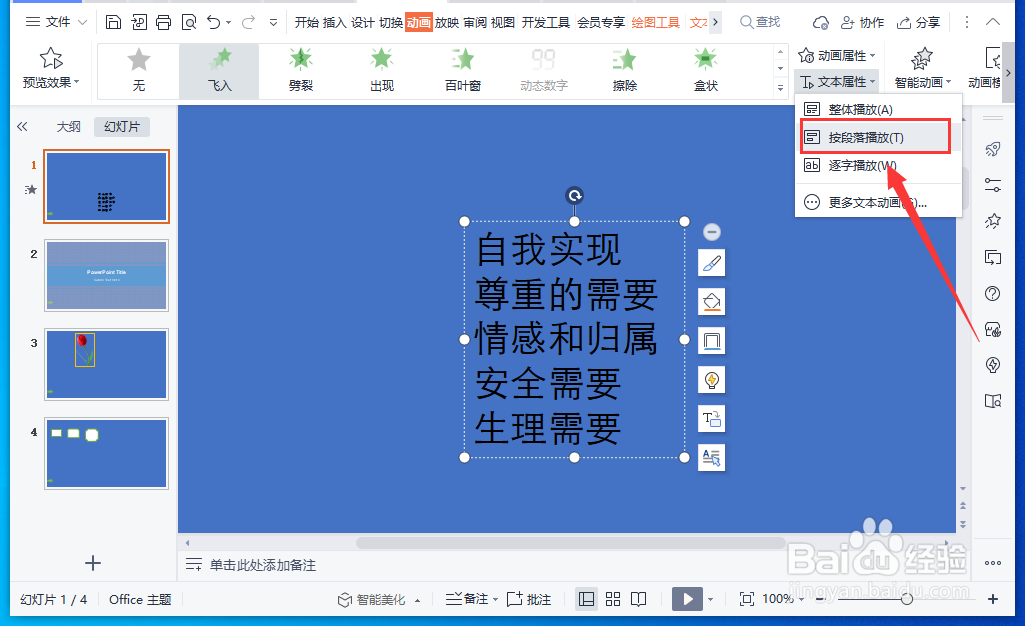
4、在下拉选项中点击“按段落播放”。
5、然后在右键菜单中选择“动画空格”。
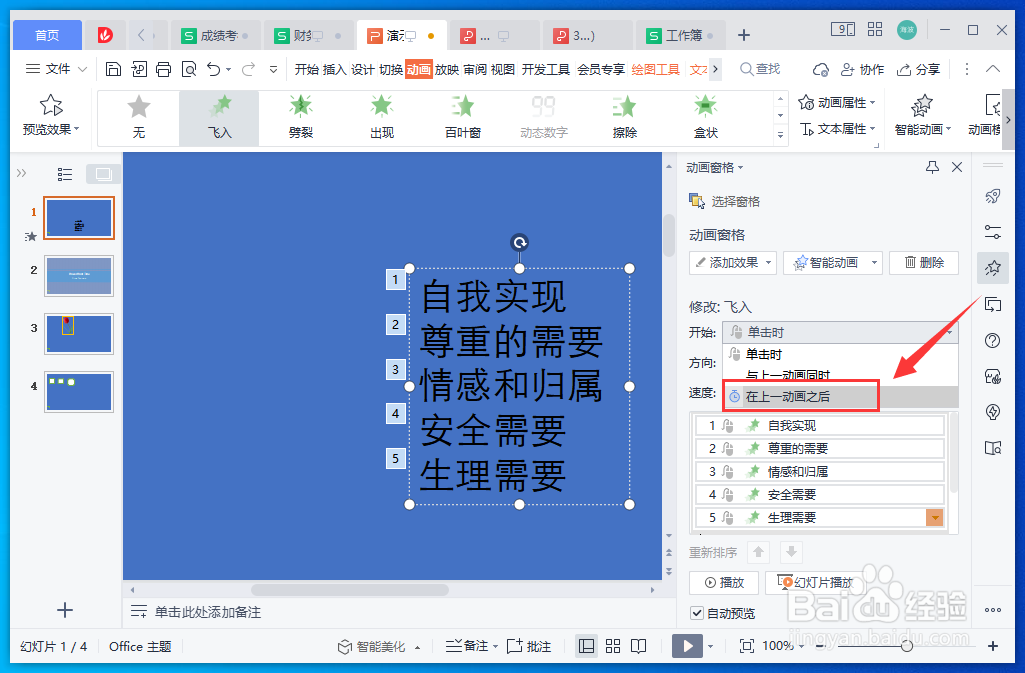
6、在“开始”栏中选择“在上一动画之后”。
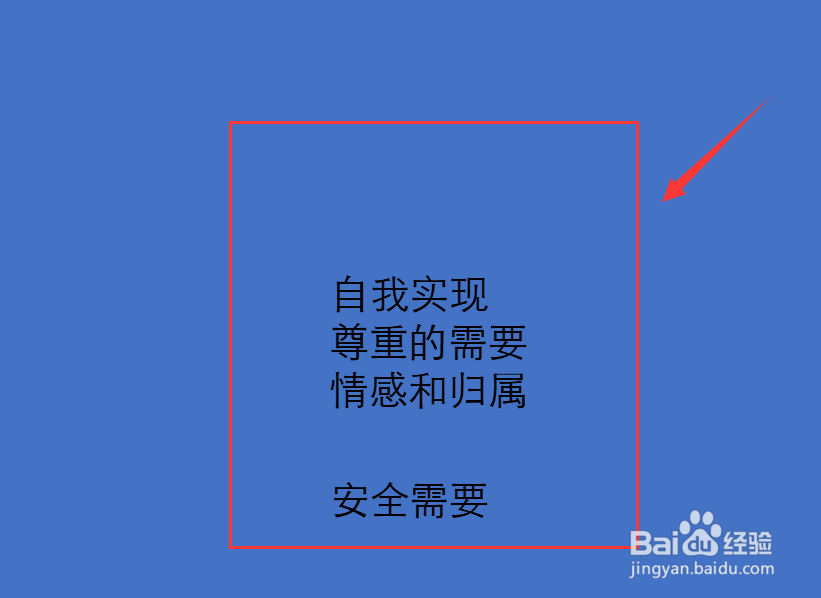
7、这样演示文稿中的文档内容在播放时就逐条显示了。
时间:2026-04-23 02:49:03
1、打开WPS演示文稿,选中文本框内容,点击菜单栏中的“动画”。
2、然后在工具栏的动画窗口中选择“飞入”。
3、点击右侧的“文本属性”。
4、在下拉选项中点击“按段落播放”。
5、然后在右键菜单中选择“动画空格”。
6、在“开始”栏中选择“在上一动画之后”。
7、这样演示文稿中的文档内容在播放时就逐条显示了。
