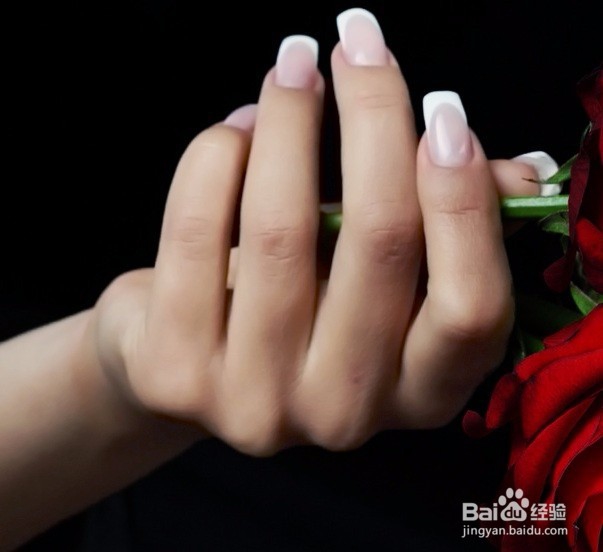
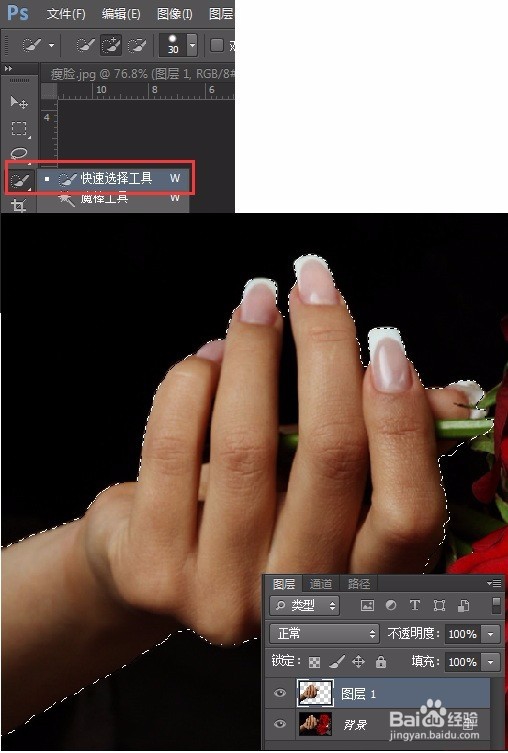
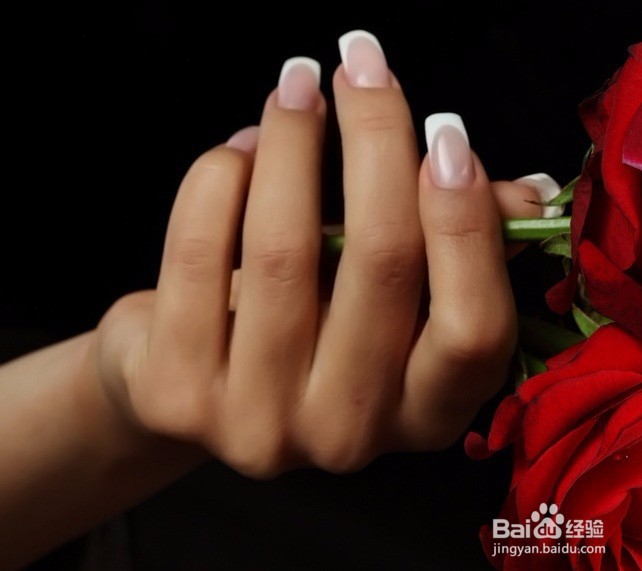
1、打开需要编辑的照片,选择快速选择工具,在手上拖动鼠标创建选区。
按【Ctrl+J】组合键,复制选区内图像,得到“图层1”。
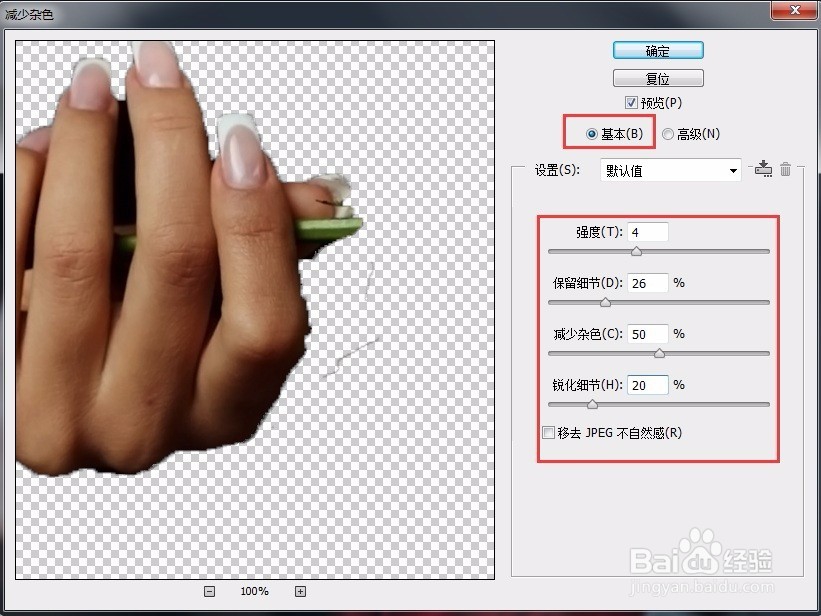
2、单击“滤镜”/“杂色”/“减少杂色”命令,弹出“减少杂色”对话框,选中“基本”单选按钮,设置“强度”等参数。
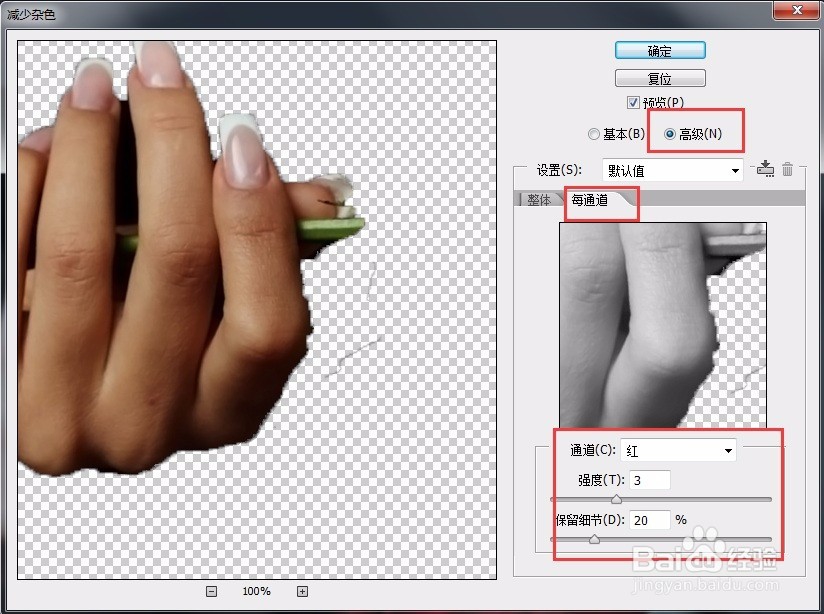
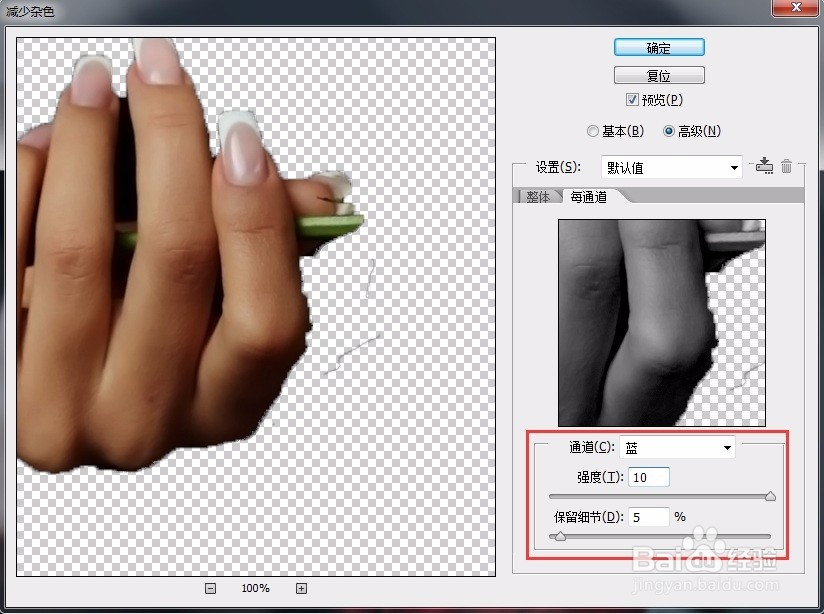
3、选中“高级”单选按钮,单击“每通道”选项卡。
a、在“通道”下拉列表中选择“红”,设置“强度”等参数。(如图)
b、在“通道”下拉列表中选择“绿”,设置“强度”等参数。(如图)
c、在“通道”下拉列表中选择“蓝”,设置“强度”等参数。(如图)

4、此时可见手的纹路变浅谈了,手也变光滑了。
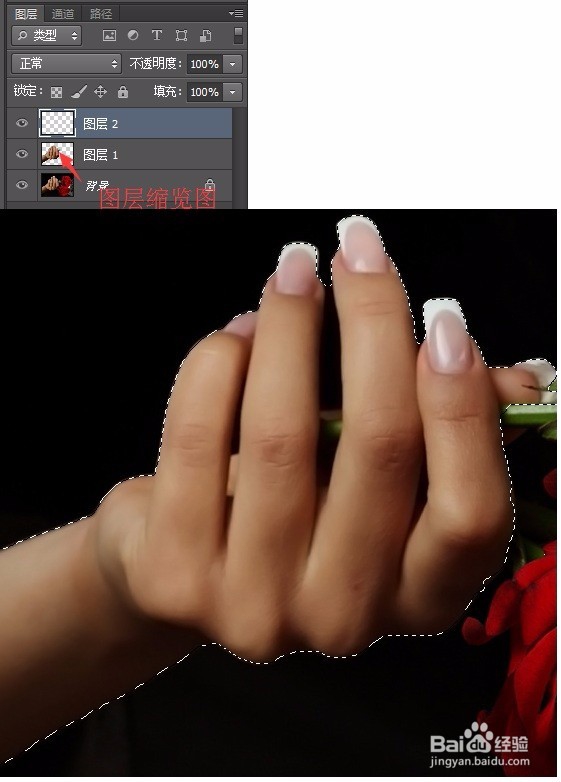
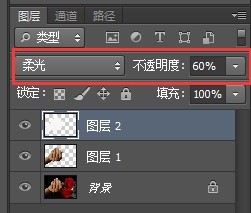
5、单击“图层”面板中的“创建新图层”按钮,新建“图层2”。
按住【Ctrl】键同时单击“图层1”图层缩览图,载入选区。
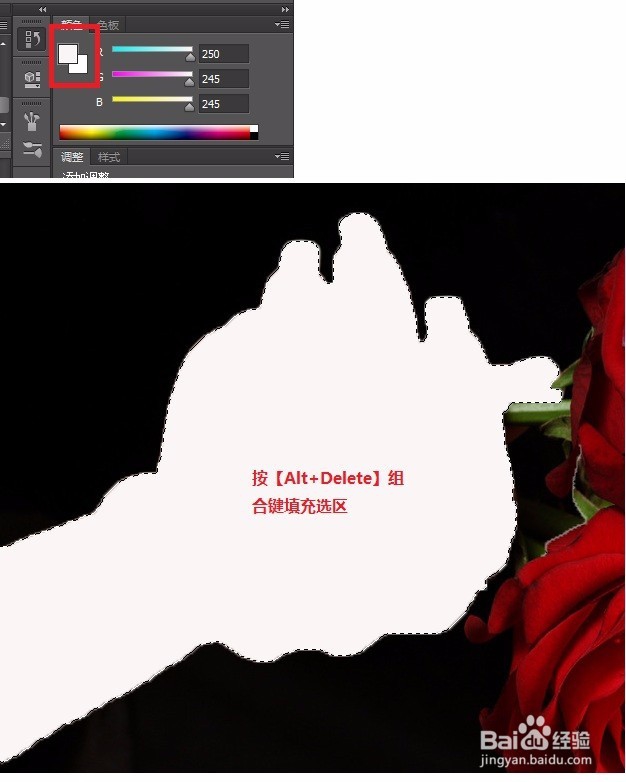
设置前景色为白色,按住【Alt+Delete】组合键填充选区。
6、按【Ctrl+D】组合键取消选区,设置“图层2”的图层混合模式为“柔光”、“不透明度”为60%。
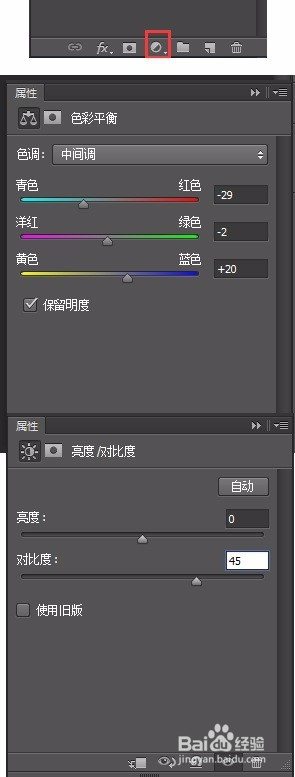
7、单击“创建新的填充或调整图层”按钮,选择“色彩平衡”选项,在弹出的调整版设置参数。
单击“创建新的填充或调整图层”按钮,选择“亮度/对比度”选项,在弹出的调整版设置参数。
8、白嫩的手设置完成,如图。