1、 打开一个Excel的文件,鼠标左键单击菜单【公式】>>【逻辑】,这就会弹出【逻辑函数】的下拉列表,逻辑函数有AND(与)、OR(或)、NOT(非)、IF(条件判断)、IFERROR(判断对错)等,如下图所示。

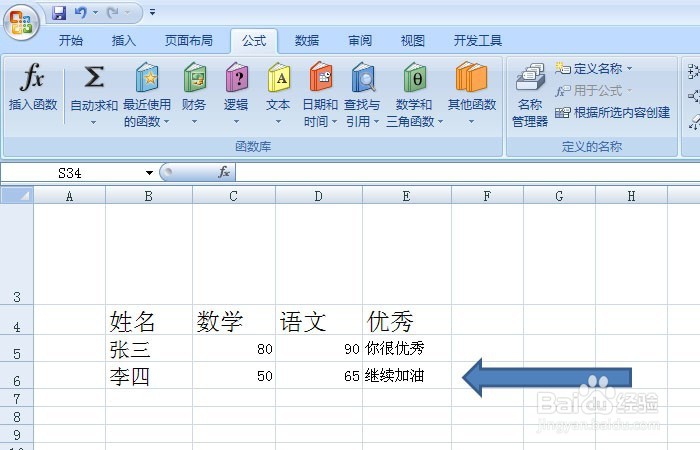
2、 在Excel中制作一张简单的表格,如学习成绩表,根据语文与数学的分数来判断是否为优秀,这里可使用逻辑函数IF来进行条件判断,如下图所示。
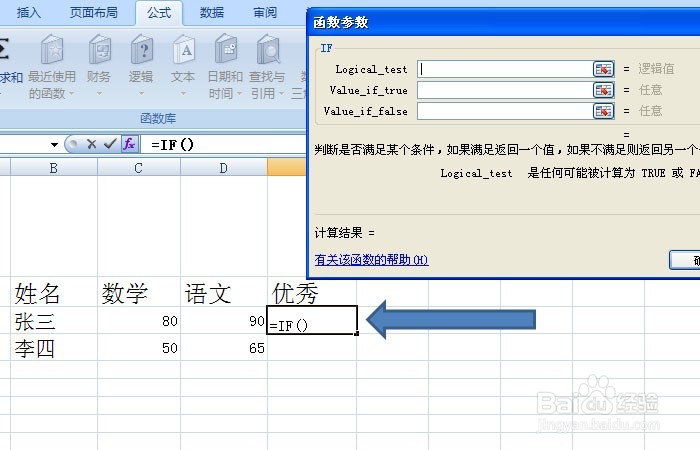
3、 选中优秀下方的第一个单元格,然后单击逻辑函数IF,在弹出的逻辑函数IF窗口上,可看到函数参数有两个,输入条件,并把结果语句输入,如下图所示。
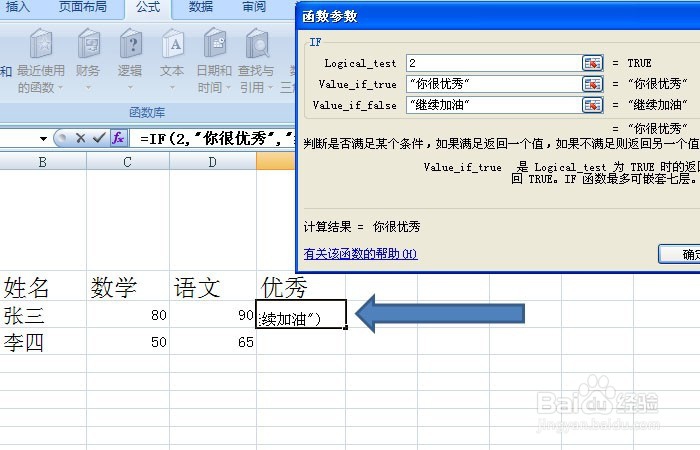
4、 鼠标左键单击【确定】按钮后,发现在优秀下方的单元格里出现了输入的语句,如很优秀,如下图所示。

5、 选中优秀下方的第二个单元格,然后单击逻辑函数IF,在弹出的逻辑函数IF窗口上,输入条件和结果语句,如下图所示。
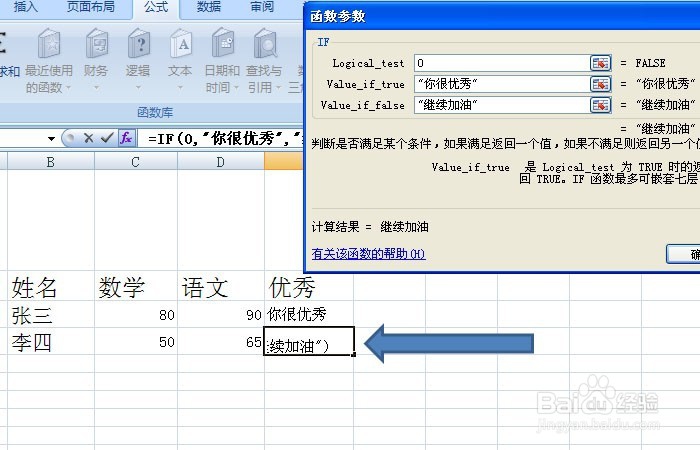
6、 鼠标左键单击【确定】按钮后,发现在优秀下方的单元格里出现了输入的语句,如继续加油(逻辑函数IF是根据条件进行判断选择输出结果)如下图所示。