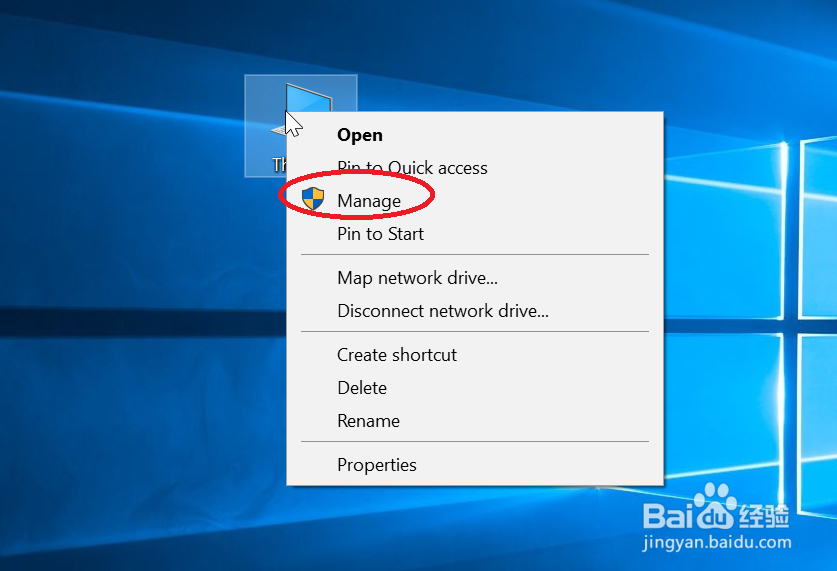
1、找到我的电脑图片,点击我的电脑图片,并点击鼠标右键,然后点击"Manage"。
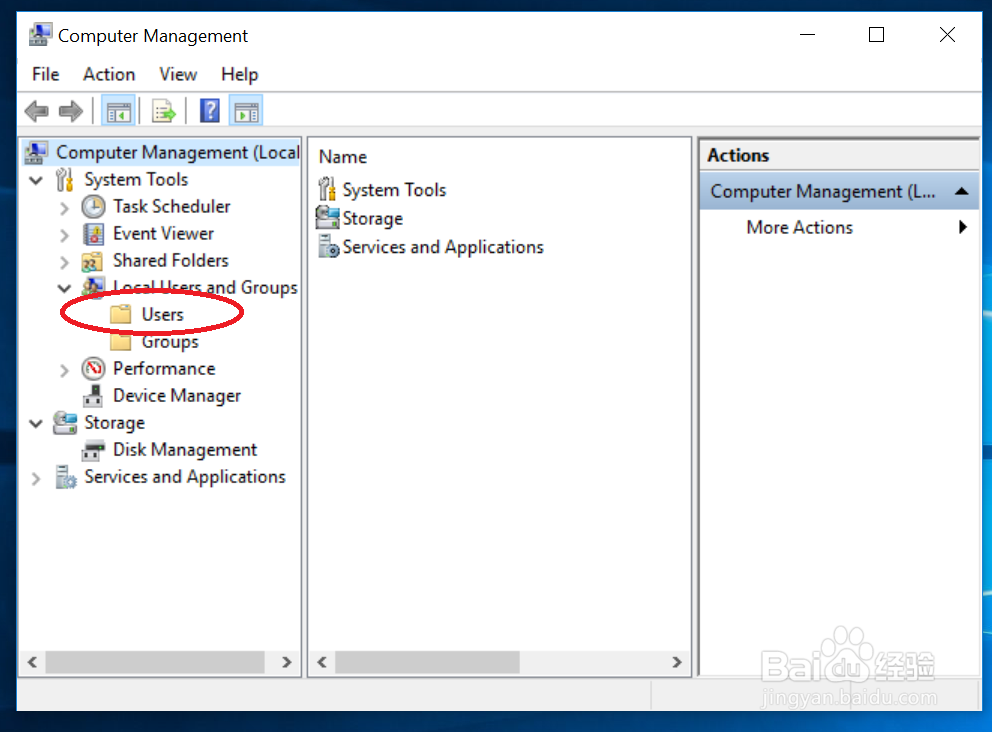
2、完成第一步后,点击图片中红色圈标记的位置“Local Users and Groups”。

3、完成第二步后,点击图片中红色圈标记的位置“User",然后点击鼠标右键。
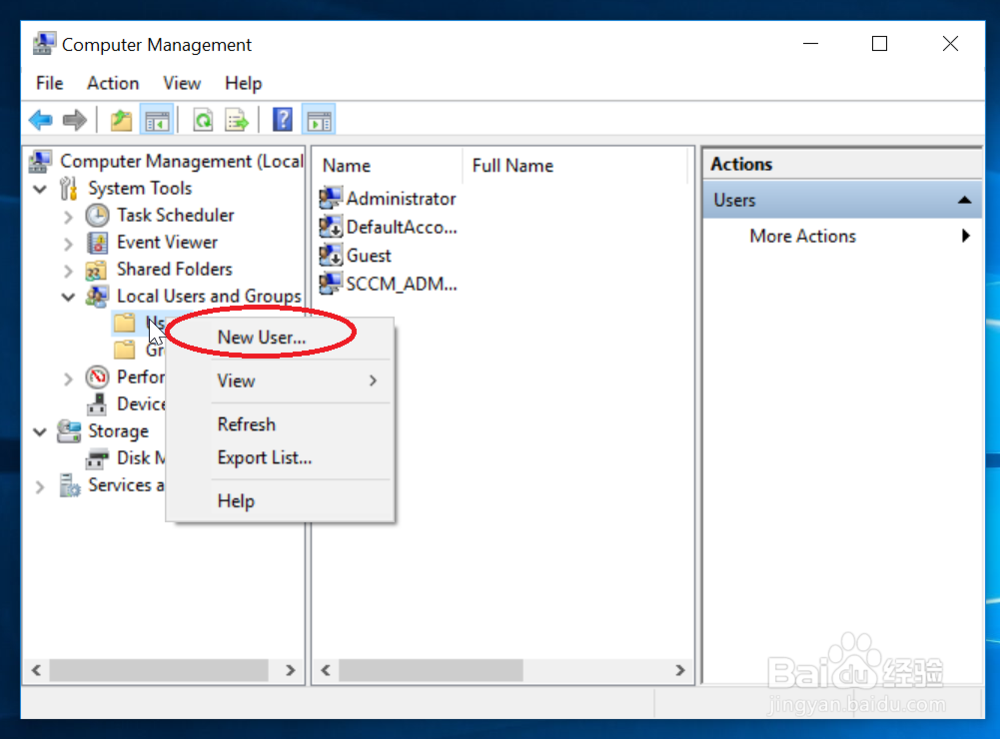
4、完成第三步后,点击图片中红色圈标记的位置”New User“。
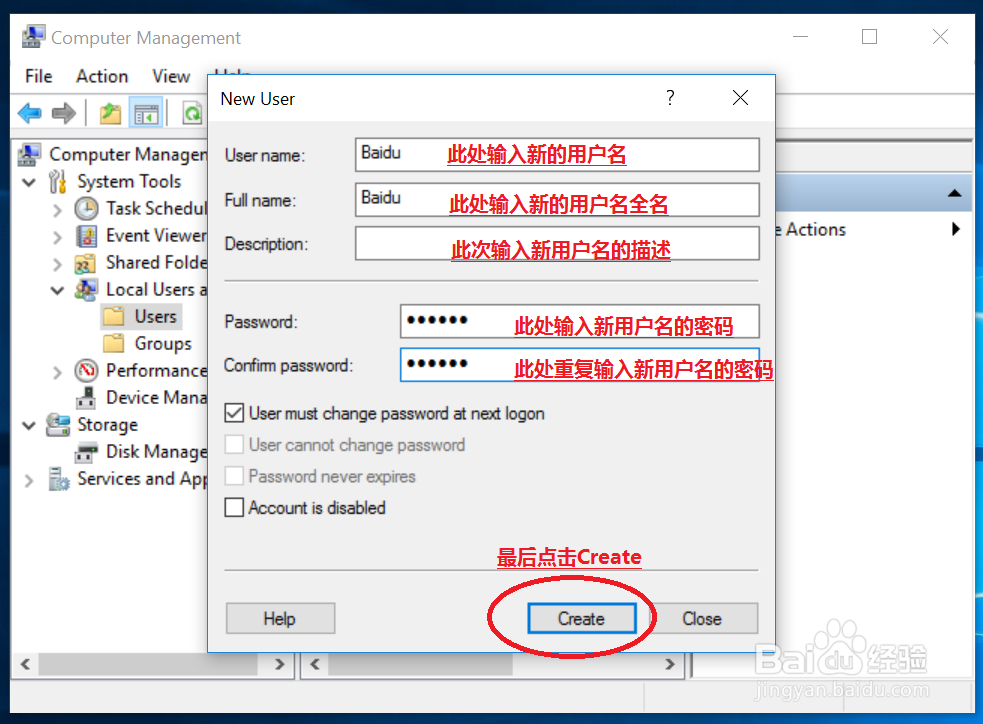
5、完成第四步后,按照图片中的提示依次输入新的用户名,密码。最后点击Create,新的用户名已经创建成功了。
1、1,找到我的电脑图片,点击我的电脑图片,并点击鼠标右键,然后点击"Manage"。
2,完成第一步后,点击图片中红色圈标记的位置“Local Users and Groups”。
3,完成第二步后,点击图片中红色圈标记的位置“User",然后点击鼠标右键。
4,完成第三步后,点击图片中红色圈标记的位置”New User“。
5,完成第四步后,按照图片中的提示依次输入新的用户名,密码。最后点击Create,新的用户名已经创建成功了。
