PS中怎样改变仿制图章仿制源的方向?

 时间:2026-02-16 06:12:55

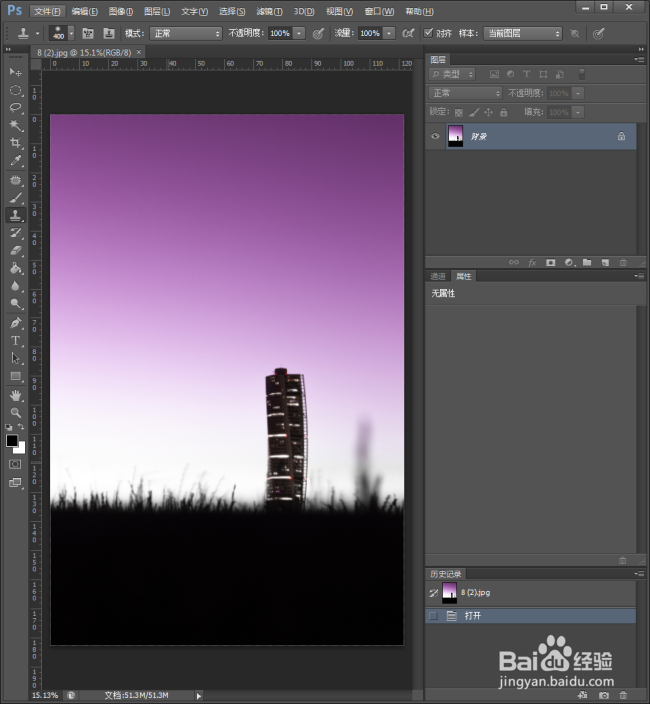
1、启动Photoshop CS6。

PS中怎样改变仿制图章仿制源的方向?

2、载入需要调整的图片。

PS中怎样改变仿制图章仿制源的方向?

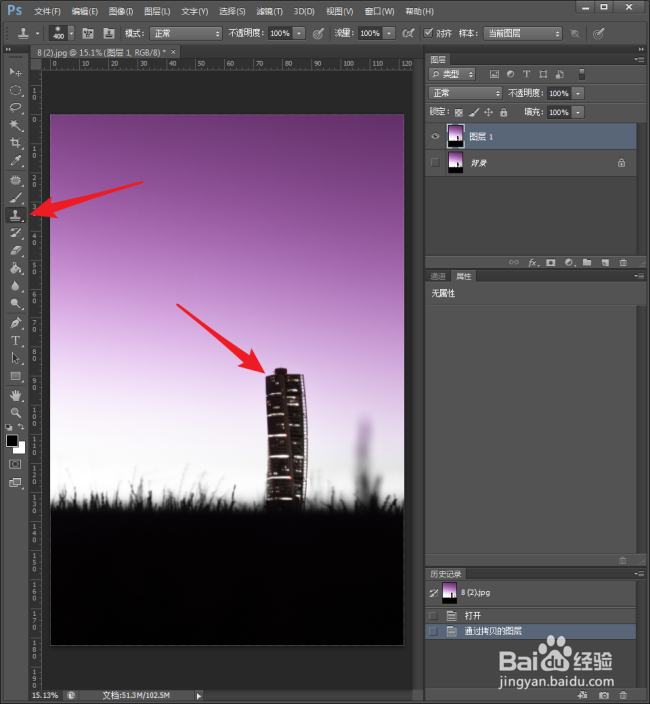
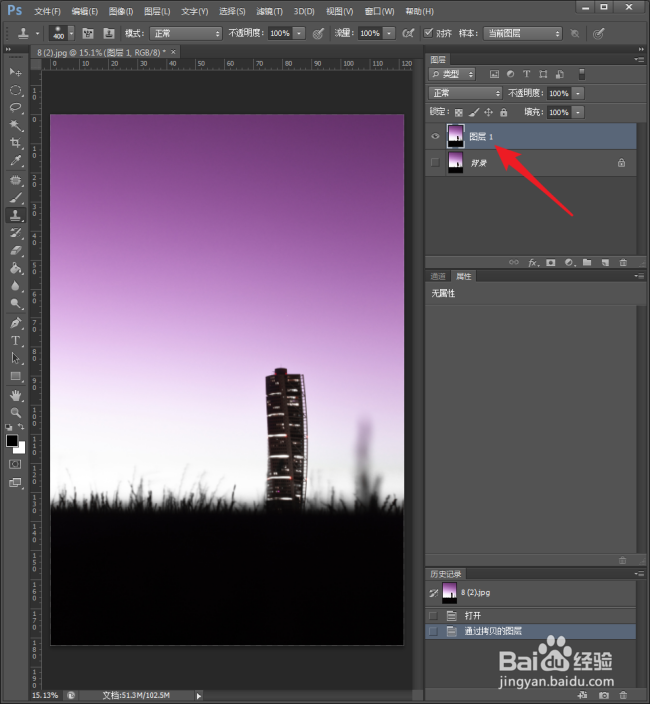
3、为了不破坏原图,按Ctrl+J,将背景图层复制一层,得到图层1,后续操作在图层1中进行。
PS中怎样改变仿制图章仿制源的方向?

4、点击仿制图章工具,在图片的主体上按住Alt键点击一下,作为仿制源。

PS中怎样改变仿制图章仿制源的方向?

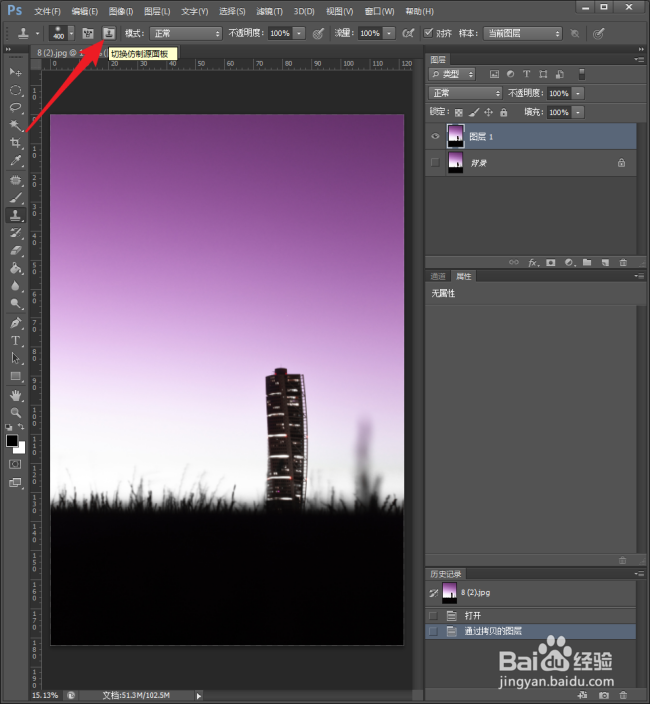
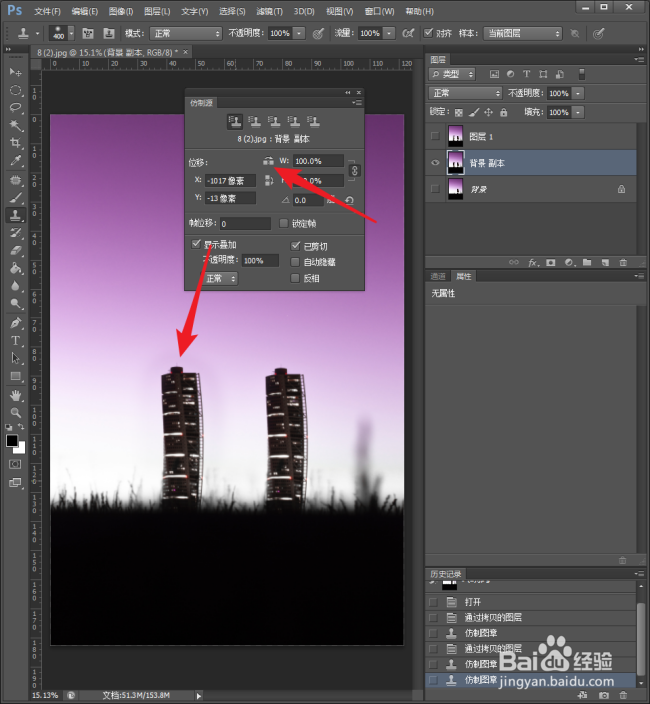
5、然后点击菜单栏中的切换仿制源面板。

PS中怎样改变仿制图章仿制源的方向?

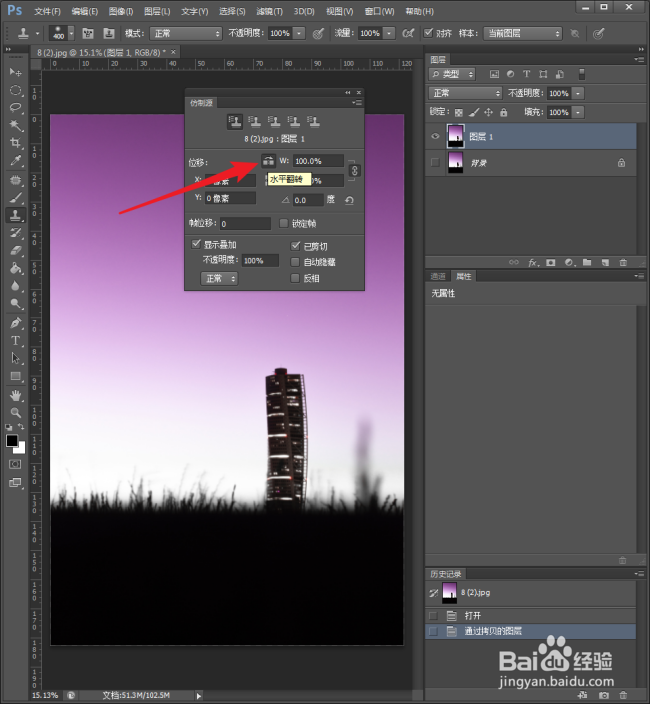
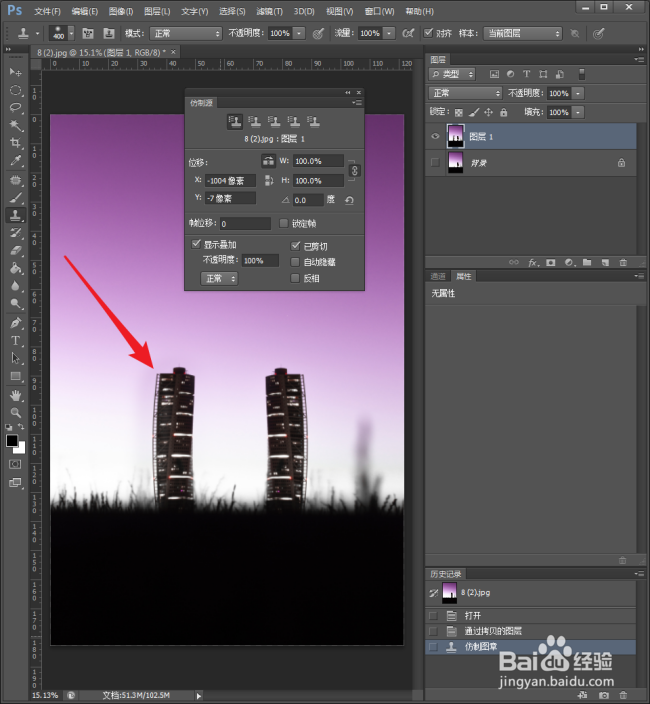
6、然后按下仿制源面板中的水平翻转按钮。

PS中怎样改变仿制图章仿制源的方向?

7、然后在需要的地方点击鼠标左键并拖动,绘制出仿制图案。可以看到,得到的图案与原图呈左右对称。
PS中怎样改变仿制图章仿制源的方向?

8、如果不按下水平翻转按钮,得到的仿制图案就是与仿制源一模一样的图案。

PS中怎样改变仿制图章仿制源的方向?

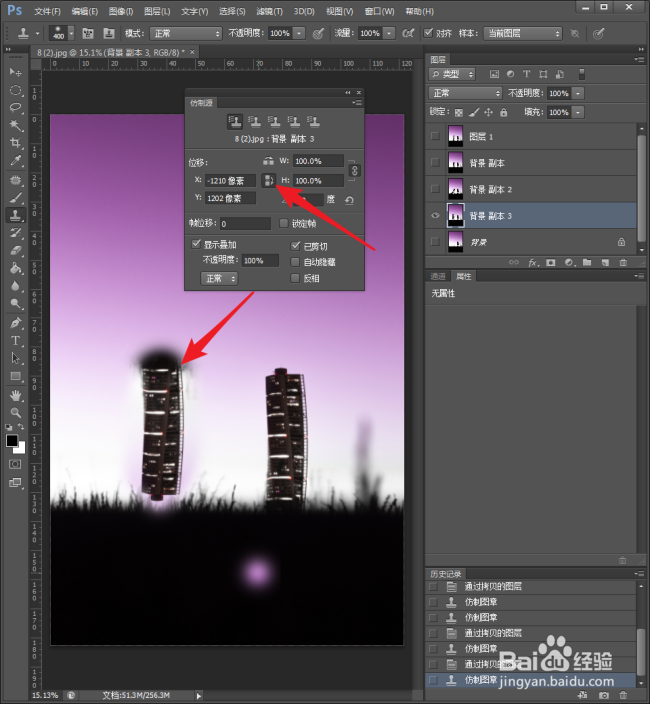
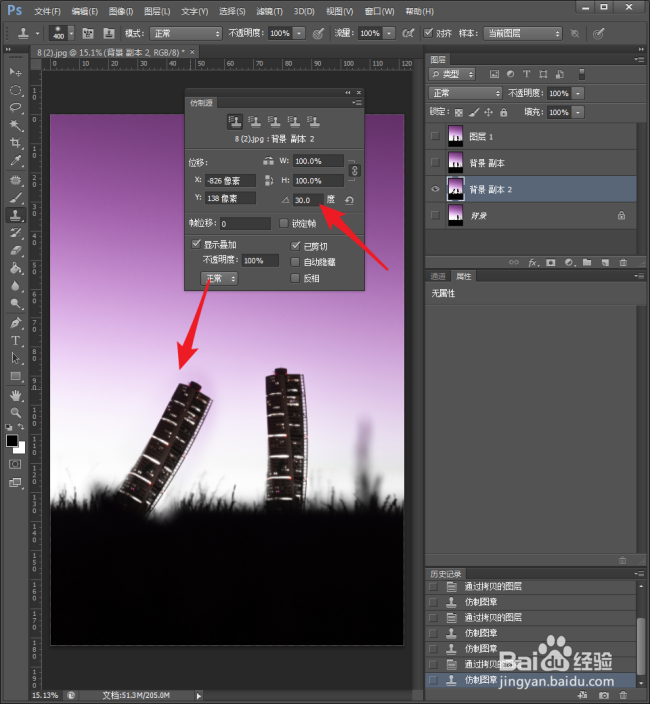
9、如果在角度设置框中输入一定的角度数,则得到的仿制图案将是倾斜的(相当于原图)。
PS中怎样改变仿制图章仿制源的方向?

10、同样,如果按下垂直翻转按钮,则得到的仿制图案又将是颠倒的。

PS中怎样改变仿制图章仿制源的方向?

  • PS仿制图章工具如何转动仿制源的角度
  • 为什么ps输入的英文字母都是大写的呢?
  • ps打不出小写英文
  • PS内容识别的快捷键是什么
  • PS怎样制作图像的图章效果
  • 热门搜索
    中国知识产权局 什么时候运动最好 幼儿园保育知识 黑木耳的功效与作用 脚气用什么药好 苏木的功效与作用 断肠草的功效与作用 初中历史知识点总结 小金丹的功效与作用 茶叶小知识