如何让大幅度清理C盘,让C盘大瘦身!

 时间:2026-02-13 02:05:07

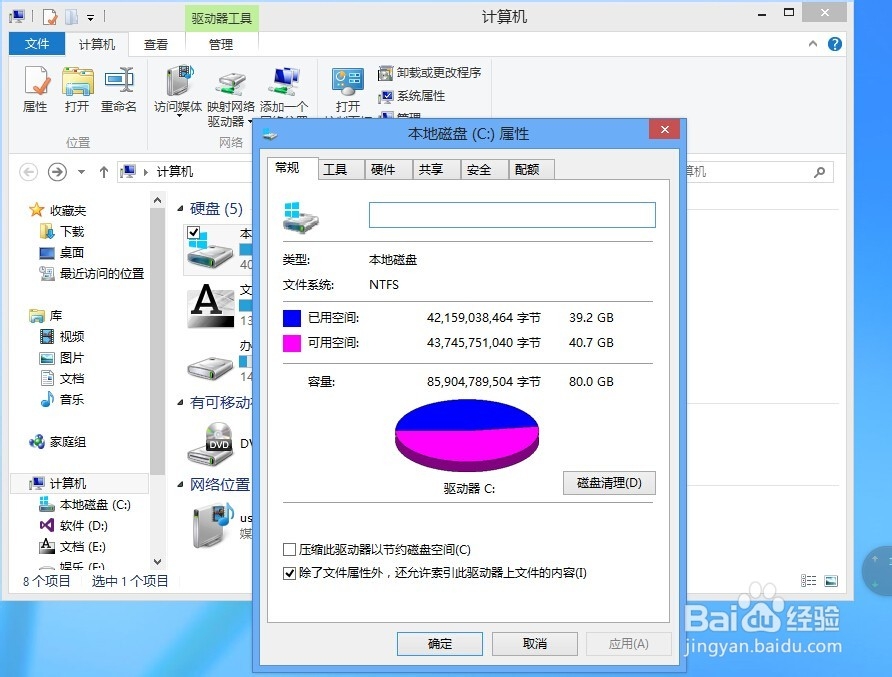
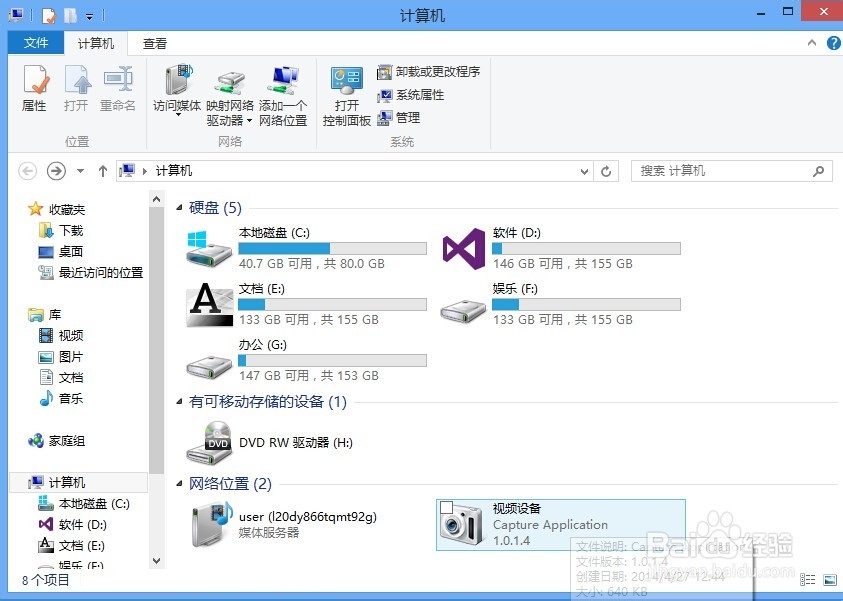
1、步骤一:先打开计算机,你将看到C盘如下图:
如何让大幅度清理C盘,让C盘大瘦身!

2、然后右击C盘找到“属性”并单击后,显示图片如下图:

如何让大幅度清理C盘,让C盘大瘦身!

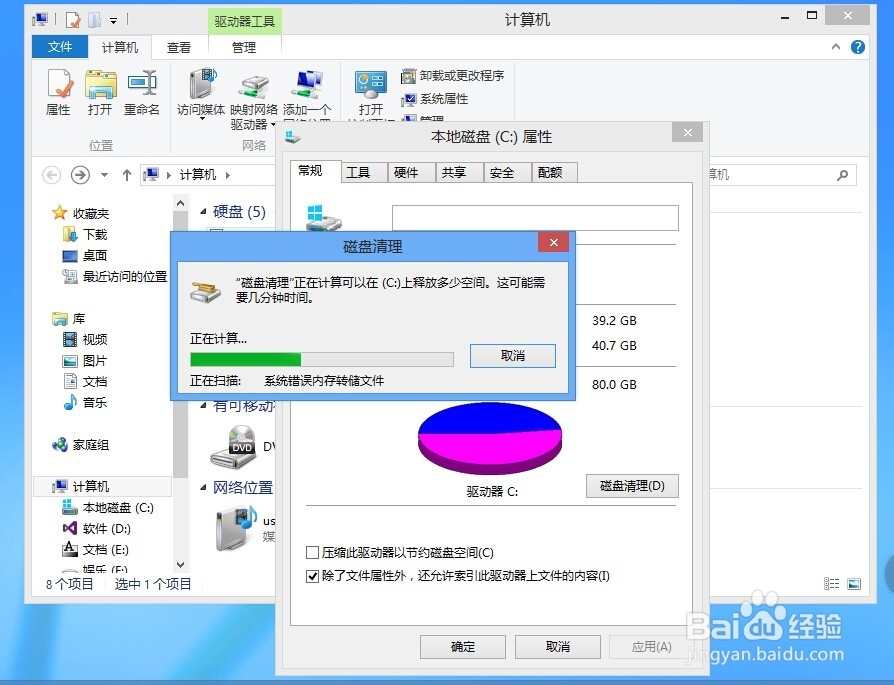
3、然后单点击“清理磁盘”按钮,出现如下图:

如何让大幅度清理C盘,让C盘大瘦身!

4、稍等几分钟后会出现如下图,点击红圈内“清理系统文件”

如何让大幅度清理C盘,让C盘大瘦身!

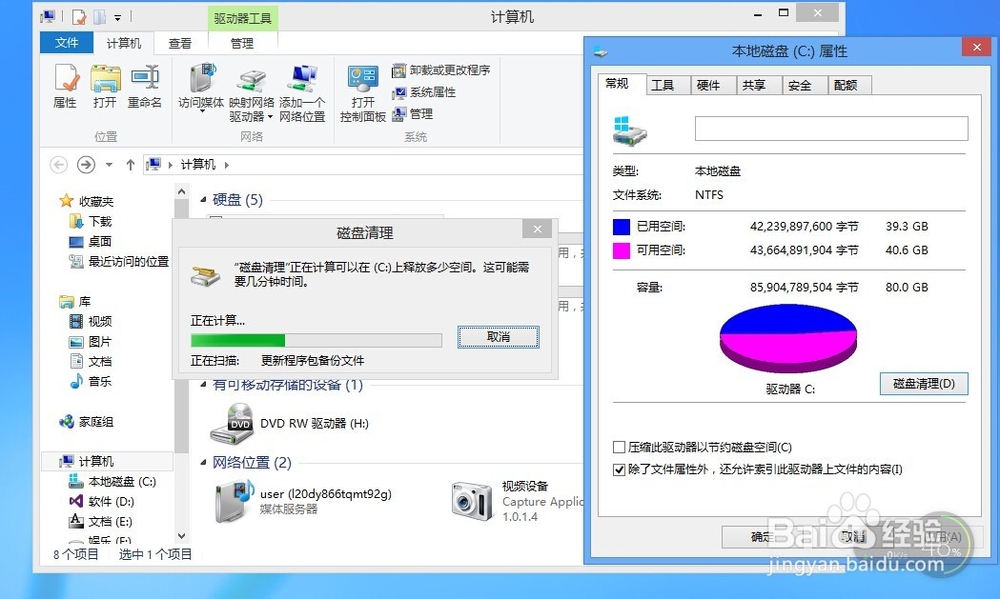
5、点击红圈内“清理系统文件”后会出现类似步骤三的窗口,如下图:

如何让大幅度清理C盘,让C盘大瘦身!

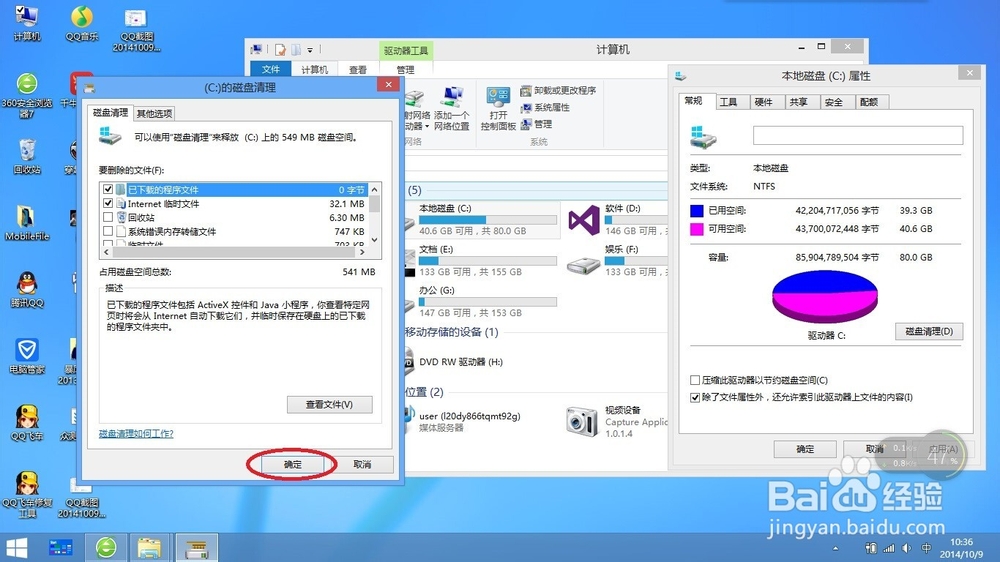
6、稍等片刻后会出现如下图对话框,然后点击红圈内“确定”按钮

如何让大幅度清理C盘,让C盘大瘦身!

7、点击红圈内“确定”按钮后会出现如下图片:

如何让大幅度清理C盘,让C盘大瘦身!

8、然后稍等几分钟就可清理近1G的垃圾了

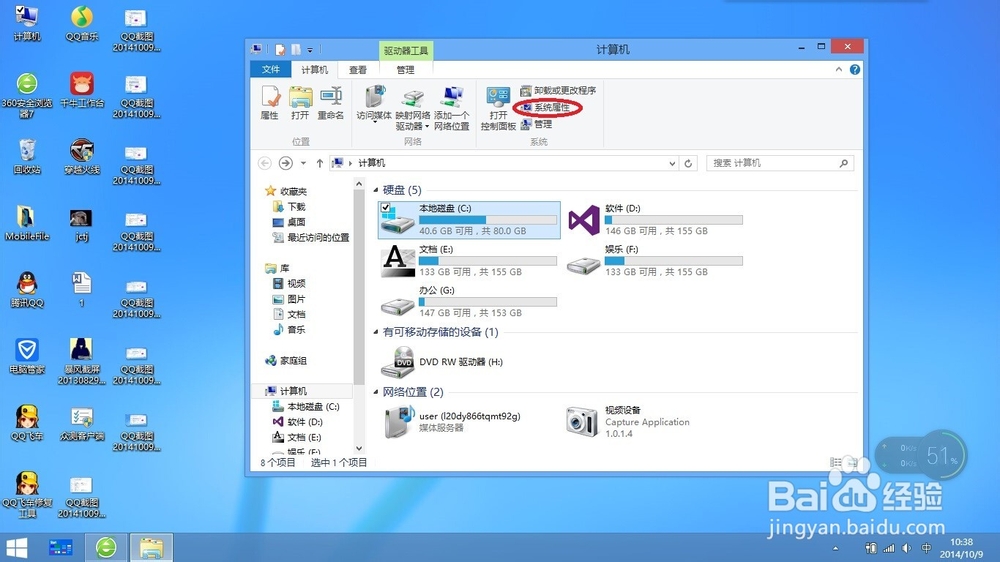
1、如果对方法步骤一的清理效果不满意,没关系,清理还没完成呢,再次打看计算机,看到红圈内的“系统属性”按钮,单击如下图:
如何让大幅度清理C盘,让C盘大瘦身!

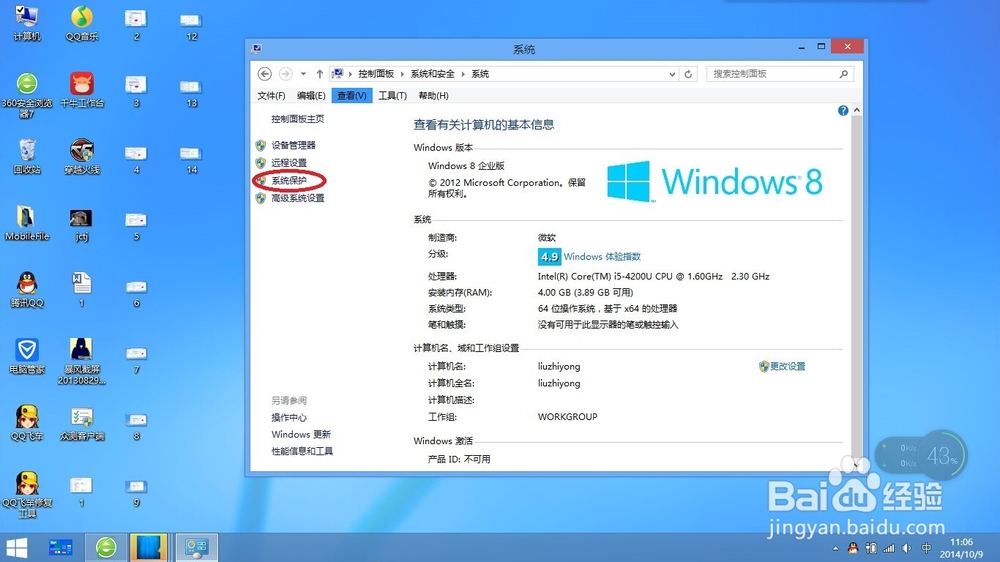
2、单击“系统属性按钮后会出现椅子啊图片,单击红圈内”系统保护“按钮,如下图:
如何让大幅度清理C盘,让C盘大瘦身!

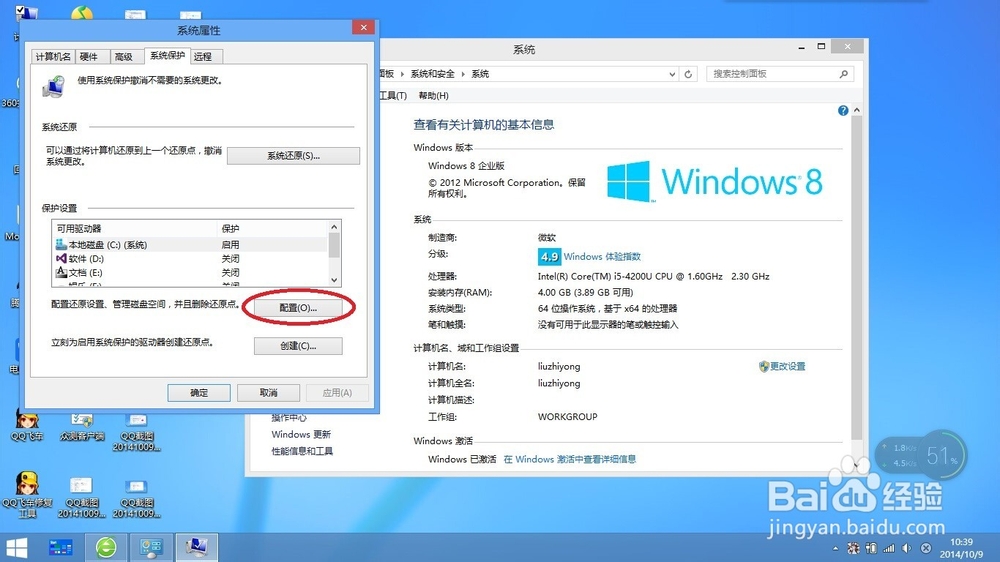
3、点击”系统保护“按钮后会出现如下图,单击红圈内“ 配置”按钮

如何让大幅度清理C盘,让C盘大瘦身!

4、单击红圈内“ 配置”按钮后会出现如下图图片,看到好几个G的垃圾,单击红圈内“删除”按钮,如下图:

如何让大幅度清理C盘,让C盘大瘦身!

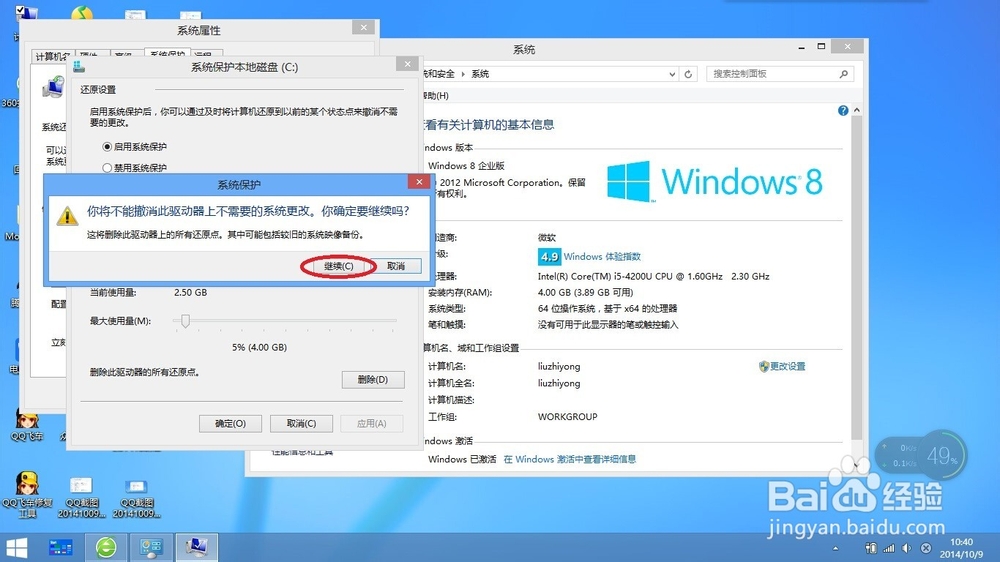
5、单击红圈内“删除”按钮侯会弹出对话框,不要被吓到,单击“继续”按钮,进行清理即可,完成好几个G的垃圾清理了,如下图:
如何让大幅度清理C盘,让C盘大瘦身!

  • win10怎么更改缓存文件保存路径
  • win7c盘哪些文件可以删?
  • windows文件夹太大清理方法
  • c盘怎么扩容
  • c盘用户文件夹可以删除吗
  • 热门搜索
    生理期减肥 减肥方法瘦肚子 攻略那个渣攻 陶瓷刀怎么磨 忠犬八公的故事简介 多囊卵巢综合症怎么办 芭乐雅玻尿酸怎么样 佳能18-200镜头怎么样 心金攻略 吉利gx7怎么样