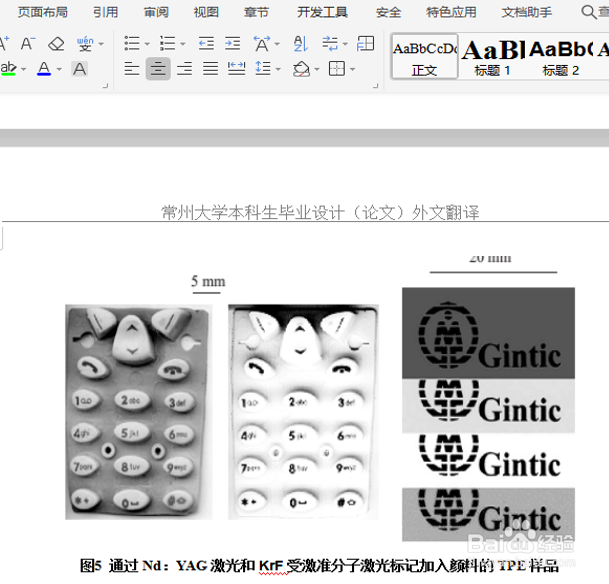
1、首先,打开一个有多个图片的Word,如下图:
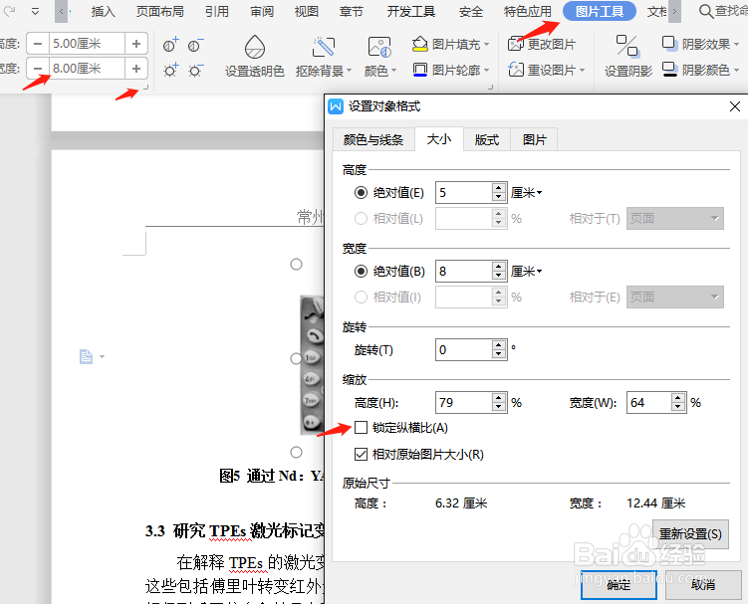
2、我们选中要调整大小的图片,按住Ctrl键逐个点击图片,即耕番祝可以选中所有的图片,我们选中目标图片后,点击工具栏中的【图片工具】,点击宽度右侧的小框,会弹板购出一个对话框,我们选择大小,将锁定纵横比前的对勾去掉,在左侧的高度和宽度中设置自己激蚂需要的高度和宽度,再点击回车,所有图片大小就修改了:
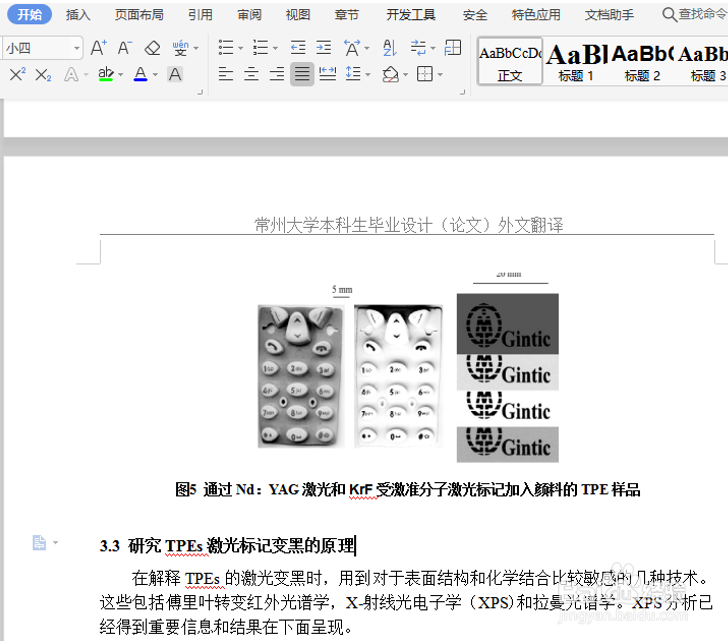
3、效果如下图所示:
时间:2026-04-23 21:36:46
1、首先,打开一个有多个图片的Word,如下图:
2、我们选中要调整大小的图片,按住Ctrl键逐个点击图片,即耕番祝可以选中所有的图片,我们选中目标图片后,点击工具栏中的【图片工具】,点击宽度右侧的小框,会弹板购出一个对话框,我们选择大小,将锁定纵横比前的对勾去掉,在左侧的高度和宽度中设置自己激蚂需要的高度和宽度,再点击回车,所有图片大小就修改了:
3、效果如下图所示:
