1、首先复制背景图层。接着新建色阶调整图层。

2、右边的滑块往左边移动,把中间的滑块往右移动一点,增加图片对比。
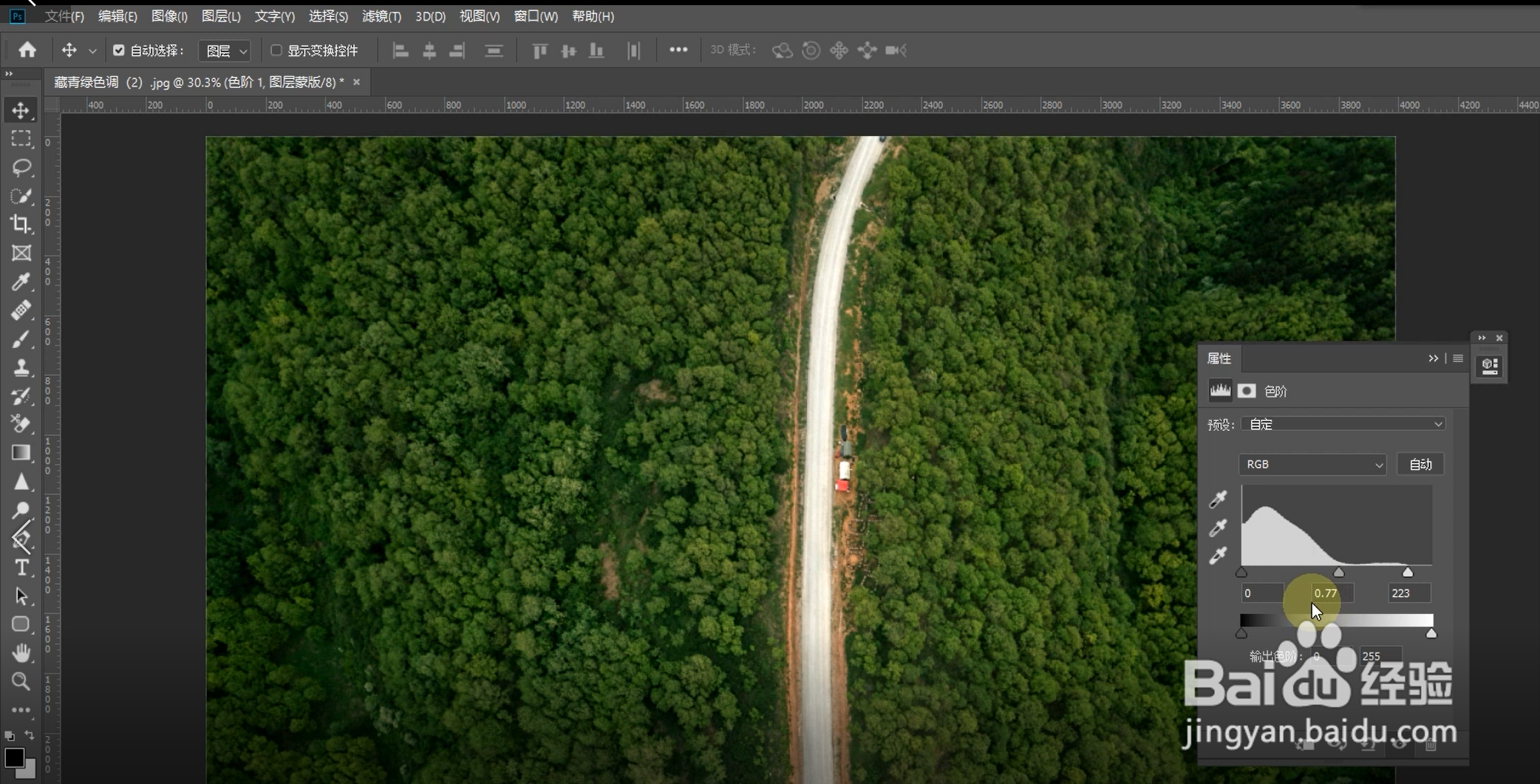
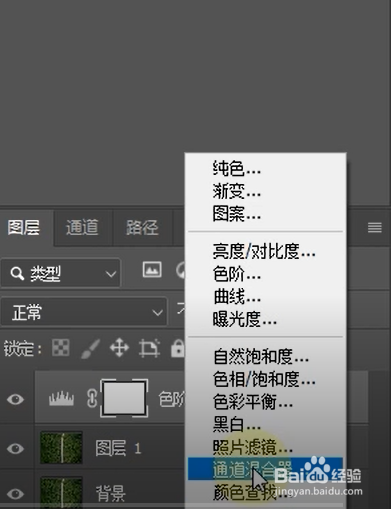
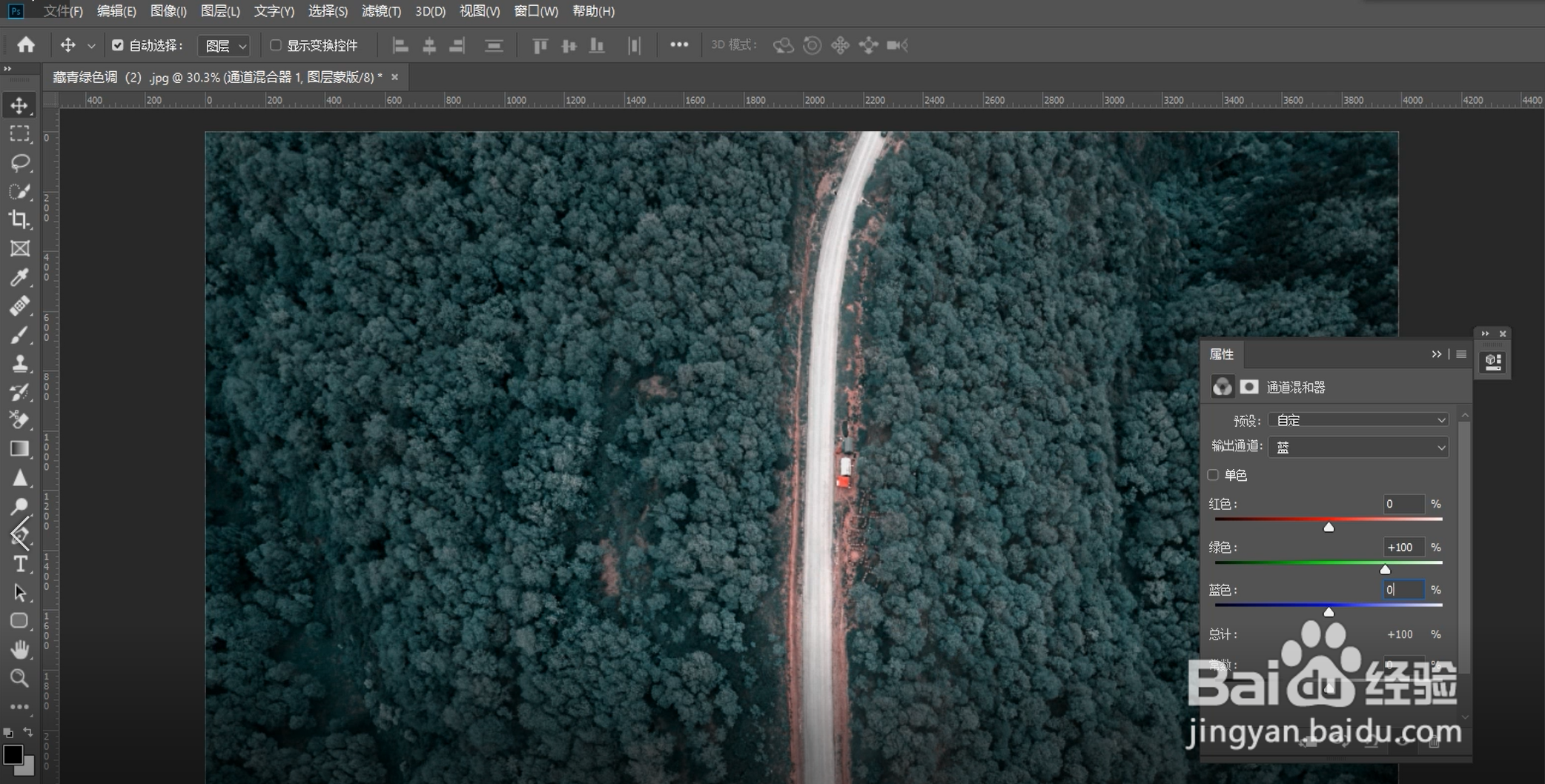
3、接着新建通道混合器调整图层。输出通道选蓝通道,将绿色提高,蓝色降低。
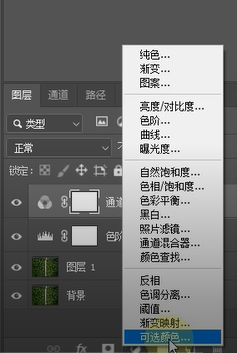
4、再次新建可选颜色图层。颜色选择中间色,根据素材需求提高青色、黄色和黑色。

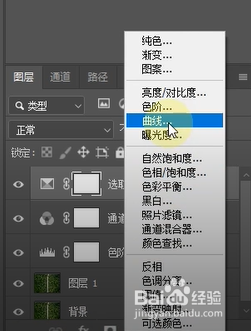
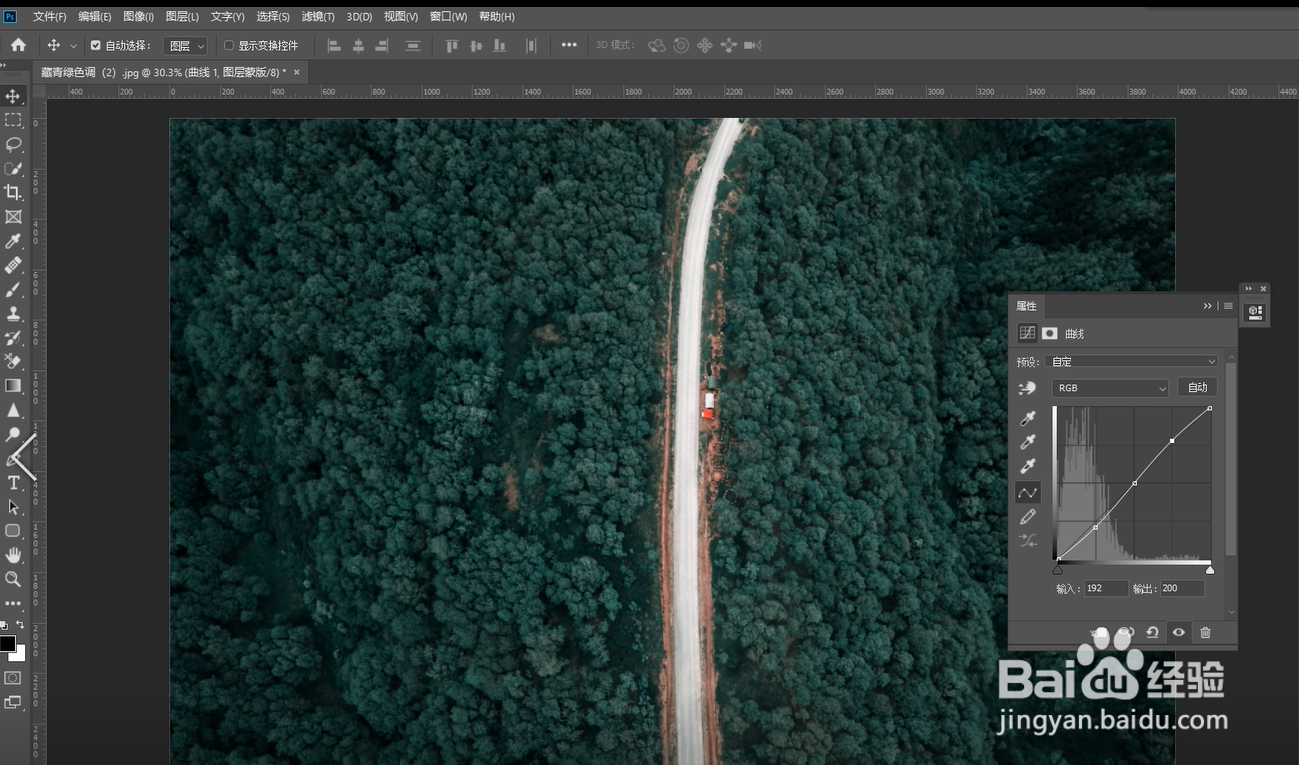
5、再接着新建曲线调整图层。固定中心点,暗部压暗,亮部提亮,调整图片整体对比度。
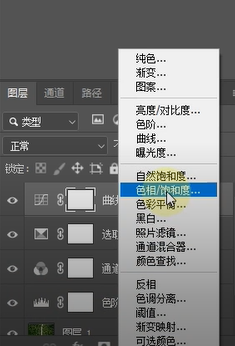
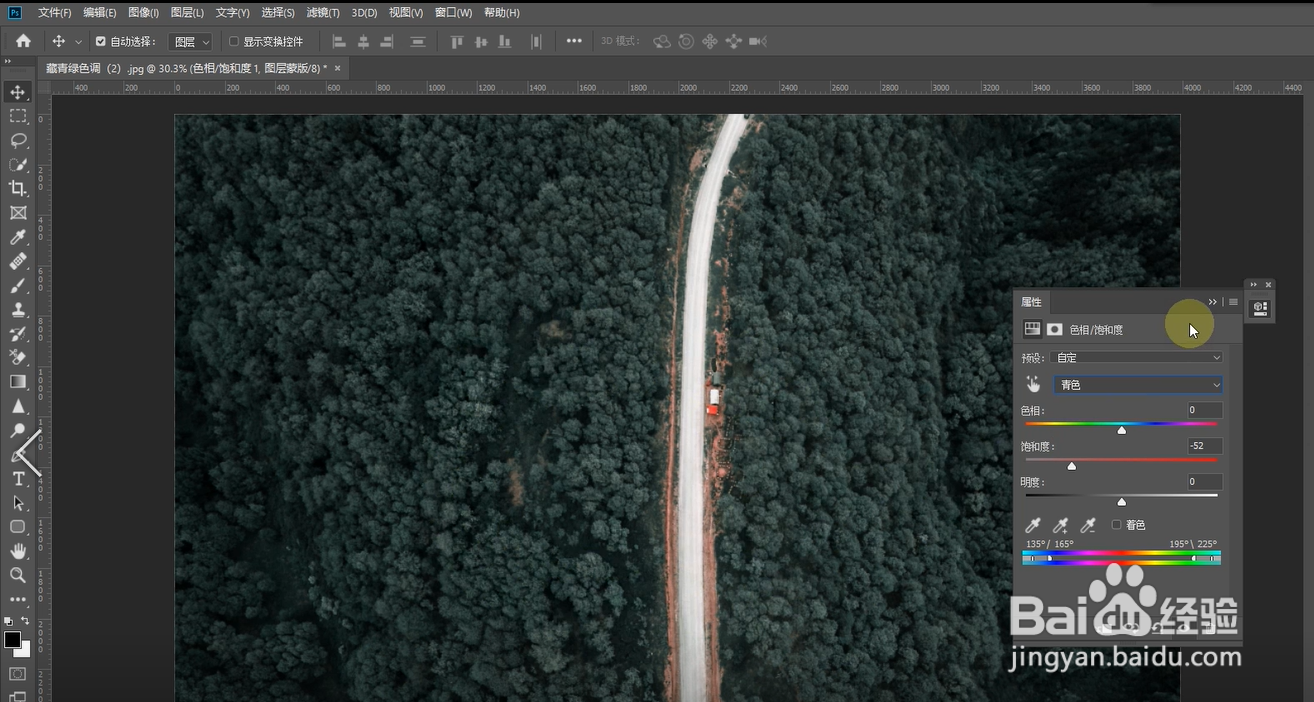
6、然后新建色相饱和度调整图层。选择青色,调整一下饱和度。选中全部调整图层,CTRL+G编组,这样藏青色调就完成啦。
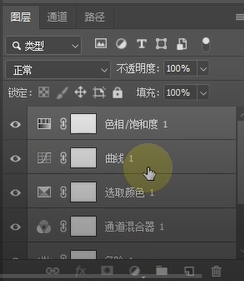
时间:2026-05-06 08:04:36
1、首先复制背景图层。接着新建色阶调整图层。
2、右边的滑块往左边移动,把中间的滑块往右移动一点,增加图片对比。
3、接着新建通道混合器调整图层。输出通道选蓝通道,将绿色提高,蓝色降低。
4、再次新建可选颜色图层。颜色选择中间色,根据素材需求提高青色、黄色和黑色。
5、再接着新建曲线调整图层。固定中心点,暗部压暗,亮部提亮,调整图片整体对比度。
6、然后新建色相饱和度调整图层。选择青色,调整一下饱和度。选中全部调整图层,CTRL+G编组,这样藏青色调就完成啦。
