1、首先,打开Edge浏览器见面界面,点击右上角“设置及其他”小点按钮。如图:

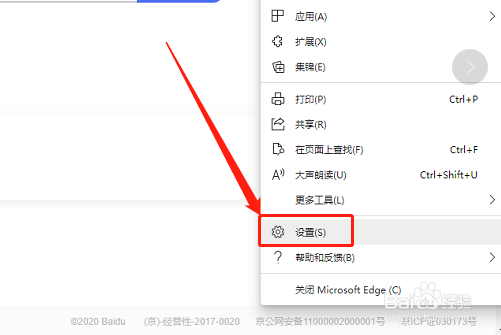
2、点击下侧“设置”按钮。如图:
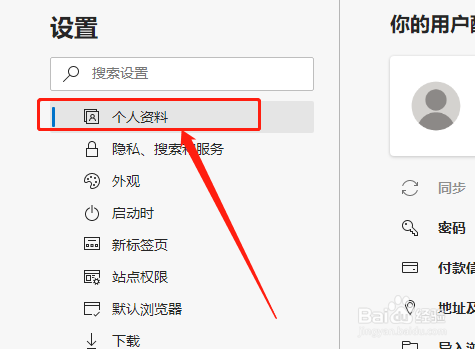
3、在设置中,点击“个人资料”。如图:
4、在右侧点击“导入浏览器数据”。如图:

5、然后,先选中Edge旧版,再勾选“地址及更多”,点击“导入”按钮即可。如图:

1、1.打开Edge浏览器,然后,点击设置及其他按钮。
2.在下侧点击“设置”,在“个人资料”中,点击“导入浏览器数据”。
3.勾选“地址及更多”,点击“导入”按钮即可。
时间:2026-04-29 23:06:02
1、首先,打开Edge浏览器见面界面,点击右上角“设置及其他”小点按钮。如图:
2、点击下侧“设置”按钮。如图:
3、在设置中,点击“个人资料”。如图:
4、在右侧点击“导入浏览器数据”。如图:
5、然后,先选中Edge旧版,再勾选“地址及更多”,点击“导入”按钮即可。如图:
1、1.打开Edge浏览器,然后,点击设置及其他按钮。
2.在下侧点击“设置”,在“个人资料”中,点击“导入浏览器数据”。
3.勾选“地址及更多”,点击“导入”按钮即可。
